
Agenti a řetěz poptávka → kalkulace
Poptávka, která přijde e-mailem, se dá zpracovat úplně bez klikání: pravidlo ji předá AI, ta z textu vyčte druh zakázky, rozměry a místo, vybere ceník a vyplní jeho pole. Ceník spočítá cenu a na zakázce vznikne kalkulace označená jako návrh. Obchodník dostane upozornění a jen kontroluje.
Dřív se na to v Modrysu zakládali agenti a jejich toky. Od září 2026 je všechno, co agenti uměli, přímo v AI krocích pravidel. Tahle stránka popisuje AI kroky, typický řetěz poptávka → kalkulace a co dělat se starými agenty.
Kde to najdete
Sekce “Kde to najdete”- Menu → Pravidla → záložka „Automatizace“ – tady se zakládají pravidla s AI kroky.
- Záložka „Agenti“ (na stránce agentů „Agenti (staré)“) se ukazuje jen firmám, které z dřívějška nějaké agenty nebo toky mají. Stránka nese poznámku „uzavřená agenda — přesunuto do Automatizací“ a odkaz „Na Automatizace“.
Obecně o pravidlech – spouštěče, podmínky, pojistky, zkouška nanečisto – píše část Správa firmy.
Jak to funguje
Sekce “Jak to funguje”Čtyři AI akce v pravidlech
Sekce “Čtyři AI akce v pravidlech”V editoru pravidla jsou ve skupině AI čtyři akce:
| Akce | Co dělá | Zapisuje? |
|---|---|---|
| Poznámka od AI | AI napíše poznámku k záznamu (shrnutí poptávky, doporučení) | ano, poznámku |
| Text od AI (mezikrok) | AI připraví text pro další krok – třeba tělo e-mailu | ne, jen připraví |
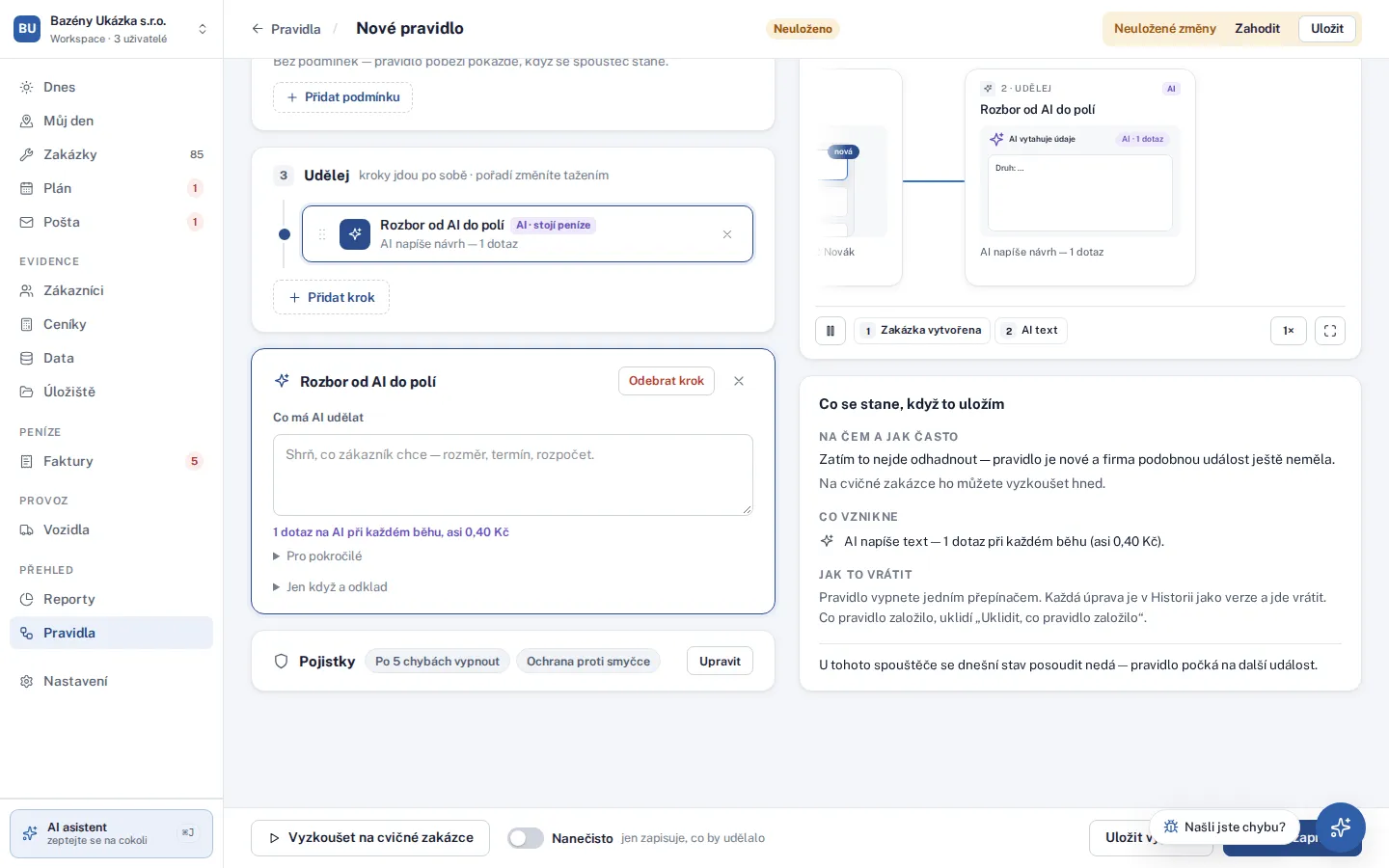
| Rozbor od AI do polí | AI vyplní pojmenovaná pole, která si nadefinujete | ne, jen připraví |
| Spočítat kalkulaci z rozboru | z vyplněných polí vznikne kalkulace podle ceníku | ano, kalkulaci |
Akce s AI jsou v editoru označené „AI · stojí peníze“. Editor u kroku napíše odhad, například „AI napíše text — 1 dotaz při každém běhu (asi 0,40 Kč).“
Rozbor do polí
Sekce “Rozbor do polí”U akce „Rozbor od AI do polí“ zadáte, co má AI zjistit, a seznam polí – nejvýš 12. Každé pole má:
- klíč (jen písmena, číslice a podtržítko; z něj se stane proměnná pro další kroky, například
{{ai.rozbor.druh}}), - popisek,
- typ: Text, Číslo, Ano/ne, nebo Výběr (u výběru vyjmenujete možnosti, nejvýš 20),
- případně nápovědu pro AI, co do pole patří.
Rozbor nic nezapisuje. Co AI vyplnila, je vidět v historii běhu pravidla („AI vyplnila … — Druh: bazén, Délka: 8, …“), takže špatně vyplněné pole poznáte a pravidlo opravíte, aniž by přepsalo data.
Podklady pro AI
Sekce “Podklady pro AI”U každého AI kroku vyberete v poli „Podklady navíc k záznamu“, co AI uvidí. Bez výběru vidí „Jen samotný záznam“. Na výběr je:
- Záznam, který běh spustil
- Zákazník a jeho údaje
- Poslední zprávy s tímhle zákazníkem
- Otevřené zakázky zákazníka
- Ceníky firmy (pole a možnosti)
- Původní poptávka — přepis hovoru nebo text e-mailu
- Co už je na zakázce spočítané a nabídnuté
- Výstup předchozích kroků
- Text souboru (PDF, Word, tabulka) — u pravidel nad úložištěm
Vedle podkladů je pole „Dovednosti“ – opakovaně použitelné pokyny (viz Sledování a dovednosti). Nabízí jen zapnuté dovednosti.
Kalkulace z rozboru: AI vyplňuje, ceník počítá
Sekce “Kalkulace z rozboru: AI vyplňuje, ceník počítá”Akce „Spočítat kalkulaci z rozboru“ vezme pole z předchozího rozboru a založí kalkulaci na zakázce. Ceník:
- vyberete v akci pevně, nebo
- ho podle jména určí AI – pak musí mít rozbor mezi podklady „Ceníky firmy (pole a možnosti)“, jinak by hádala jméno, které nezná. Částečná shoda jména projde jen tehdy, když je jednoznačná.
Cenu pak spočítá ceník z uložených vzorců – stejně jako při ručním zadání. Proto sedí s výkresem a po zdražení materiálu se dá přepočítat.
Pole, která v poptávce nezazněla, doplní ceník svými výchozími hodnotami. Aby odhad nevypadal jako hotová nabídka, název kalkulace to přizná: například „Bazén — návrh z pravidla, odhad: hloubka, schodiště“. Hodnoty od AI mají v kalkulaci štítek „návrh AI“ a dokud je nepotvrdíte, kalkulace je předběžná (viz Vstup z fotky a textu).
Kalkulace se zapisuje jen na zakázku. Když krok rozboru v pravidle před kalkulací nestojí nebo nevrátil pole, běh skončí chybou „Kalkulace nemá z čeho vzniknout…“.
Pojistky u AI textu, který jde ven
Sekce “Pojistky u AI textu, který jde ven”Kdyby text od AI odešel zákazníkovi e-mailem nebo webhookem bez kontroly, mohl by obsahovat chybu nebo slib, který firma nedala. Proto Modrys před takový krok sám vloží „Počkat na potvrzení člověkem“. V editoru to ukazuje pojistka „Text od AI pustit ven bez schválení“ – dokud je vypnutá, schválení se vkládá.
Čekající schválení jsou nahoře v seznamu pravidel v části „Čeká na vás“ s tlačítky „Schválit“ a „Zamítnout“. Schvaluje jen ten, kdo smí spravovat automatizace; ostatní vidí, co se chystá.
Zkouška naostro stojí dotaz
Sekce “Zkouška naostro stojí dotaz”Když pravidlo s AI krokem vyzkoušíte, AI opravdu proběhne a stojí dotaz – editor na to upozorní („Krok s AI v testu opravdu proběhne a stojí 1 dotaz (asi 0,40 Kč).“).
Postupy
Sekce “Postupy”Typický řetěz: e-mail → rozbor → kalkulace → upozornění
Sekce “Typický řetěz: e-mail → rozbor → kalkulace → upozornění”- Otevřete Pravidla → „Automatizace“ a založte nové pravidlo.
- Jako spouštěč zvolte „Přišel e-mail“ (případně „Zakázka vytvořena“, když poptávky zakládáte jinou cestou).
- Přidejte akci „Rozbor od AI do polí“. Do zadání napište, co má AI zjistit („Z poptávky zjisti druh zakázky, rozměry a místo stavby.“).
- Nadefinujte pole – například
druh(Výběr: bazén, jímka, plot),delka(Číslo),sirka(Číslo),misto(Text). - V „Podklady navíc k záznamu“ vyberte „Původní poptávka — přepis hovoru nebo text e-mailu“ a „Ceníky firmy (pole a možnosti)“.
- Přidejte akci „Spočítat kalkulaci z rozboru“ a zvolte, ze kterého rozboru bere hodnoty. Ceník vyberte pevně, nebo nechte na AI.
- Přidejte akci „Poslat notifikaci“ obchodníkovi.
- Pravidlo vyzkoušejte a uložte.
Poznámka od AI ke každé nové zakázce
Sekce “Poznámka od AI ke každé nové zakázce”- Založte pravidlo se spouštěčem „Zakázka vytvořena“.
- Přidejte akci „Poznámka od AI“ se zadáním, například „Shrň, co zákazník chce, a napiš, co je potřeba doptat.“
- V podkladech vyberte „Původní poptávka — přepis hovoru nebo text e-mailu“.
- Uložte.
Výsledek poznámky můžete dál použít jako proměnnou v dalším kroku pravidla.
Dokončení starých agentů
Sekce “Dokončení starých agentů”- Otevřete Pravidla → záložka „Agenti“. (Když ji nevidíte, firma žádné staré agenty nemá.)
- Na záložkách „Toky“, „Agenti“ a „Běhy“ si přečtěte, co toky dělaly a jak dopadly.
- Nový tok tu nezakládejte – totéž se dělá v Automatizacích jako pravidlo s AI krokem. Klepněte na „Na Automatizace“.
- Postavte náhradní pravidlo a starý tok vypněte.
Práva
Sekce “Práva”| Co | Oprávnění | Výchozí role |
|---|---|---|
| Vidět pravidla a jejich běhy | „Zobrazit automatizace“ | Vlastník, Správce |
| Zakládat a upravovat pravidla s AI kroky, schvalovat „Čeká na vás“ | „Spravovat automatizace“ | Vlastník, Správce |
| Psát dovednosti pro AI kroky | „Spravovat dovednosti“ | Vlastník, Správce |
Pravidlo pak běží s právy svého autora: když autor nesmí zakázku upravit, kalkulace nevznikne a běh to zapíše jako chybu.
Tipy a na co dát pozor
Sekce “Tipy a na co dát pozor”Časté otázky
Sekce “Časté otázky”Spočítá AI v pravidle cenu? Ne. AI vyplní pole ceníku, cenu spočítá ceník.
Proč se kalkulace jmenuje „… odhad: …“? Některá pole ceníku v poptávce nezazněla a ceník použil své výchozí hodnoty. Jejich jména jsou v názvu, abyste je ověřili.
Můžu ještě založit agenta? Nový agent ani tok se už nezakládá. Stránka agentů slouží jen k dočtení a dokončení starých. Vše nové patří do Automatizací.
Kolik stojí jeden běh? Každý AI krok je jeden dotaz na model. Editor u kroku ukáže odhad, skutečnou útratu najdete v Reportech v kartě „Spotřeba AI“.
Dá se rozbor do polí použít i bez kalkulace? Ano. Pole z rozboru jsou proměnné pro další kroky – třeba do textu e-mailu, do notifikace nebo do pole zakázky.
Souvisí
Sekce “Souvisí”- Vstup z fotky a textu – tentýž řetěz při ručním příjmu poptávky
- Sledování a dovednosti
- AI úlohy – „Poznámka z pravidla“ a „Rozbor záznamu v pravidle“
- Správa firmy – pravidla obecně