
Vstup z fotky a textu
Poptávky často nepřicházejí jako vyplněný formulář. Obchodník má v ruce papír s ručně psaným zadáním a nákresem, diktafonový přepis hovoru nebo přeposlaný e-mail. Modrys z takového podkladu umí sám založit poptávku: přečte, co zákazník chce, najde nebo založí zákazníka, a když k poptávce sedí některý ceník firmy, rovnou připraví kalkulaci. Vy pak jen kontrolujete a doplňujete.
Na stejném principu funguje zákazník z vizitky nebo podpisu e-mailu a náklad z vyfocené účtenky.
Kde to najdete
Sekce “Kde to najdete”| Co | Kde |
|---|---|
| Poptávka z papíru, přepisu nebo e-mailu | Dnes → „Nová poptávka“, nebo Zakázky → „Nová zakázka“, nebo hledání (⌘K) → „Nová poptávka z fotky“; v dialogu karta „Z přepisu, e-mailu nebo fotky“ |
| Zákazník z vizitky nebo textu | Zákazníci → „Nový zákazník“ → karta „Z přepisu, e-mailu nebo fotky“ |
| Návrh kalkulace k existující poptávce | detail zakázky, prázdná kalkulace → „Navrhnout z poptávky“ |
| Doklad z fotky | detail zakázky, část s náklady → „Vyfotit doklad“ |
Jak to funguje
Sekce “Jak to funguje”Co se z podkladu stane
Sekce “Co se z podkladu stane”Po klepnutí na „Rozebrat a založit“ běží na pozadí tři kroky. V panelu úloh u vašeho jména uvidíte jejich průběh:
- „Čtu podklad…“ – AI přečte text nebo fotku a vytáhne z ní jméno, firmu, telefon, e-mail, místo stavby, o co jde a rozměry. U vyfoceného papíru popíše i nákres – kde jsou schody, ve které stěně je skimmer, kudy vede plot. Nákres bývá půlka zadání a samotný přepis textu by ho ztratil.
- „Hledám zákazníka…“ – Modrys zkusí najít zákazníka, který už v systému je (viz níže). Když ho nenajde, založí nového.
- „Počítám kalkulaci…“ – AI vybere ceník, který k poptávce sedí, a vyplní jeho pole. Cenu spočítá ceník.
Vznikne zakázka v první fázi s názvem podle toho, o co jde, a místa (například „Bazén — Kobylnice“). Přepis podkladu se k zakázce uloží jako poznámka, abyste měli po ruce, co doopravdy zaznělo – model občas přeslechne podstatné.
Odkud podklad je, poznává Modrys sám: fotka je papír, soubor z diktafonu přepis, ostatní text.
Jak se hledá zákazník
Sekce “Jak se hledá zákazník”| Shoda | Co se stane |
|---|---|
| Silná – stejný e-mail, telefon nebo přesný název firmy | poptávka se naváže na existujícího zákazníka bez ptaní |
| Slabá – podobné příjmení | AI porovná kandidáty i s jejich dřívějšími zakázkami; naváže jen při vysoké jistotě |
| Žádná | založí se nový zákazník |
Duplicita je tu menší zlo než záměna: dva stejné zákazníky sloučíte pár klepnutími, poptávka připsaná cizímu člověku se pozná pozdě.
Zákazník vzniká vždy – firemní zákazník s kontaktní osobou pod ním, nebo domácnost pojmenovaná po člověku. Oslovení a tituly („p. Brauner“, „Ing.“) se do jména nepíšou.
Kalkulace s navrženými hodnotami
Sekce “Kalkulace s navrženými hodnotami”Hodnoty, které do kalkulace vyplnila AI, jsou označené štítkem „návrh AI“. Kalkulace nahoře napíše, kolik hodnot navrhla AI, a že dokud je nepotvrdíte nebo nepřepíšete, je předběžná a výrobní podklady nevzniknou. Tlačítkem „Potvrdit navržené hodnoty“ je potvrdíte všechny naráz; přepsané pole se potvrdí samo.
Když k poptávce nesedí žádný ceník, zakázka vznikne bez kalkulace a v poznámce stojí proč (například „K poptávce nesedí žádný ceník firmy — kalkulaci doplňte na zakázce.“). Kalkulaci pak můžete zkusit navrhnout znovu tlačítkem „Navrhnout z poptávky“, nebo ji založit ručně.
Ze spočítané kalkulace se dál dělá všechno jako obvykle – výkres, 3D model, spotřeba materiálu a nabídka. Počítá je ceník, ne AI (viz Ceníky, kalkulace a nabídky).
Bez klíče k AI
Sekce “Bez klíče k AI”Poptávka vznikne i bez nastavené AI – jen s textem tak, jak je, bez vytažených údajů a bez kalkulace. Zákazníka z textu bez AI založit nejde; Modrys napíše důvod a údaje vyplníte ručně.
Postupy
Sekce “Postupy”Poptávka z vyfoceného papíru
Sekce “Poptávka z vyfoceného papíru”- Na obrazovce Dnes klepněte na „Nová poptávka“.
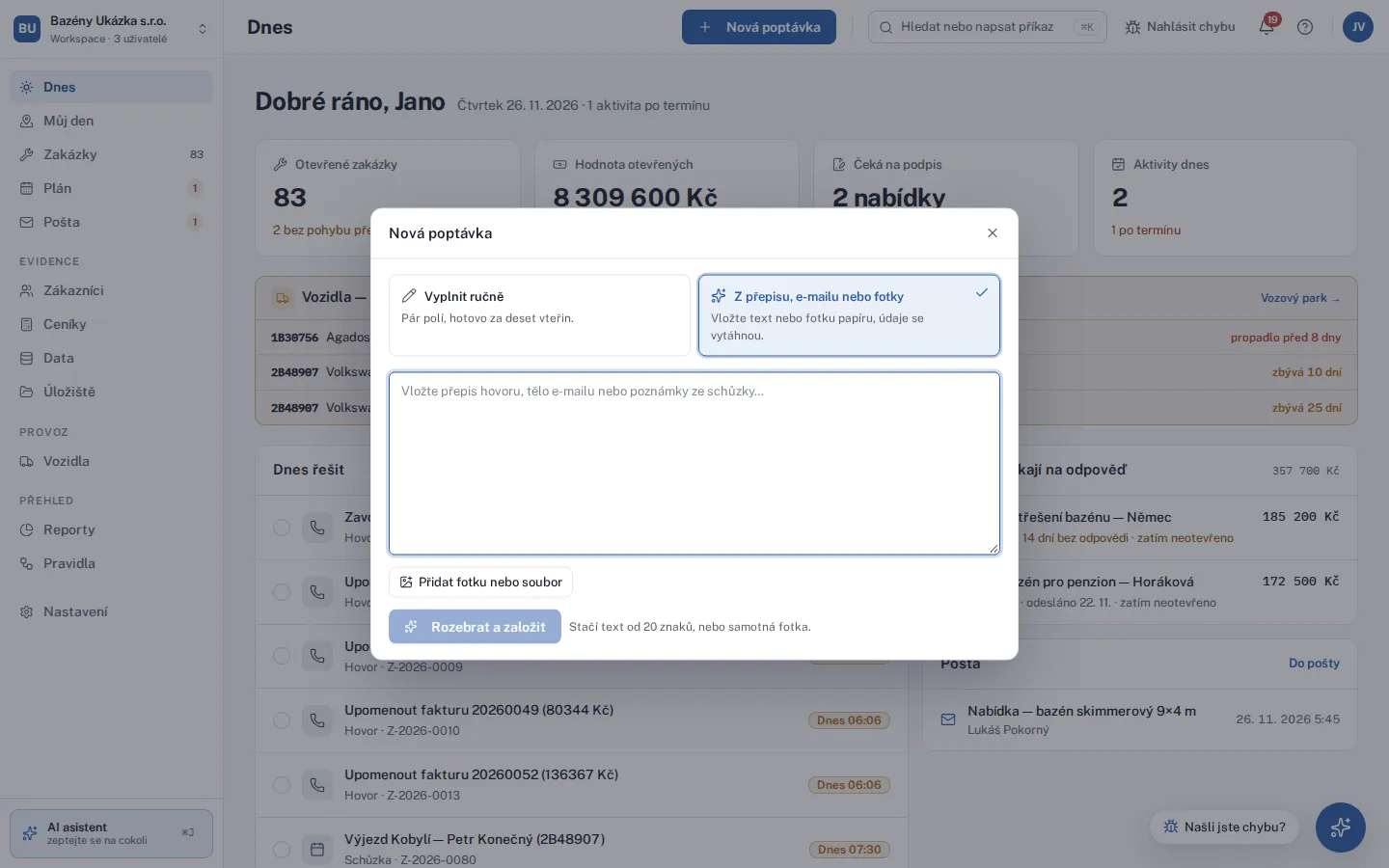
- Zvolte kartu „Z přepisu, e-mailu nebo fotky“.
- Klepněte na „Přidat fotku nebo soubor“ a vyberte fotku papíru. Na telefonu můžete vybrat i dřív pořízenou fotku z galerie. Soubor jde do okna i přetáhnout.
- Pokud chcete, připište do pole text (třeba co vám zákazník řekl k papíru).
- Klepněte na „Rozebrat a založit“.
- Objeví se „Zpracovávám na pozadí — postup uvidíte u svého jména.“ Formulář zůstane otevřený a prázdný – můžete rovnou nafotit další papír.
- Až úloha v panelu u vašeho jména doběhne, otevřete zakázku odkazem z panelu.
- Zkontrolujte zákazníka, poznámku s přepisem a kalkulaci. Navržené hodnoty potvrďte nebo opravte.
Poptávka z přepisu hovoru nebo e-mailu
Sekce “Poptávka z přepisu hovoru nebo e-mailu”- Otevřete „Nová poptávka“ (nebo Zakázky → „Nová zakázka“).
- Zvolte „Z přepisu, e-mailu nebo fotky“.
- Vložte text do pole „Vložte přepis hovoru, tělo e-mailu nebo poznámky ze schůzky…“. Textový soubor (
.txt,.md,.csv,.json,.eml, titulky.vtta.srt) můžete přidat tlačítkem „Přidat fotku nebo soubor“ – jeho obsah se vloží do pole. - Klepněte na „Rozebrat a založit“.
Stačí text od 20 znaků, nebo samotná fotka. Najednou přidáte nejvýš 5 souborů.
E-mail, který už leží v Poště, můžete předat i asistentovi („Založ z tohohle e-mailu zakázku“) – zápis vám ukáže ke schválení. Jak pošta přiřazuje vlákna k zakázkám, popisuje část Pošta, portál a fakturace.
Zákazník z vizitky nebo podpisu
Sekce “Zákazník z vizitky nebo podpisu”- Otevřete Zákazníci a klepněte na „Nový zákazník“.
- Zvolte kartu „Z přepisu, e-mailu nebo fotky“.
- Vložte text (podpis e-mailu, poznámky) nebo fotku vizitky.
- Klepněte na „Rozebrat a založit“. Zákazník vznikne hned a otevře se jeho detail.
Zákazník vznikne jen z toho, co v podkladu opravdu stojí. Když z něj nevypadne jméno ani firma, Modrys nic nezaloží a údaje vyplníte ručně. Pro firmy je často rychlejší „Vyplnit ručně“ s IČO – zbytek se dotáhne z rejstříku.
Návrh kalkulace k poptávce
Sekce “Návrh kalkulace k poptávce”Když zakázka nemá kalkulaci (třeba vznikla ručně, nebo se kalkulace při příjmu nepovedla), nabídne prázdná karta kalkulace „Z poptávky se dá zkusit navrhnout kalkulaci.“
- Na detailu zakázky klepněte na „Navrhnout z poptávky“.
- Během „Hledám ceník a plním jeho pole z poptávky…“ AI vybere ceník a vyplní pole.
- Objeví se „Návrh kalkulace“ s názvem ceníku, cenou, shrnutím a vyplněnými poli.
- Pod tím je případně „V poptávce nezaznělo: …“ – pro tato pole ceník použil své výchozí hodnoty. Ověřte je před odesláním nabídky.
- Klepněte na „Založit kalkulaci“, nebo na „Zatím ne“.
Doklad z fotky
Sekce “Doklad z fotky”- Na detailu zakázky v části s náklady klepněte na „Vyfotit doklad“ a vyberte fotku účtenky (musí to být obrázek, například JPG).
- Během „Čtu doklad…“ AI přečte dodavatele, částku bez DPH, DPH, datum a položky.
- Pod „Z dokladu jsem přečetl:“ zkontrolujte údaje. Co AI nepřečetla jistě, je vypsané oranžově.
- Upravte „Popis“ a „Částka bez DPH“.
- Klepněte na „Zapsat náklad“, nebo „Zahodit“.
Zapisuje se to, co je v polích – ne to, co model přečetl. Podobně se čtou doklady u vozidel (viz Vozidla) a náklady zakázky obecně popisuje Práce a náklady.
Práva
Sekce “Práva”| Co | Potřebné oprávnění | Výchozí role |
|---|---|---|
| Nová poptávka z podkladu | „Zakládat zakázky“ | Vlastník, Správce, Obchodník |
| Nový zákazník z podkladu | „Zakládat zákazníky“ | Vlastník, Správce, Obchodník |
| „Navrhnout z poptávky“ | „Upravovat zakázky“ | Vlastník, Správce, Obchodník, Technik |
| „Vyfotit doklad“ | „Vidět sazby a mzdové náklady“ | Vlastník, Správce, Fakturace |
Kalkulace se při příjmu založí jen tomu, kdo na ni má práva. Když je nemá, poptávka vznikne i tak, jen bez kalkulace.
Tipy a na co dát pozor
Sekce “Tipy a na co dát pozor”Časté otázky
Sekce “Časté otázky”Mohu nafotit víc papírů za sebou? Ano. Formulář se po odeslání nezavře, jen vyprázdní a ukáže „Ve frontě: N“. Každý papír se zpracuje zvlášť.
Proč vznikl nový zákazník, když ho už máme? Na papíře nebyl telefon ani e-mail, který by se shodoval, a jméno nestačilo k jistotě. Zákazníky pak sloučíte v Zákaznících (viz Zakázky a zákazníci).
Proč je kalkulace „předběžná“? Obsahuje hodnoty, které navrhla AI. Dokud je nepotvrdíte („Potvrdit navržené hodnoty“) nebo nepřepíšete, výrobní podklady nevzniknou.
Spočítá AI i cenu? Ne. AI vybere ceník a vyplní zadání, cenu spočítá ceník firmy.
Jaké soubory mohu přidat?
Obrázky a textové soubory (.txt, .md, .csv, .json, .eml, .vtt, .srt). PDF a Word sem nepatří – ty pošlete asistentovi.
Kolik stojí jedna poptávka z fotky? Záleží na velikosti podkladu a na tom, kolik kroků proběhne. Útratu po akcích vidíte v Reportech v kartě „Spotřeba AI“.
Souvisí
Sekce “Souvisí”- Asistent – umí založit zakázku i z PDF nebo e-mailu
- AI úlohy – „Poptávka z přepisu“, „Zakázka z poptávky“, „Čtení dokladu“
- Ceníky, kalkulace a nabídky
- Zakázky a zákazníci