
Materiály
Materiály jsou tabulky cen, ze kterých ceníky berou ceny dílů a výrobků: desky, profily, čerpadla, panely, kování, práce za hodinu. Jedna tabulka může sloužit víc ceníkům najednou, takže zdražení od dodavatele se zapíše na jednom místě a projeví se všude, kde se materiál používá. Stejné tabulky jsou zároveň katalog, ze kterého se vybírají ruční položky na zakázce.
Kde to najdete
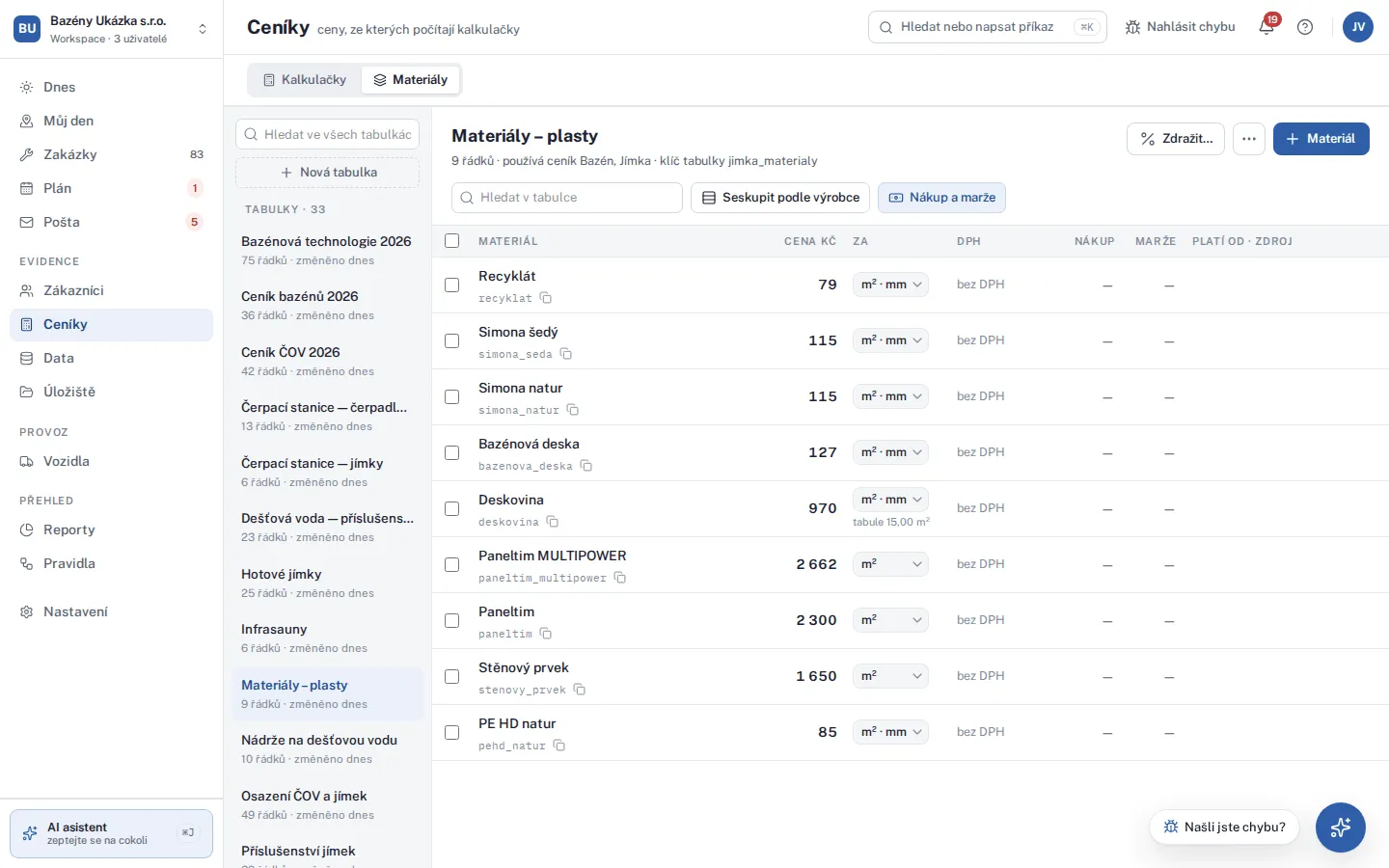
Sekce “Kde to najdete”Menu → Ceníky → záložka Materiály (adresa /material-tables). Podnadpis stránky zní „ceny, ze kterých počítají kalkulačky“.
Vlevo je seznam tabulek s hledáním „Hledat ve všech tabulkách“ a tlačítkem „Nová tabulka“. Uprostřed je vybraná tabulka, vpravo se otevírá panel řádku, panel „Co se tím změní“ nebo „Historie cen“.
Jak to funguje
Sekce “Jak to funguje”Tabulka a řádek
Sekce “Tabulka a řádek”U tabulky je vidět počet řádků, které ceníky ji používají („používá ceník Jímka, ČOV“, nebo „nepoužívá ho žádný ceník“) a klíč tabulky. Na klíč tabulky se ceníky ptají ve vzorcích, proto se po založení nemění ani při přejmenování tabulky.
Každý řádek (materiál) má:
- Název materiálu a Klíč pro vzorce – klíč se odvodí z názvu a po uložení se už nemění, protože se na něj ceníky ptají. Název můžete přepsat kdykoli.
- Cenu a „Za co je cena“ – jednotka: ks, m, m², m² · mm (deska počítaná podle tloušťky), m³, kg, l, h, kpl.
- s DPH / bez DPH a sazbu DPH. Ceník počítá vždy bez DPH; u ceny s DPH panel ukáže „Ceník počítá bez DPH: … Kč. Daň přidá sám.“
- Nákupní cenu – z ní se ukáže marže („Na kusu zůstane … Kč bez DPH.“).
- Pravidla účtování – „Plocha tabule“ a „Účtovat celé tabule“, „Prořez %“, „Balení po“, „Nejméně účtovat“.
- Množstevní pásma – „Od množství“ a „Jednotková cena v pásmu“, způsob „cena pásma na celé množství“ nebo „každé pásmo za svou cenu“.
- Zdroj ceny – „Druh zdroje“ (Dodavatel, Katalog, Web, Ručně, Knihovna, Import), popis (např. ceník dodavatele 2026) a „Odkaz na ceník nebo e-shop“.
- „Platí od“ – od kdy cena platí.
- U katalogových výrobků i vlastnosti (rozměr, výkon, hmotnost), které ceníky čtou funkcí
attra podle kterých hledajífindapriceWhere.
V panelu řádku je navíc „KDE SE POUŽÍVÁ“ (ceníky s odkazem „Otevřít ceník“) a „VÝVOJ CENY“.
Rozpracovaná změna a „Co se tím změní“
Sekce “Rozpracovaná změna a „Co se tím změní“”Změny v tabulce se nejdřív jen rozpracují – nahoře je vidět „neuloženo · dopad vidíte vpravo“. Panel „Co se tím změní“ se počítá průběžně z rozdělané změny, ne až po uložení:
- ZMĚNĚNÉ CENY – které řádky se mění a o kolik.
- CENÍKY – kde všude se materiál používá (i uvnitř textu vzorců).
- KONTROLNÍ NABÍDKY – jak se pohnou kontrolní příklady ceníků („bez DPH, přepočteno s novými cenami“).
- OTEVŘENÉ ZAKÁZKY – kolik otevřených zakázek běží na staré ceně, s odkazem „Ukázat zakázky“.
Dole vyplníte „Nové ceny platí od“ a „Proč“ (např. ceník dodavatele 2027, zdražení…) a změnu potvrdíte tlačítkem „Uložit ceny“.
Co se nezmění samo
Sekce “Co se nezmění samo”Otevřené zakázky se novou cenou nepřepočítají – poslaná nabídka má zůstat, jak se poslala. Kalkulace na zakázce dostane štítek „ceník se změnil“ a přepočítáte ji tlačítkem „Přepočítat“. Uzavřené zakázky zůstávají, jak byly.
Historie cen
Sekce “Historie cen”Každá změna ceny se zapíše do historie – ať přišla ručně, hromadným zdražením, z asistenta, importem, ze Sledování nebo z knihovny vzorů. Ukládá se, kdo, kdy, od kdy cena platí a proč. Historie celé tabulky je v nabídce „Další akce s tabulkou“ → „Historie cen“, historie jednoho řádku v jeho panelu pod „VÝVOJ CENY“. Historie se vede od 30. 9. 2026.
Postupy
Sekce “Postupy”Založení tabulky
Sekce “Založení tabulky”- V Materiálech klikněte na „Nová tabulka“.
- Vyplňte Název (např. Zastřešení – profily). Klíč tabulky se odvodí z názvu.
- V „Z čeho“ zvolte:
- Prázdná – materiály doplníte ručně nebo z ceníku,
- Z Excelu dodavatele – nahrajete ceník, zkontrolujete sloupce a jednotky,
- Zkopírovat existující – například loňský ceník jako základ nového.
- Klikněte na „Založit tabulku“.
Tabulky vznikají i samy – s ceníkem z Knihovny vzorů nebo z návrhu ze souboru.
Založení tabulky z Excelu dodavatele
Sekce “Založení tabulky z Excelu dodavatele”- „Nová tabulka“ → „Z Excelu dodavatele“, nebo u existující tabulky „Další akce s tabulkou“ → „Nahrát Excel dodavatele“.
- Vyberte ceník dodavatele (.xlsx nebo .csv).
- Zkontrolujte náhled sloupců – který je název a který cena.
- Nastavte jednotku („všude stejná“ / „Jednotka pro všechny řádky“), nebo ji nechte po řádcích.
- Klikněte na „Pokračovat na náhled“ a pak „Založit tabulku“. Hláška řekne, kolik řádků se uložilo.
Když ze souboru nevyjde žádný řádek s názvem a cenou, zkuste jiné sloupce.
Úprava ceny jednoho materiálu
Sekce “Úprava ceny jednoho materiálu”- Vyberte tabulku vlevo.
- Přepište cenu přímo v řádku, nebo klikněte na řádek a upravte ji v panelu (i nákupní cenu, zdroj a platnost).
- Vpravo v panelu „Co se tím změní“ zkontrolujte dopad.
- Vyplňte „Nové ceny platí od“ a „Proč“.
- Klikněte na „Uložit ceny“.
Hromadné zdražení
Sekce “Hromadné zdražení”- V hlavičce tabulky klikněte na „Zdražit…“ (vybere všechny viditelné řádky), nebo zaškrtněte jen ty, které chcete změnit. Hledáním „Hledat v tabulce“ si můžete výběr zúžit.
- V liště nad vybranými řádky zvolte „Zdražit“ nebo „Zlevnit“.
- Zadejte o kolik a přepněte „%“ nebo „Kč“.
- Zvolte zaokrouhlení: „zaokrouhlit na Kč“, „na desetikoruny“, „na stokoruny“.
- Klikněte na „Použít“. Změna je zatím rozpracovaná.
- Zkontrolujte „Co se tím změní“, vyplňte platnost a důvod a klikněte na „Uložit ceny“.
Hromadná lišta umí i „Nastavit…“ vybraným řádkům jednotku (za ks, za m, za m², za kpl), DPH (bez DPH, s DPH 21 %), zdroj (Dodavatel, Web, Ručně) a „platí od dnes“, přesunout je do jiné tabulky („Přesunout do…“) nebo smazat („Smazat vybrané“).
Stejné zdražení umí asistent („zdraž desky od Plastika o 6 %“) – nejdřív ukáže náhled s dopadem na kontrolní příklady (nástroj preview_material_price_change) a teprve po potvrzení změní ceny (adjust_material_prices). Umí i přepočet kurzem z původní částky v cizí měně.
Přidání materiálu
Sekce “Přidání materiálu”- V hlavičce tabulky klikněte na „Materiál“.
- Vyplňte název (klíč se odvodí sám), cenu a „Za co je cena“.
- Uložte tlačítkem „Uložit ceny“.
Doplnění chybějícího materiálu z ceníku
Sekce “Doplnění chybějícího materiálu z ceníku”Když kalkulace nebo editor ceníku hlásí „V tabulce „…“ není řádek „…““, není potřeba chodit do Materiálů ručně:
- U chyby klikněte na „Doplnit do tabulky“.
- Z uloženého ceníku se otevřou Materiály s předvyplněným řádkem; klíč je daný ceníkem, který na řádek čeká. Z kalkulace na zakázce nebo z rozpracovaného ceníku se otevře malé okno „Doplnit materiál“.
- Vyplňte název a cenu.
- Klikněte na „Uložit a vrátit se do ceníku“ (v Materiálech), nebo „Přidat do tabulky“ (v okně). Výpočet se hned přepočítá.
Doplnit materiál smí jen ten, kdo smí upravovat ceníky.
Přejmenování a smazání tabulky
Sekce “Přejmenování a smazání tabulky”- „Další akce s tabulkou“ → „Přejmenovat tabulku“ – změní se název, klíč tabulky zůstane („zůstane – ceníky se ptají právě jím“).
- „Další akce s tabulkou“ → „Smazat tabulku“ – dialog řekne, které ceníky ji používají („po smazání spadne“).
- Smazání řádků, které nějaký ceník používá, se ptá „Smazat N řádků?“ s vypsáním ceníků; potvrdíte „Smazat i tak“, nebo „Zůstat“.
Práva
Sekce “Práva”| Oprávnění | Co dovolí | Výchozí role |
|---|---|---|
| „Zobrazit ceníky a počítat nabídky“ | vidět materiály, ceny a historii cen | Obchodník, Technik, Fakturace, Správce, Vlastník |
| „Upravovat ceníky“ | měnit ceny, zakládat, přejmenovat a mazat tabulky a řádky | Fakturace, Správce, Vlastník |
Kdo právo k úpravám nemá, uvidí u tabulky „Ceny upravuje ten, kdo spravuje ceníky.“
Tipy a na co dát pozor
Sekce “Tipy a na co dát pozor”- Při odchodu s neuloženou změnou se aplikace zeptá: „Zahodit a odejít“, nebo „Uložit a odejít“.
- „Seskupit podle výrobce“ a „Nákup a marže“ jsou jen pohledy – na cenách nic nemění.
- Klíč řádku zkopírujete ikonou vedle názvu („Zkopírovat klíč pro vzorce“) a vložíte do vzorce
price("tabulka", "klíč").
Časté otázky
Sekce “Časté otázky”Zdražil jsem materiál. Proč se nezměnila nabídka, kterou jsem poslal včera? Kalkulace na zakázce je zmrazený snímek. Novou cenu dostane až po přepočtu na zakázce.
Jak zjistím, které zakázky běží na staré ceně?
V panelu „Co se tím změní“ pod „OTEVŘENÉ ZAKÁZKY“ → „Ukázat zakázky“, nebo se zeptejte asistenta (nástroj outdated_calculations).
Mám cenu dodavatele s DPH. Musím ji přepočítat? Ne. Přepněte u řádku „s DPH“ a vyberte sazbu; ceník si cenu bez DPH spočítá sám.
Jak zadám, že se deska prodává jen po celých tabulích? V panelu řádku vyplňte „Plocha tabule“ a zapněte „Účtovat celé tabule“. Platí pro všechny ceníky, které materiál používají.
Můžu tabulku používat jako katalog ručních položek? Ano. V dialogu nové položky na zakázce se pole „Z katalogu“ hledá ve všech tabulkách materiálů.