
Nastavení AI
Všechny AI funkce Modrysu – asistent, příkaz větou, poptávka z fotky, návrhy odpovědí, sledování webu – běží na modelech OpenAI a na klíči vaší firmy. Klíč se zadává jednou, model se nevybírá: Modrys sám volí levnější nebo silnější model podle toho, co se po něm chce. Útratu a to, jak lidé s návrhy AI zacházejí, vidíte v Reportech a v Nastavení.
Stránka je pro vlastníka firmy, který AI zapíná a platí.
Kde to najdete
Sekce “Kde to najdete”- Nastavení → Připojení → Integrace – řádek OpenAI ve skupině „Umělá inteligence“. Ukazuje, jestli je klíč uložený a ověřený, a nabízí „Změnit klíč“, „Ověřit znovu“ a odkaz „Kvalita a spotřeba modelu“.
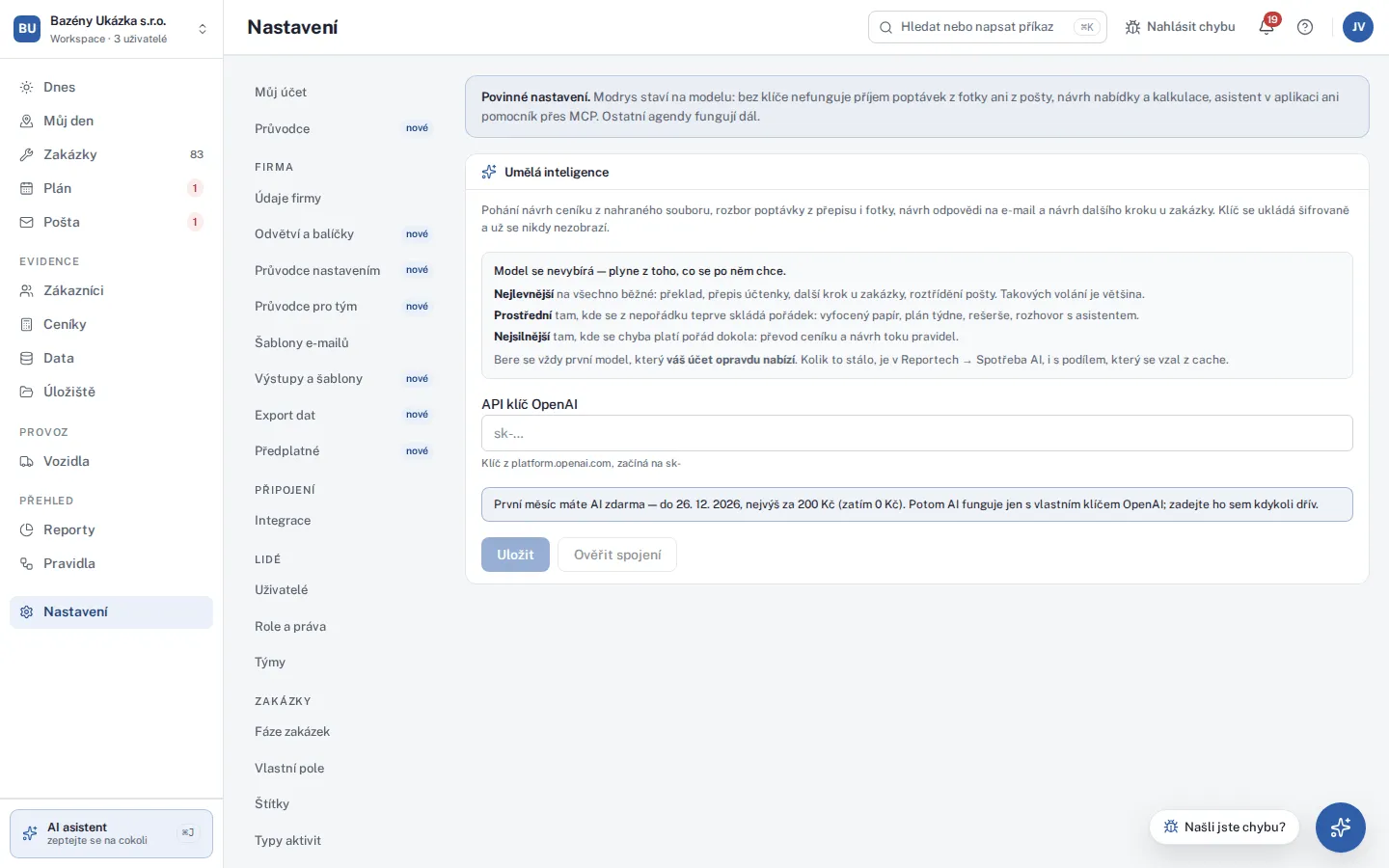
- Stránka „Umělá inteligence“ (adresa
/settings/ai) – karta s klíčem, vysvětlením výběru modelu a kartou „Jak si model vede“. Vedou na ni odkazy z Integrací i z hlášek „AI není nastavená“. - Reporty → karta „Spotřeba AI“ – kolik která akce stála.
Jak to funguje
Sekce “Jak to funguje”Klíč OpenAI
Sekce “Klíč OpenAI”Modrys používá jen OpenAI a jen klíč – poskytovatel se nevolí. Klíč získáte na platform.openai.com (API keys → Create new secret key) a začíná na sk-.
Klíč se ukládá šifrovaně a už se nikdy nezobrazí celý. Pole je proto vždy prázdné a ukazuje „Klíč je uložený — vyplňte jen při změně“. Prázdné pole při uložení znamená „nech ten stávající“.
Uložení klíč rovnou vyzkouší. Pod polem pak vidíte stav:
- „Ověřeno …“ s datem a časem – klíč funguje,
- „Klíč je uložený, ale zatím neověřený. Klepněte na „Ověřit spojení“.“,
- červeně důvod, proč ho OpenAI odmítá,
- „Klíč zatím není zadaný — AI funkce jsou vypnuté.“
Bez klíče nefungují: příjem poptávek z fotky ani z pošty, návrh nabídky a kalkulace, asistent v aplikaci ani pomocník přes MCP. Ostatní agendy fungují dál.
AI hrazená provozovatelem
Sekce “AI hrazená provozovatelem”U některých firem hradí AI na začátku provozovatel Modrysu. Pak stránka místo „klíč chybí“ napíše buď „AI hradí provozovatel — funguje bez vlastního klíče…“, nebo „První měsíc máte AI zdarma — do [datum], nejvýš za [částka] Kč (zatím …)“. Po skončení nebo vyčerpání AI funguje jen s vlastním klíčem; zadat ho můžete kdykoli dřív.
Proč se model nevybírá
Sekce “Proč se model nevybírá”Model plyne z toho, co se po něm chce:
| Stupeň | Na co | Příklady |
|---|---|---|
| Nejlevnější | všechno běžné – takových volání je většina | překlad, přepis účtenky, další krok u zakázky, roztřídění pošty, příkaz větou |
| Prostřední | kde se z nepořádku teprve skládá pořádek | vyfocený papír, plán týdne, rešerše ze sledování, rozhovor s asistentem |
| Nejsilnější | kde se chyba platí pořád dokola | převod ceníku, návrh toku agentů |
Bere se vždy první model, který váš účet u OpenAI opravdu nabízí. Když účet nový model ještě nemá, Modrys sjede o stupeň níž a pokračuje.
Spotřeba AI
Sekce “Spotřeba AI”V Reportech je karta „Spotřeba AI“ – co která akce stojí. Přepínač nahoře volí období 7, 30, nebo 90 dní, vpravo je součet. Tabulka má řádek za každou akci („Příkaz větou“, „Rozbor poptávky“, „Vektory významu“…) se sloupci:
- Volání – kolikrát se akce volala,
- Tokeny – kolik textu prošlo modelem,
- Z cache – podíl vstupu, který se našel v mezipaměti a stál zlomek ceny (pomlčka znamená „ani token“),
- Průměrně – cena jednoho volání,
- Cena – součet.
Ceny jsou v dolarech, protože tak účtuje OpenAI. Neúspěšná volání jsou u akce vyznačená („N× selhalo“). Když AI za období nic nepočítala, karta napíše „Za zvolené období AI nic nepočítala.“
Zůstatek kreditu u OpenAI Modrys nezobrazuje – ten najdete přímo na platform.openai.com.
Jak si model vede
Sekce “Jak si model vede”Pod nastavením klíče je karta „Jak si model vede“. Počítá z toho, jak lidé s návrhy zacházejí – přijali je beze změny, upravili, nebo zamítli – u úloh jako „Návrh odpovědi na e-mail“, „Příkaz větou“, „Rozbor poptávky“, „Návrh zakázky“ a „Schválení kroku pravidla“. Procenta se ukazují až od 10 rozhodnutí; do té doby karta napíše „na číslo je to zatím málo“.
Karta také radí u pravidel: když lidé krok pravidla několikrát po sobě zamítli, doporučí nechat pravidlo běžet nanečisto. Když krok prošel mnohokrát beze změny, upozorní, že schvalování u něj možná už jen zdržuje.
Karta se objeví, až je z čeho počítat.
Hledání podle významu
Sekce “Hledání podle významu”Globální hledání (⌘K) hledá ve třech vlnách:
- přesně – co obsahuje napsaný text,
- podobně napsané – překlepy a jiné tvary („liší se v pár písmenech, zkontrolujte, že je to ono“),
- významem – když první dvě nic nenajdou. Skupina „Významem odpovídá“ ukazuje záznamy, které jsou napsané jinými slovy, ale mají podobný smysl („čištění odpadních vod“ najde zakázky na ČOV).
Podle významu se hledá jen v zakázkách, poznámkách a objektech. Jména lidí a firem se takhle nehledají – dvě různé osoby se stejným křestním jménem by si byly „podobné“; na jména funguje lépe hledání podobně napsaného.
Stejný princip používá tlačítko „Za kolik jsme to dělali?“ v kalkulaci otevřené zakázky: ukáže „Podobné zakázky, které jsme dělali“ s cenou a datem. Pomůže odhadnout cenu podle dřívějších zakázek. Cenu nové zakázky ale dál počítá ceník.
Asistent i pomocník přes MCP umí hledat podle významu taky – dostanou jen odkazy na záznamy, obsah si načtou běžnými nástroji s vašimi právy.
Výpočet „otisků významu“ běží na pozadí po každé změně záznamu a jde do útraty jako „Vektory významu“. Stojí velmi málo.
Postupy
Sekce “Postupy”Zadání klíče přes Integrace
Sekce “Zadání klíče přes Integrace”- Otevřete Nastavení → „Integrace“.
- U řádku OpenAI klepněte na připojení (nebo „Změnit klíč“, pokud už klíč je).
- V okně „Připojit OpenAI“ vložte klíč do pole „Klíč“. Okno připomene, kde ho vzít: přihlásit se na platform.openai.com, API keys → Create new secret key, zkopírovat.
- Klepněte na „Ověřit klíč“. Modrys klíč uloží a vyzkouší.
- Po ověření se objeví „Model je připojený“. Klepněte na „Hotovo“.
Zadání nebo změna klíče na stránce Umělá inteligence
Sekce “Zadání nebo změna klíče na stránce Umělá inteligence”- Otevřete stránku „Umělá inteligence“ (z Integrací odkazem „Kvalita a spotřeba modelu“, nebo z hlášky „AI není nastavená“).
- Do pole „API klíč OpenAI“ vložte klíč začínající
sk-. - Klepněte na „Uložit“. Objeví se „Uloženo a ověřeno — klíč funguje.“, nebo „Uloženo, ale klíč nefunguje: …“ s důvodem.
- Kdykoli později můžete spojení zkontrolovat tlačítkem „Ověřit spojení“.
Kontrola útraty
Sekce “Kontrola útraty”- Otevřete Reporty.
- Najděte kartu „Spotřeba AI“.
- Přepněte období (7, 30, 90 dní) a podívejte se, které akce stojí nejvíc.
Práva
Sekce “Práva”| Co | Oprávnění | Výchozí role |
|---|---|---|
| Zadat, změnit a ověřit klíč | „Nastavení workspace“ | Vlastník |
| Vidět kartu „Spotřeba AI“ v Reportech | „Nastavení workspace“ | Vlastník |
| Používat AI funkce | podle funkce (zakládat zakázky, plánovat aktivity…) | podle role |
Klíč je jeden za celou firmu. Kolegové ho nezadávají a nevidí.
Tipy a na co dát pozor
Sekce “Tipy a na co dát pozor”Časté otázky
Sekce “Časté otázky”Můžu zvolit jiný model nebo jiného poskytovatele? Ne. Model volí Modrys podle náročnosti úlohy, poskytovatel je OpenAI.
Proč stojí asistent víc než příkaz větou? Rozhovor patří mezi náročnější úlohy (prostřední stupeň) a jedno kolo může mít několik kroků. Příkaz větou je jedno krátké volání na nejlevnějším modelu.
Klíč funguje, ale AI hlásí chybu. Co s tím? Klepněte na „Ověřit spojení“. Pod polem se ukáže důvod, který vrátil OpenAI – nejčastěji došel kredit nebo byl klíč zrušen.
Proč hledání podle významu nenašlo zákazníka? Jména se podle významu nehledají. Zkuste příjmení nebo IČO – hledání podobně napsaného si poradí i s překlepem.
Uvidí kolegové, kolik AI stojí? Kartu „Spotřeba AI“ vidí jen ten, kdo má „Nastavení workspace“ – ve výchozích rolích vlastník.
Souvisí
Sekce “Souvisí”- AI úlohy
- Asistent
- Správa firmy – Integrace a role
- MCP pro vývojáře