
Data – vlastní tabulky firmy
Data jsou místo pro všechno, co firma vede a co se nevejde do zakázek a zákazníků: leady z veletrhu, ceny konkurence, revizní protokoly, sklad dílů, seznam subdodavatelů. Místo Excelu vedle systému si založíte tabulku přímo v Modrysu – a pak s ní umí pracovat pravidla, asistent, import i cizí systémy.
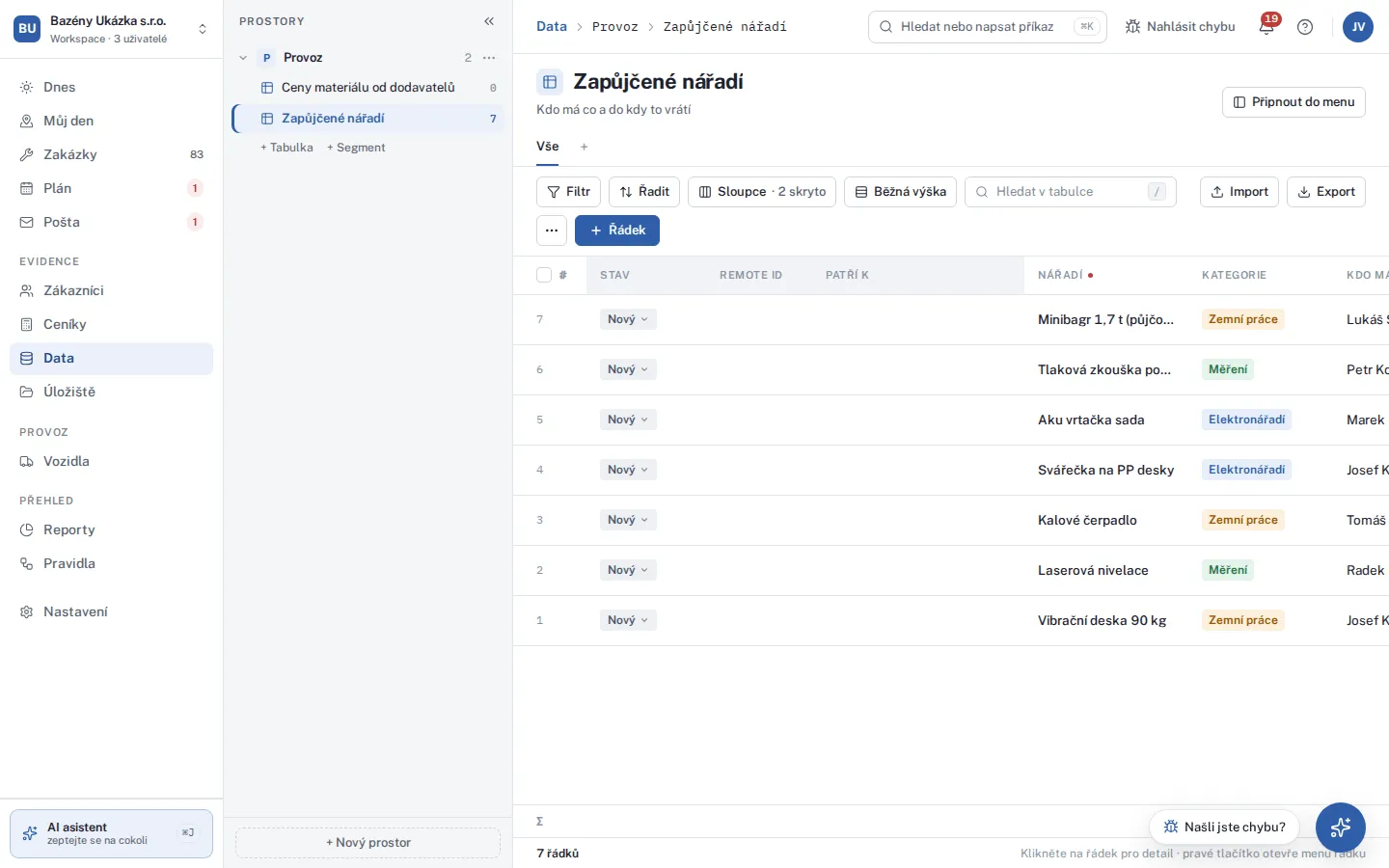
Tabulky se skládají do prostorů (třeba „Obchod“, „Servis“, „Nákup“) a každý prostor může mít vlastní okruh lidí. Segment spojí řádky z víc tabulek i z agend CRM do jedné tabulky, ve které jde i zapisovat.
Kde to najdete
Sekce “Kde to najdete”- V hlavním menu Data (adresa
/data). Vlevo je panel „Prostory a tabulky“, vpravo otevřená tabulka nebo segment. - Modul jde vypnout: Nastavení → Firma → Odvětví a balíčky → vypínač „Data“. Vypnutý modul zmizí z menu, tabulky zůstanou a po zapnutí jsou zpátky.
Jak to funguje
Sekce “Jak to funguje”Pojmy
Sekce “Pojmy”| Pojem | Co to je | Příklad |
|---|---|---|
| Prostor | složka pro tabulky a segmenty jednoho týmu nebo tématu, má svůj přístup | Obchod, Servis |
| Tabulka | vlastní seznam se sloupci podle firmy | Leady z veletrhu |
| Sloupec | jedno pole s typem a nastavením | IČO (Text), Rozpočet (Cena) |
| Řádek | jeden záznam tabulky | jeden lead |
| Stav | sada stavů tabulky s barvou | Nový → Osloven → Nabídka → Zakázka |
| Segment | jedna tabulka složená z víc zdrojů | Všichni zájemci |
| Pohled | uložený filtr, řazení a sloupce | Moje nevyřízené |
Typy sloupců
Sekce “Typy sloupců”Při přidání sloupce („Přidat sloupec“ v nastavení tabulky nebo v menu záhlaví) vybíráte typ:
| Typ | K čemu |
|---|---|
| Text | jeden řádek textu – jméno, firma, kód |
| Dlouhý text | poznámka nebo popis na víc řádků |
| Celé číslo, Desetinné číslo | počty, rozměry; u desetinného se nastaví desetinná místa |
| Cena | částka s měnou (výchozí Kč) a volbou, zda je s DPH, nebo bez |
| Procenta | podíl, sleva |
| Ano / ne | zaškrtávátko |
| Datum | den bez času, ve formátu 15. 10. 2026 |
| Datum a čas | den a čas |
| Výběr, Více voleb | volby s barvou; jedna, nebo víc najednou |
| Uživatel | člověk z firmy – obchodník, technik |
| ověří tvar adresy a uloží ji malými písmeny | |
| Telefon | číslo, jak ho kdo napíše; kliknutím se vytočí |
| Odkaz | odkaz na web; https:// se doplní samo |
| Odkaz na řádek | odkaz na řádek jiné tabulky (cílová tabulka, jedna nebo víc hodnot) |
| Propojení s CRM | odkaz na zákazníka, osobu, zakázku, objekt, fakturu, vozidlo nebo zaměstnance |
| Pořadové číslo | čísluje se samo (předpona a počet číslic), ručně nejde měnit |
| Vzorec | výsledek se spočítá ze sloupců řádku |
V nabídce jsou šedě i typy s popiskem „Přijde v další vlně“ (dohledání, součet přes odkazy, soubor, hodnocení, adresa, AI pole) – zatím je založit nejde.
U sloupce dále nastavíte:
- Povinný – prázdná buňka se podbarví žlutě a formulář ji bude chtít vyplnit.
- Jedinečný – hodnota se nesmí v tabulce opakovat, např. IČO.
- Výchozí hodnota a Nápověda v záhlaví (ukáže se po najetí myší).
Klíč sloupce vznikne z názvu a po založení se nemění („· po založení se nemění“). Přejmenovat jde jen popisek – pravidla, skripty a API stojí na klíči.
Systémové sloupce
Sekce “Systémové sloupce”Každá tabulka má navíc sloupce, které nezakládáte:
- Stav – stav řádku ze sady tabulky.
- Remote ID – ID z jiného systému. Podle něj import, příjem zvenku a propojení s listem poznají, že řádek už existuje, a upraví ho místo založení nového.
- Patří k – záznam v CRM, ke kterému řádek patří. Řádek se pak ukáže i na detailu toho záznamu.
- Odkud – kdo a jak řádek založil: Ručně, Import, Pravidlo, Sledování, API, MCP, Segment nebo Příjem dat.
- Vytvořeno a Upraveno.
Hodnoty, které nejdou převést
Sekce “Hodnoty, které nejdou převést”Když import nebo změna typu narazí na hodnotu, kterou převést nejde (třeba „asi milion“ do ceny), hodnota se neztratí: uloží se jako původní text a buňka zčervená. Opravíte ji v detailu řádku. Ruční zápis z formuláře takovou hodnotu nepřijme – chybu ukáže hned („„…“ není částka. Zadejte číslo, např. 450 000.“).
Před změnou typu sloupce Modrys ukáže, kolik hodnot se převede a kolik ne.
Stavy řádků
Sekce “Stavy řádků”Tabulka má sadu stavů s barvou. Některé stavy tabulku „uzavírají“ (v šabloně Leady jsou to „Zakázka“ a „Ztraceno“) – řádek v takovém stavu se v mřížce ztlumí. Stav nastavíte v detailu řádku nebo hromadně tlačítkem „Nastavit stav ▾“ nad vybranými řádky. Změna stavu je samostatný spouštěč pravidel („Řádek tabulky změnil stav“).
Odkazy a zpětné odkazy
Sekce “Odkazy a zpětné odkazy”Detail řádku ukazuje tři vazby:
- Patří k – záznam v CRM („Záznam v CRM, ke kterému řádek patří – uvidíte ho i na jeho detailu.“),
- Odkazuje na – řádky a záznamy, na které řádek ukazuje sloupci typu Odkaz na řádek nebo Propojení s CRM,
- Odkazuje sem – řádky jiných tabulek, které ukazují na tento řádek.
Pod tím je historie řádku: kdo co změnil, kdy řádek vznikl, byl smazán nebo obnoven.
Segmenty
Sekce “Segmenty”Segment je jedna tabulka složená z víc zdrojů – tabulek z Dat i agend CRM (zakázky, zákazníci, osoby, objekty…). Má vlastní společné sloupce a u každého zdroje řeknete, který jeho sloupec patří do kterého sloupce segmentu.
- Segment se počítá živě, nic se nekopíruje.
- Každý zdroj může mít vlastní filtr („jen řádky obsahující…“).
- Doplnit údaje z jiné agendy: ke každému řádku segmentu se dohledá záznam (třeba zákazník podle IČO) a doplní se z něj vybrané sloupce – například obchodník. Doplní se jen prázdné buňky, vždy z první shody, a doplněné hodnoty se v segmentu neupravují („patří agendě“).
- Zápis přes segment: úprava v detailu řádku se zapíše do zdroje – do řádku tabulky, nebo přes službu CRM se všemi právy a kontrolami. Co zapsat nejde (vzorec, systémový sloupec, pole, které se přes segment nemění), je šedé s vysvětlením.
- Z každého zdroje uvidíte jen to, k čemu máte přístup.
Smazáním segmentu se zdrojové tabulky a záznamy v CRM nezmění.
Přístup k prostoru
Sekce “Přístup k prostoru”U prostoru volíte „Kdo uvidí“:
- Všichni s právem Data – každý, kdo má v roli právo „Zobrazit Data“.
- Jen vybraní lidé – ostatní neuvidí ani jeho název. Každému vybranému dáte roli prostoru:
- Správce – tabulky, sloupce a kdo vidí,
- Úpravy – zapisuje do řádků,
- Jen čtení – jen se dívá.
Role prostoru práva firmy jen zužuje: kdo podle své role Data upravovat nesmí, zůstane i v prostoru u čtení. Platí vždy menší z obou. Sami sebe ze seznamu odebrat nemůžete.
Pravidla nad Daty
Sekce “Pravidla nad Daty”Řádky tabulek spouštějí pravidla (přidán, upraven, změnil stav, spuštěno ručně nad vybranými řádky, hromadná změna tabulky) a pravidla do tabulek zapisují, hledají v nich, procházejí je řádek po řádku („Pro každý řádek tabulky“) nebo nad nimi pouštějí skript v JavaScriptu („Skript nad Daty“). Podrobně v Spouštěčích a Akcích pravidel.
Postupy
Sekce “Postupy”Založení prostoru
Sekce “Založení prostoru”- V Datech klikněte v levém panelu na „+ Nový prostor“ (v prázdném modulu „Založit první prostor“).
- Vyplňte Název (např. „Realizace 2026“), případně ikonu a barvu.
- V části „Kdo uvidí“ zvolte „Všichni s právem Data“, nebo „Jen vybraní lidé“ a přidejte je tlačítkem „Přidat člověka“ s rolí Správce, Úpravy nebo Jen čtení.
- Klikněte na „Vytvořit prostor“.
Přístup změníte později v menu prostoru → „Upravit a kdo vidí…“. Smazat jde jen prázdný prostor („V prostoru jsou tabulky. Nejdřív je smažte nebo přesuňte jinam.“).
Založení tabulky
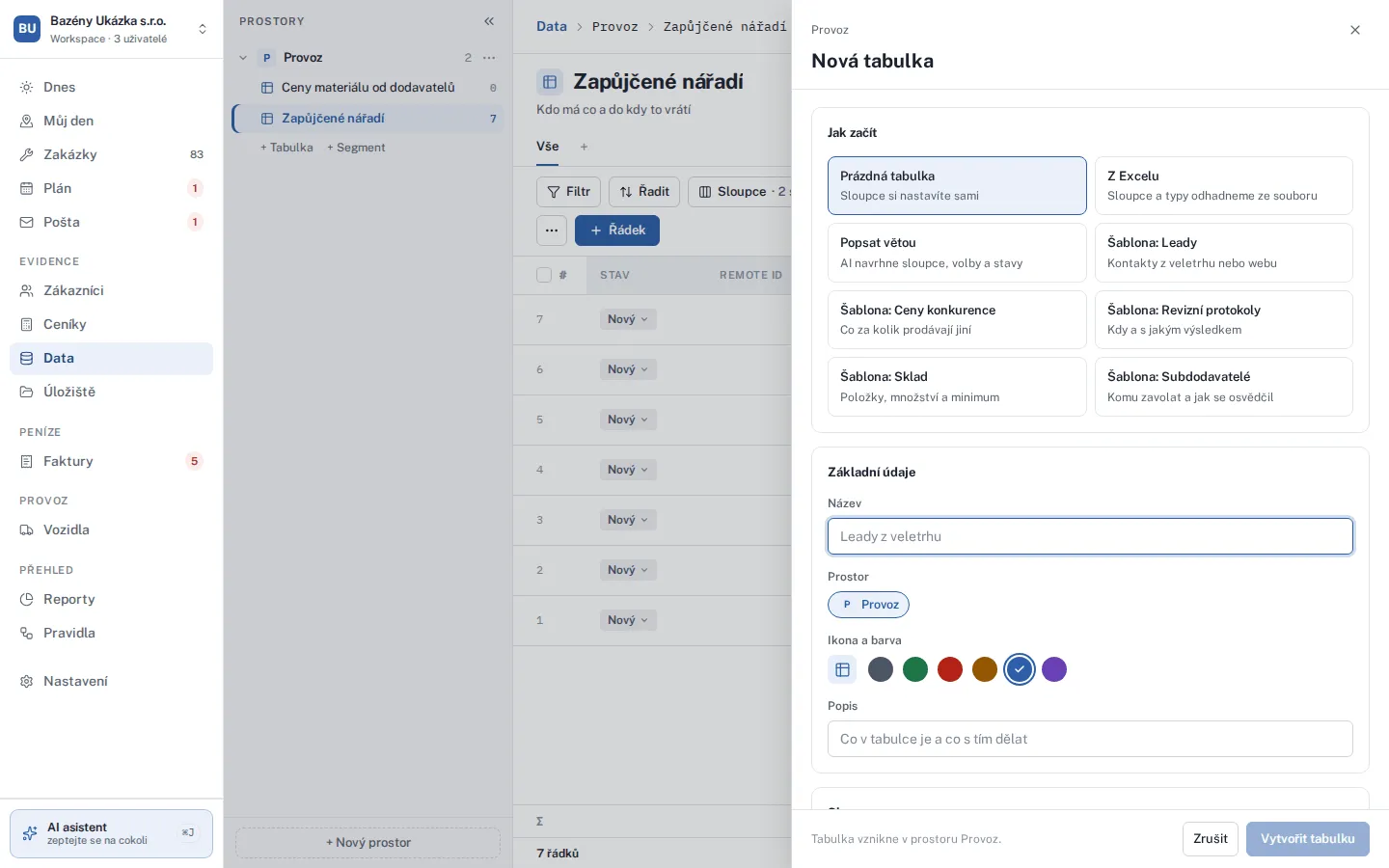
Sekce “Založení tabulky”- Klikněte na „Nová tabulka“ (nebo v levém panelu u prostoru na „+ Tabulka“).
- V části „Jak začít“ vyberte:
- Prázdná tabulka – sloupce si nastavíte sami,
- ze souboru – sloupce a typy se odhadnou ze souboru
.xlsx,.csvnebo.txt, - Popsat větou – napíšete, co chcete evidovat (např. „Chci evidovat revize ČOV u zákazníků – kdy byla, kdo ji dělal, výsledek a kdy je další.“) a kliknete na „Navrhnout tabulku“,
- nebo šablonu: Leady, Ceny konkurence, Revizní protokoly, Sklad, Subdodavatelé.
- Zkontrolujte základní údaje (název, ikona a barva, popis) a navržené sloupce. Návrh od AI se jen předvyplní – upravíte ho a tabulka vznikne až tlačítkem.
- Klikněte na „Vytvořit tabulku“. Sloupce Stav, Odkud, Vytvořeno a Upraveno se přidají samy.
Práce v tabulce
Sekce “Práce v tabulce”- Buňku upravíte přímo v mřížce, klávesy fungují jako v tabulkovém editoru (šipky, Enter, Esc, Tab).
- Klik na řádek otevře detail; pravé tlačítko otevře menu řádku („Otevřít detail“, „Kopírovat odkaz“, „Smazat řádek“).
- Menu záhlaví sloupce: řadit, přejmenovat, „Upravit sloupec…“, skrýt, ukotvit vlevo, vložit sloupec vlevo nebo vpravo, smazat.
- Nad mřížkou: Filtr (podmínky), Sloupce (zobrazené sloupce a pořadí), výška řádků, hledání, Import, Tabulky (propojení s listem), Export (stáhne řádky podle filtru jako sešit Excelu).
- Pohledy: „Uložit jako pohled“ uloží současný filtr, řazení a sloupce. Pohled je osobní, nebo sdílený („Sdílet s ostatními“ – uvidí ho každý, kdo vidí tabulku).
- Hromadné akce po označení řádků: „Nastavit stav ▾“, „Nastavit sloupec…“, smazání, „Spustit pravidlo…“.
Smazané řádky jde 30 dní obnovit („Smazáno … řádků · jde obnovit 30 dní“ s tlačítkem „Vrátit“).
Import souboru do tabulky
Sekce “Import souboru do tabulky”- V otevřené tabulce klikněte na „Import“ a vyberte soubor
.xlsx,.csvnebo.txt. - V části „Kam který sloupec patří“ přiřaďte každému sloupci souboru cíl: existující sloupec, „+ Nový sloupec“ (s typem), „→ Patří k (záznam v CRM)“, nebo „Přeskočit“.
- Pokud má soubor jedinečný kód řádku namapovaný na Remote ID, zapněte „Řádky se stejným Remote ID upravit“ – opakovaný import téhož souboru pak nevyrobí dvojníky.
- Klikněte na „Importovat N řádků“.
Po importu uvidíte, kolik řádků vzniklo, kolik se upravilo, kolik sloupců přibylo a kolik hodnot nešlo převést (jsou v tabulce červeně).
Příjem dat zvenku
Sekce “Příjem dat zvenku”Tabulka může mít adresu pro příjem: cizí systém (Make, Zapier, formulář na webu) na ni pošle JSON metodou POST a v tabulce vznikne řádek. S remoteId se existující řádek upraví místo založení nového.
- V tabulce otevřete „Nastavení tabulky“ → „Příjem dat zvenku“.
- Pojmenujte adresu podle toho, kdo na ni bude posílat (např. „Formulář na webu“), a klikněte na „Založit adresu“.
- Zkopírujte si adresu hned – celá se ukáže jen jednou.
- Vložte ji do cizího systému (u formuláře obvykle „Odeslat na adresu“ / webhook).
U každé adresy uvidíte, kdy naposledy něco přišlo a kolik řádků. „Zrušit adresu“ ji zneplatní – co na ni přijde potom, skončí chybou 404.
Totéž jde založit z Integrací: „Přidat integraci“ → „Příjem řádků zvenku“ – průvodce počká na první událost a ukáže ji. Technické podrobnosti jsou v části Pro vývojáře.
Propojení s Google Tabulkami nebo Excelem
Sekce “Propojení s Google Tabulkami nebo Excelem”Když má firma v Integracích připojenou službu s tabulkami (Google Tabulky, Excel), je u každé tabulky v Datech tlačítko Tabulky. Propojení jde vždy jedním směrem:
- Posílat do listu – obsah tabulky přepíše list v sešitu (nový nebo existující). Hodí se pro účetní nebo majitele, kteří chtějí data ve svém sešitu.
- Načítat z listu – řádky listu se načtou do tabulky podle mapování sloupců, třeba ceník dodavatele.
- V tabulce klikněte na „Tabulky“ a zvolte „Posílat do listu“, nebo „Načítat z listu“.
- Vyberte účet a sešit (nebo vložte odkaz na sešit).
- U načítání zkontrolujte mapování sloupců.
- Zvolte „Jak často“: Jen ručně, Každou hodinu, nebo Každý den ráno.
- Klikněte na „Poslat do listu“, nebo „Propojit a načíst“.
Propojené listy uvidíte i v detailu účtu v Integracích („Propojené listy“), kde jde propojení spustit hned, změnit četnost nebo zrušit (list ve službě zůstane).
Vytvoření segmentu
Sekce “Vytvoření segmentu”- V levém panelu u prostoru klikněte na „+ Segment“.
- Základ: pojmenujte segment (např. „Všichni zájemci“) a jeho společné sloupce.
- Přidejte zdroje – tabulky nebo agendy CRM – a namapujte jejich sloupce. Modrys mapování navrhne („návrh“), upravit ho jde ručně. Zdroj může mít filtr.
- Doplnit z (nepovinné): ke každému řádku najít záznam v jiné agendě a doplnit sloupec.
- Náhled ukáže první řádky a sloupce, které zůstanou nemapované. Klikněte na „Vytvořit segment“.
Práva
Sekce “Práva”| Právo v aplikaci | Co dovoluje | Výchozí role |
|---|---|---|
| Zobrazit Data | prostory, tabulky a segmenty, ke kterým má přístup | všechny vestavěné role |
| Upravovat řádky tabulek | zapisovat do řádků | Vlastník, Správce, Obchodník, Technik |
| Spravovat prostory a tabulky | zakládat tabulky, sloupce a segmenty a nastavovat přístup k prostorům | Vlastník, Správce |
| Psát skripty v pravidlech | skript smí číst a měnit řádky v tabulkách a segmentech | Vlastník, Správce |
Import do tabulky potřebuje navíc právo „Importovat data“. Přístup k jednotlivému prostoru se ještě omezuje jeho nastavením – platí menší z obou. Podrobně v Rolích a právech.
Tipy a na co dát pozor
Sekce “Tipy a na co dát pozor”Časté otázky
Sekce “Časté otázky”Jaký je rozdíl mezi tabulkou a segmentem? Tabulka data drží. Segment je jen pohled složený z víc zdrojů, počítá se živě a zápis v něm jde do zdroje.
Uvidí kolega bez přístupu do prostoru aspoň názvy tabulek? Ne. U prostoru „Jen vybraní lidé“ ostatní neuvidí ani jeho název.
Můžu do tabulky vložit data z Excelu?
Ano – přes „Import“ (soubor .xlsx, .csv nebo .txt), nebo při zakládání tabulky „ze souboru“, kdy se sloupce a typy odhadnou samy.
Synchronizuje se propojení s Google Tabulkou oběma směry? Ne. Vždy jen jedním směrem – buď posíláte do listu, nebo z listu načítáte.
Jak dlouho jde obnovit smazaný řádek? 30 dní.
Jak dostanu do tabulky poptávky z webového formuláře? Založte u tabulky adresu pro příjem dat zvenku a vložte ji do formuláře jako adresu pro odeslání (webhook).
Souvisí
Sekce “Souvisí”- Pravidla – co se má stát samo nad řádky tabulek
- Spouštěče pravidel a Akce pravidel – zápis do tabulek, „Pro každý řádek tabulky“, skript
- Propojení a integrace – připojení Google Tabulek a příjem řádků zvenku
- Import dat a Export dat
- Role a práva