
Ceník ze souboru
Kdo dnes počítá nabídky v excelu, nemusí ceník skládat od nuly. Modrys přečte sešit .xlsx i se vzorci a umělá inteligence z něj navrhne ceník – pole zadání, výpočty, řádky nabídky a tabulky materiálů. Návrh pak porovná s čísly v původním listu, takže ještě před založením vidíte, jestli počítá stejně. AI tady jen převádí strukturu; cenu na zakázce vždy spočítá hotový ceník.
Na stejné stránce je i AI pomocník v editoru, který upraví existující ceník podle nové verze sešitu nebo podle pokynu, a záloha ceníků do souboru ve formátu Modrysu.
Kde to najdete
Sekce “Kde to najdete”- Menu → Ceníky → tlačítko „Navrhnout ze souboru“ (u prázdného seznamu „Nahrát Excel“).
- Úprava existujícího ceníku: editor ceníku → pohled AI pomocník.
- Záloha a přenos: menu → Ceníky → tlačítko „…“ → „Zálohovat vše do souboru“ / „Načíst ze zálohy“.
Jak to funguje
Sekce “Jak to funguje”Co se ze sešitu čte
Sekce “Co se ze sešitu čte”Modrys přečte sešit i se vzorci – ty říkají, jak se počítá, ne jen co vyšlo. Model z nich navrhne:
- Zadání – buňky, které se v listu vyplňují (rozměry, počty, volby),
- Výpočty – mezivýsledky,
- Nabídku – řádky s množstvím a cenou,
- Materiály – tabulky cen, pokud je list obsahuje (po skupinách rozpočtu – sanita, rozvody, střecha…).
U každého prvku je vidět, ze které buňky vznikl („z buňky M2“).
Kontrola proti původnímu listu
Sekce “Kontrola proti původnímu listu”Náhled ukáže tři bloky:
- „Kontrola proti původnímu listu“ – cena spočítaná navrženým ceníkem proti součtu v excelu.
- „Co neprošlo kontrolou schématu“ – části, které se nepodařilo převést do platné podoby ceníku.
- „Čím si model nebyl jistý“ – poznámky modelu k místům, která si máte projít.
Když kontrola nesedí, ceník jde založit i tak, ale než ho dáte obchodníkům, projděte si vzorce, které nesedí.
Jaké soubory projdou
Sekce “Jaké soubory projdou”Přijímá se jen sešit .xlsx. PDF, CSV ani starší .xls ceník nepřevede – hláška zní „Tady patří sešit .xlsx – ne PDF ani CSV.“ Ceník v PDF si nejdřív přepište do excelu, nebo ho založte ručně či ze vzoru.
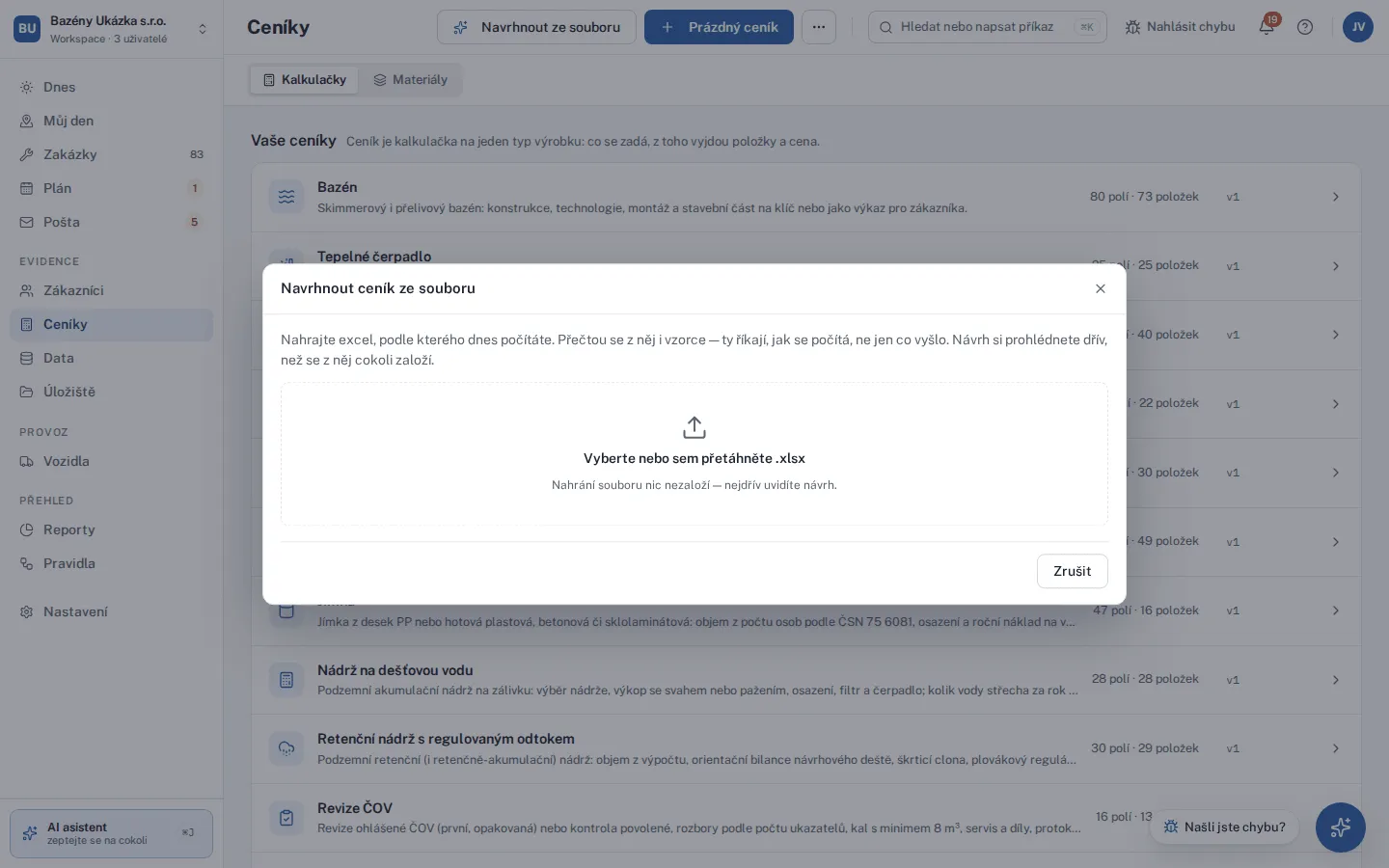
Nahrání souboru nic nezaloží – nejdřív vždy uvidíte návrh.
Postupy
Sekce “Postupy”Návrh nového ceníku z excelu
Sekce “Návrh nového ceníku z excelu”- V menu otevřete Ceníky a klikněte na „Navrhnout ze souboru“.
- V dialogu „Navrhnout ceník ze souboru“ vyberte nebo přetáhněte sešit .xlsx („Vyberte nebo sem přetáhněte .xlsx“).
- Počkejte na návrh. U velkého sešitu to trvá i pět minut – nechte dialog otevřený, průběh se odpočítává.
- Zkontrolujte „Název ceníku“. Předvyplní se z listu – přepište ho na to, pod čím ho budete hledat.
- Projděte „Kontrola proti původnímu listu“, „Co neprošlo kontrolou schématu“ a „Čím si model nebyl jistý“ a náhled zadání, výpočtů, nabídky a materiálů.
- Klikněte na „Založit jako koncept“. Založí se tabulky materiálů a ceník; hláška vás vyzve, ať si ho projdete, než ho začnete používat.
Když se převod nepovede, dialog ukáže důvod („Nepovedlo se“). Když hláška mluví o nastavení AI, doplňte ho v Nastavení → Integrace (umělá inteligence). U velkých sešitů může jít o vypršení času – zkuste list zúžit na jednu kalkulaci a dejte „Zkusit jiný soubor“.
Po založení
Sekce “Po založení”- Otevřete nový ceník v editoru.
- Projděte pole zadání: popisky, výchozí hodnoty, „Ptá se u každé zakázky“.
- V pohledu Kontrolní příklady uložte zkušební zadání s cenou, kterou znáte z excelu.
- V záložce Materiály zkontrolujte, že se ceny převzaly správně (jednotky, DPH).
Úprava existujícího ceníku AI pomocníkem
Sekce “Úprava existujícího ceníku AI pomocníkem”Pomocník se hodí, když dodavatel pošle nový ceník v excelu, nebo když chcete změnu popsat větou („přidej příplatek za dopravu 18 Kč/km“, „rozděl tloušťky do vlastní skupiny“).
- Otevřete ceník v editoru a v levém sloupci zvolte AI pomocník.
- Napište pokyn. Pro novou verzi sešitu je pokyn předvyplněný: přenést ceny a sazby, zachovat klíče polí, popisky i strukturu vzorců.
- Případně klikněte na „Přiložit .xlsx“ a vyberte sešit.
- Klikněte na „Poslat pomocníkovi“. Model čte celý ceník i sešit – u velkého listu to trvá i pět minut. Stránku nechte otevřenou; když mezitím přepnete na jiný pohled editoru, návrh se nezahodí.
- Až je „Návrh je připravený“, projděte poznámky, „Neprošlo kontrolou schématu“ a „Kontrolní příklady s návrhem“ (kolik vychází a kolik má vyjít).
- Když něco nesedí, napište další pokyn – pomocník naváže na tenhle návrh.
- Klikněte na „Vložit do ceníku“. Návrh se vloží jako neuložená změna.
- Projděte změny v editoru a uložte je tlačítkem „Uložit jako vX“.
Pomocník nikdy nesmaže výkres, prostorovou sestavu, texty do nabídky ani kontrolní příklady – ty se vždy převezmou z původního ceníku.
Stejnou úpravu větou umí i asistent (nástroj edit_price_list): ceník přestaví server, přepočítá kontrolní příklady a uloží novou verzi až po vašem potvrzení.
Záloha a přenos ceníků
Sekce “Záloha a přenos ceníků”Záloha všech ceníků: „…“ → „Zálohovat vše do souboru“ stáhne soubor JSON se všemi ceníky a jejich materiály.
Jeden ceník: v seznamu u řádku ceníku ikona stažení („Stáhnout jako soubor – dá se načíst v jiném systému“).
Načtení:
- „…“ → „Načíst ze zálohy“ a vyberte soubor JSON z Modrysu (jeden ceník i celou zálohu).
- Když soubor nese i materiály, aplikace se zeptá „Přepsat i ceny materiálu ze souboru?“:
- OK – ceník bude přesně jako v původním systému, ale změní se ceny i ostatním ceníkům, které tytéž materiály používají,
- Zrušit – vaše ceny materiálu zůstanou.
- Hláška po načtení vypíše, které ceníky se načetly, které materiály přibyly, které se přepsaly a u kterých zůstaly vaše ceny.
Načíst jde jen soubor z Modrysu. Jiný soubor skončí hláškou „Tohle není soubor s ceníkem z Modrysu.“
Práva
Sekce “Práva”- „Upravovat ceníky“ – návrh ze souboru, AI pomocník, záloha i načtení (Fakturace, Správce, Vlastník).
- Zapnutá umělá inteligence firmy pro návrh ze souboru a AI pomocníka.
Tipy a na co dát pozor
Sekce “Tipy a na co dát pozor”- Návrh z AI pomocníka se nikdy neuloží sám. Dokud nekliknete na „Uložit jako vX“, ceník je beze změny.
- Pole, které model z ceníku vypustí, zanikne i se svým nastavením – model to musí napsat do poznámek. Poznámky proto vždy čtěte.
- Ceník v excelu, který obsahoval chybu, převede AI i s chybou. Kontrolní příklady se skutečnými nabídkami odhalí, kde se nový ceník od zvyklostí liší.
Časté otázky
Sekce “Časté otázky”Mám ceník dodavatele jen jako tabulku cen, bez výpočtu. Pak nepotřebujete ceník, ale tabulku materiálů. V Materiálech založte tabulku „Z Excelu dodavatele“ (.xlsx i .csv).
Kolik převod stojí? Převod volá jazykový model firmy, takže se platí za tokeny podle nastavení AI. Velký sešit je dražší než malý.
Můžu převést ceník z PDF? Ne. Přepište ho do excelu, nebo vezměte nejbližší vzor z Knihovny vzorů.
Přenese záloha i kalkulace na zakázkách? Ne. Záloha ceníků obsahuje jen ceníky a materiály. Úplnou zálohu všech dat firmy dělá export v Nastavení → Export dat.