
Propojení a integrace
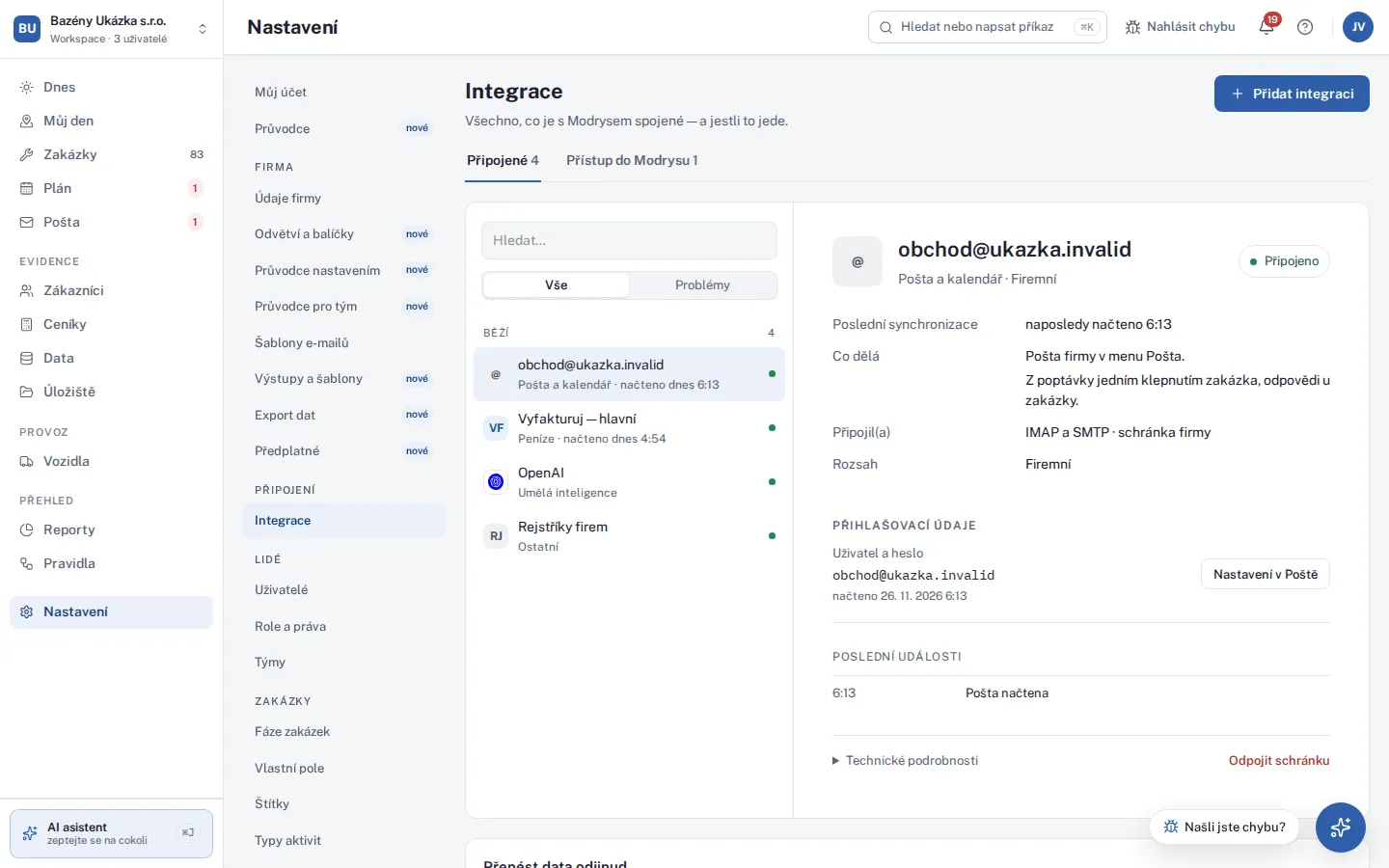
Integrace jsou jedno místo pro všechno, co je s Modrysem spojené – a jestli to jede. Připojíte tu poštovní schránku, fakturační službu, Google Disk nebo kalendář, klíč k modelu umělé inteligence, GPS evidenci vozidel i stovky dalších služeb přes propojení. Ve druhé záložce vidíte opačný směr: kdo se k Modrysu připojuje zvenku a kam Modrys sám posílá data.
Kde to najdete
Sekce “Kde to najdete”Nastavení → Připojení → Integrace (adresa /settings/integrations). Stránka má dvě záložky:
- Připojené – jen to, co firma opravdu má, se stavem. Nahoře je, co „Potřebuje pozornost“.
- Přístup do Modrysu – pomocníci a aplikace s přístupem, posílání událostí ven (webhooky) a příjem dat zvenku. Záložku vidí jen ten, kdo smí spravovat integrace.
Nahoře jsou tlačítka Přidat integraci (katalog všech služeb) a Připojit svůj účet (osobní účet jen pro vás).
Jak to funguje
Sekce “Jak to funguje”Skupiny služeb
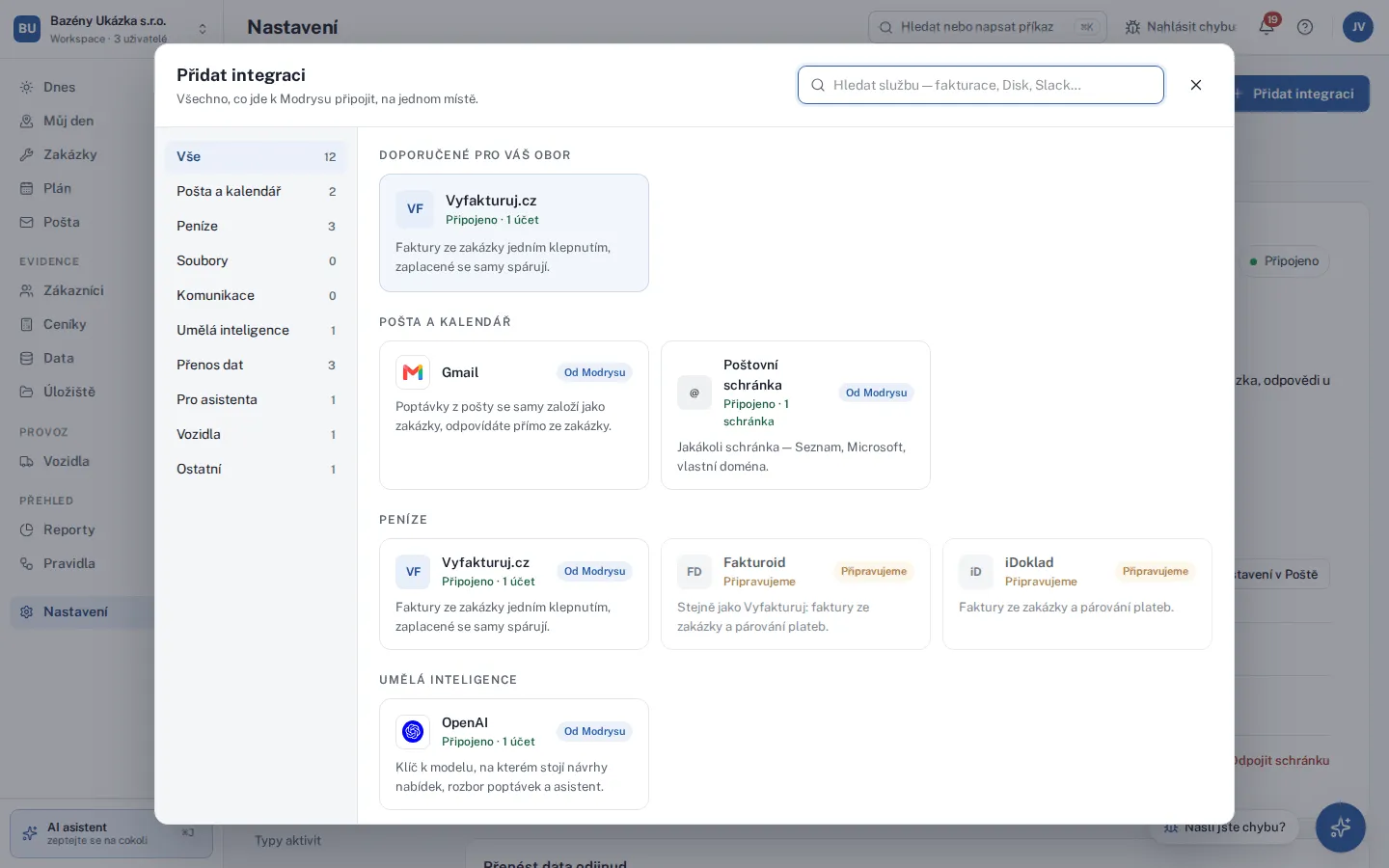
Sekce “Skupiny služeb”Katalog „Přidat integraci“ třídí služby do skupin:
| Skupina | Co v ní je |
|---|---|
| Pošta a kalendář | Gmail, Poštovní schránka (jakákoli schránka přes IMAP a SMTP – Seznam, Microsoft, vlastní doména), Google Kalendář, Outlook |
| Peníze | Vyfakturuj.cz (Fakturoid a iDoklad jsou označené „Připravujeme“) |
| Umělá inteligence | OpenAI – klíč k modelu, na kterém stojí návrhy nabídek, rozbor poptávek a asistent |
| Přenos dat | Pipedrive (jednorázový přenos), Příjem řádků zvenku (Raynet „Připravujeme“) |
| Pro asistenta | Vlastní server pro asistenta (MCP) |
| Vozidla | Commander – kniha jízd, tachometr a poloha vozidel z GPS jednotek |
| Ostatní | Rejstříky firem (ARES, RPO, VIES) |
| Přes propojení | další služby z katalogu propojení – Disk, OneDrive, Dropbox, Slack, Trello, Notion a další |
U každé služby je v detailu „Co to v Modrysu umí“ a „Co Modrys uvidí a co smí“ (Uvidí / Smí měnit). Nahoře katalogu jsou „Doporučené pro váš obor“.
Firemní a osobní účet
Sekce “Firemní a osobní účet”Při připojení se Modrys ptá „Čí účet připojujete?“:
- Účet firmy – připojuje se za celou firmu, připojuje ho správce. „Uvidí ho všichni, kdo k tomu mají právo.“
- Můj osobní – „Uvidíte ho jen vy. Ani správce ne.“ Osobní účet si připojí každý sám pro sebe.
Některé služby jdou jen jako firemní (fakturace, model AI, Commander, příjem řádků, vlastní server pro asistenta).
Služby přes propojení
Sekce “Služby přes propojení”Kromě vlastních integrací Modrysu jde připojit služby z katalogu propojení (dlaždice „Přes propojení“). Připojení je přihlášení u služby – nic se nevyplňuje, jen potvrdíte souhlas v okně služby. Co se pak stane, záleží na druhu služby:
- Úložiště (Google Disk, OneDrive, Dropbox) – objeví se v Úložišti vedle souborů Modrysu, v Podkladech zakázky jde založit nebo propojit složku.
- Kalendář – vaše aktivity s časem a výjezdy z Dispečinku se do 5 minut objeví v kalendáři; posunutá událost v kalendáři posune i aktivitu. Ostatní události vidí Plán a Dispečink jako obsazenost, bez názvů. Firemní účet může vést „Kalendář výjezdů firmy“: každý výjezd z Dispečinku jako událost, parta dostane pozvánku na e-mail ze zaměstnance a její odpověď uvidíte v Dispečinku.
- Tabulky (Google Tabulky, Excel) – u každé tabulky v Datech je tlačítko „Tabulky“ pro posílání do listu a načítání z listu, viz Data.
- Pošta – Gmail nebo Outlook jako schránka v menu Pošta, viz Pošta.
- Ostatní služby – asistent a pravidla s nimi umí pracovat: v Pravidlech spouštěč „Událost z připojené aplikace“ a akce „Udělat v aplikaci“. Zápis do služby vždy až po potvrzení člověkem.
Stav a co potřebuje pozornost
Sekce “Stav a co potřebuje pozornost”Každá integrace má stav: Připojeno, Potřebuje pozornost, Načítá se, Čeká na souhlas, Běží samo, Není k dispozici. Když něco nejede, řádek řekne česky co a nabídne opravu – „Přihlásit znovu“, „Zadat heslo“, „Připojit znovu“, „Zadat nový klíč“. Příklady:
- „Přihlášení vypršelo“ – služba požádala o nové přihlášení. Dokud se nepřihlásíte znovu, pravidla a asistent ji nepoužijí.
- „Schránka neodpovídá“ – nová pošta se nenačítá a odpovědi z ní neodejdou.
- „Klíč neplatí“ – doklady z fakturačního účtu se nenačítají a nové faktury z něj nejdou vystavit.
Detail integrace ukazuje také „Poslední synchronizace“, „Poslední události“ a „Technické podrobnosti“.
Co se stane po odpojení
Sekce “Co se stane po odpojení”Před odpojením ukáže detail část Co přestane fungovat – položky menu, které zmizí, a pravidla, která na integraci stojí (jménem, ať se dají najít). Například:
- Schránka: nová pošta z ní se přestane načítat a pravidla nad poštou přestanou běžet; načtené e-maily a přílohy zůstanou u zakázek.
- Fakturace: nové faktury nepůjdou vystavit a menu Faktury zmizí; vystavené faktury a jejich PDF zůstanou u zakázek.
- Úložiště: služba zmizí z Úložiště a řádek „Složka v úložišti“ ze zakázek; soubory ve službě i kopie v Modrysu zůstanou.
- Služba přes propojení: asistent a pravidla ji přestanou používat; data, která už v Modrysu jsou, zůstanou.
- Commander: jízdy, tachometr a polohy se přestanou stahovat; kniha jízd zůstane celá.
Rejstříky firem
Sekce “Rejstříky firem”Rejstříky (ARES, RPO, VIES) běží samy, nic se nenastavuje. U nového zákazníka doplní podle IČO název, adresu, DIČ a plátcovství DPH. Pokrývají Česko, Slovensko, Rakousko a Německo.
Vyfakturuj.cz
Sekce “Vyfakturuj.cz”Po připojení přibude v menu Faktury. Fakturu vystavíte ze zakázky i z kalkulace a zaplacené faktury se samy spárují se zakázkou – hlášení úhrad se nastaví samo. K jedné službě jde připojit víc účtů (třeba prodej a servis), každý s vlastní číselnou řadou, způsobem platby a splatností. „Automatické načítání“ nových dokladů a stavu nezaplacených nastavíte na Každou hodinu, 4× denně, nebo Denně. Práci s fakturami popisuje Fakturace.
Přístup do Modrysu
Sekce “Přístup do Modrysu”Záložka Přístup do Modrysu ukazuje opačný směr:
- Pomocníci a aplikace s přístupem – AI pomocníci připojení přes MCP a aplikace s API klíčem („Připojit pomocníka“). Klíče, rozsahy a OAuth popisuje část Pro vývojáře.
- Posílání událostí ven – webhooky („Nové posílání“): Modrys pošle vybrané události na vaši adresu.
- Příjem dat zvenku – adresy, na které cizí systém posílá řádky do tabulky v Datech („Nový příjem“).
Webhooky
Sekce “Webhooky”Webhook je odchozí spojení: když se v CRM něco stane, Modrys to pošle na vaši adresu. Události vybíráte po agendách (Zákazníci, Zakázky, Poznámky, Ceníky…), u každé skupiny jde „vybrat vše“ nebo „zrušit vše“. Při vytvoření dostanete podpisový secret – ověřuje se jím, že zpráva opravdu přišla z Modrysu. Ukáže se jen jednou. Formát zprávy a ověření podpisu najdete v Webhoocích pro vývojáře.
Postupy
Sekce “Postupy”Připojení služby přes propojení
Sekce “Připojení služby přes propojení”- V Integracích klikněte na „Přidat integraci“ a najděte službu („Hledat službu – fakturace, Disk, Slack…“).
- V detailu služby klikněte na „Připojit“.
- Zvolte „Účet firmy“, nebo „Můj osobní“.
- Klikněte na „Přihlásit se u …“ a v okně služby potvrďte souhlas.
- Po návratu uvidíte „… je připojený“ a co se v Modrysu změnilo.
Připojení poštovní schránky
Sekce “Připojení poštovní schránky”- „Přidat integraci“ → „Poštovní schránka“.
- Vyplňte E-mailovou adresu a Heslo ke schránce. Příchozí a odchozí server se doplní podle domény.
- Zvolte „Kdo schránku uvidí“: Jen já, nebo Celá firma.
- Klikněte na „Vyzkoušet spojení“. Když „Příchozí i odchozí pošta funguje“, klikněte na „Uložit schránku“.
Nová pošta se ukáže v Poště do minuty. Podrobnosti o poště, Gmailu a Outlooku jsou v části Pošta a komunikace.
Připojení Vyfakturuj.cz
Sekce “Připojení Vyfakturuj.cz”- „Přidat integraci“ → „Vyfakturuj.cz“ → „Připojit“.
- Na vyfakturuj.cz otevřete Nastavení → API a propojení a klepněte na Vytvořit klíč.
- Do Modrysu vložte klíč a e-mail účtu u Vyfakturuj. Klíč se ověří dřív, než se uloží.
- Vyberte Číselnou řadu, Způsob platby a splatnost, pojmenujte účet a klikněte na „Uložit účet“.
Další účet přidáte v detailu Vyfakturuj tlačítkem „Přidat účet“.
Klíč k umělé inteligenci
Sekce “Klíč k umělé inteligenci”Připojení OpenAI a výběr modelu popisuje část AI v Modrysu.
Založení webhooku
Sekce “Založení webhooku”- V záložce „Přístup do Modrysu“ klikněte u „Posílání událostí ven“ na „Nové posílání“ (nebo otevřete
/settings/webhooksa „Nový webhook“). - Vyberte události, které vás zajímají.
- Do pole Adresa napište adresu, na kterou se mají posílat (
https://…). - Klikněte na „Vytvořit webhook“ a podpisový secret si hned uložte – už se nezobrazí.
Webhook jde vypnout vypínačem (zapnutý / vypnutý) nebo smazat ikonou koše.
Odpojení integrace
Sekce “Odpojení integrace”- V záložce „Připojené“ otevřete integraci.
- Projděte část „Co přestane fungovat“ – hlavně pravidla, která na integraci stojí.
- Klikněte na „Odpojit“.
Práva
Sekce “Práva”| Právo v aplikaci | Co dovoluje | Výchozí role |
|---|---|---|
| Připojovat cizí nástroje (MCP) | přidávat firemní integrace, servery pro asistenta a vybírat, které jejich nástroje smí asistent volat | Vlastník, Správce |
| Používat připojené nástroje v asistentovi | nástroje připojených služeb v asistentovi | Vlastník, Správce, Obchodník, Fakturace |
| Připojovat schránky | připojit poštovní schránku | Vlastník, Správce |
| Spravovat webhooky | zakládat, vypínat a mazat webhooky | Vlastník, Správce |
| Spravovat API klíče | klíče pro aplikace a pomocníky | Vlastník, Správce |
| Prohlížet firemní připojená úložiště | procházet firemní Disk, OneDrive, Dropbox | Vlastník, Správce, Obchodník, Fakturace |
Osobní účet si připojí každý sám pro sebe a vidí ho jen on. Firemní integrace mění správce („Firemní integrace mění správce; svoje účty si připojujete sami“). Podrobně v Rolích a právech.
Tipy a na co dát pozor
Sekce “Tipy a na co dát pozor”Časté otázky
Sekce “Časté otázky”Uvidí správce můj osobní Disk nebo kalendář? Ne. Osobní účet uvidíte jen vy, ani správce ne.
Musím rejstříky firem nějak zapnout? Ne, běží samy.
Co se stane s fakturami, když odpojím Vyfakturuj? Vystavené faktury a jejich PDF zůstanou u zakázek. Nové faktury ale nepůjdou vystavit a menu Faktury zmizí.
Jak poznám, že integrace přestala fungovat? V záložce „Připojené“ je nahoře „Potřebuje pozornost“ s vysvětlením a tlačítkem k opravě.
Můžu do Modrysu posílat data z formuláře na webu? Ano – „Přidat integraci“ → „Příjem řádků zvenku“. Řádky se ukládají do tabulky v Datech.
Jak dostanu data z Pipedrivu? „Přenést data z Pipedrivu“ v Integracích, viz Import dat.
Souvisí
Sekce “Souvisí”- Úložiště souborů – připojené Disky a sledované složky
- Data – příjem řádků zvenku a propojení s listem
- Pravidla – spouštěč „Událost z připojené aplikace“ a akce „Udělat v aplikaci“
- Pošta a komunikace
- AI v Modrysu
- Pro vývojáře – API klíče, MCP, webhooky
- Import dat