
Fakturace
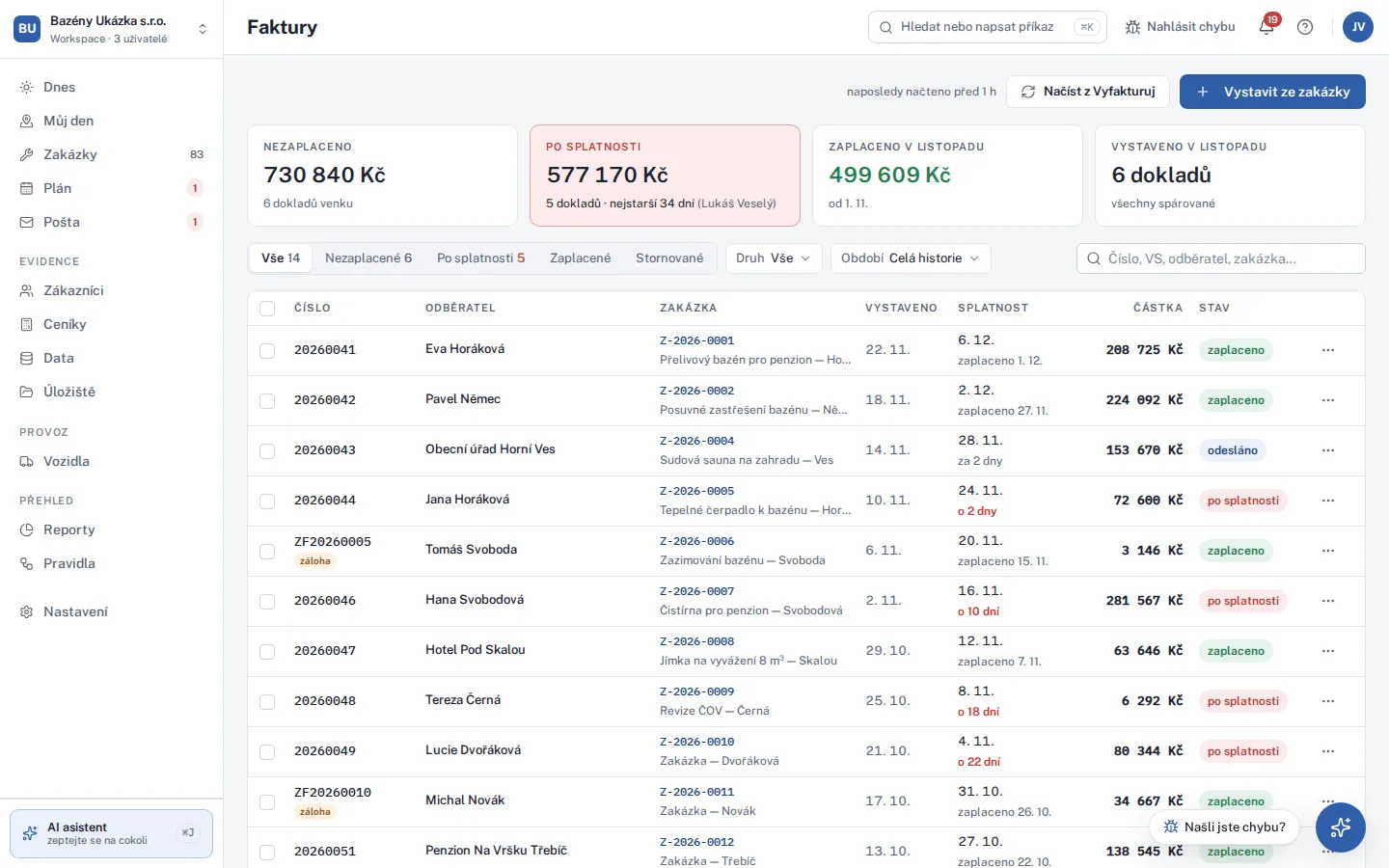
Faktury v Modrysu vystavuje napojená fakturační služba — dnes Vyfakturuj.cz. Modrys jí pošle položky ze zakázky a odběratele, služba doklad očísluje, spočítá DPH a vytvoří PDF. V Modrysu pak vidíte všechny doklady na jednom místě, i ty, které jste vystavili přímo ve službě: kdo dluží, co je po splatnosti, co se zaplatilo. Ke každé zakázce vidíte její zálohy a faktury a k zákazníkovi, jak platí.
Účtů můžete mít víc, i u jedné služby — třeba zvlášť pro stavby a pro servis.
Kde to najdete
Sekce “Kde to najdete”- Menu Faktury ve skupině Peníze (
/invoices). Položka je v menu, až je napojený aspoň jeden fakturační účet. - Detail dokladu: klik na řádek v seznamu (
/invoices/…). - Na detailu zakázky záložka Peníze → karta Faktury.
- Na detailu zákazníka karta Faktury (kolik dluží, co je po splatnosti, jak platí).
- Napojení účtů: Nastavení → Integrace ve skupině „Peníze“ → Vyfakturuj.cz.
Jak to funguje
Sekce “Jak to funguje”Doklad vede služba, Modrys drží zrcadlo
Sekce “Doklad vede služba, Modrys drží zrcadlo”Číslo dokladu, DPH, PDF i odeslání zákazníkovi dělá fakturační služba. Modrys si od ní stahuje stav a ukazuje ho. Co v Modrysu uděláte (odeslat, označit zaplacené, stornovat), se zapíše i do služby. Položky dokladu se upravují ve službě („upravují se ve Vyfakturuj“), ne v Modrysu.
Druhy a stavy dokladů
Sekce “Druhy a stavy dokladů”Druhy: Faktura a Záloha (zálohová faktura).
| Stav | Co znamená |
|---|---|
| vystaveno | doklad má číslo, zákazníkovi ještě neodešel |
| odesláno | zákazník doklad dostal |
| po splatnosti | splatnost minula a doklad není zaplacený (počítá se od dalšího dne po splatnosti) |
| zaplaceno | úhrada je zapsaná (s datem) |
| storno | doklad je stornovaný — zůstává, ale do součtů se nepočítá |
Záloha a doplatek
Sekce “Záloha a doplatek”- Záloha se vystaví jako jeden řádek na zadané procento z hodnoty zakázky (výchozí 40 %), nebo na pevnou částku bez DPH.
- Faktura (doplatek) se složí z položek zakázky a sama odečte zaplacené zálohy — za položky přidá záporný řádek „Odečet zaplacené zálohy …“ s číslem zálohy. Odečte se jen zaplacená záloha; vystavená a nezaplacená ne, protože ty peníze firma ještě nemá.
- Na zakázce nejde vystavit druhou fakturu, dokud první není stornovaná, ani další zálohu, dokud předchozí není zaplacená. Modrys to odmítne s vysvětlením.
- Záloha z jiného fakturačního účtu se sama neodečte (účty mají jiné číselné řady). Dialog na to upozorní a nabídne „Přidat odečet jako položku“.
Načítání ze služby
Sekce “Načítání ze služby”- Tlačítko „Načíst vše“ (u jednoho účtu „Načíst z Vyfakturuj“) stáhne nové doklady a obnoví stav všech nezaplacených, i starých. Běží na pozadí: můžete odejít („Můžete odejít. Načítání poběží dál a dá vědět.“), po dokončení přijde upozornění „Načtení faktur“. Účty se načítají souběžně a chyba jednoho nezastaví ostatní.
- Po načtení ukáže lišta, co se změnilo (počet nových a nově zaplacených), a tlačítkem „Ukázat N změněné“ vyfiltruje změněné doklady.
- Automatické načítání nastavíte v Nastavení → Integrace u Vyfakturuj v části Nastavení: „Vypnuto“, „Každou hodinu“, „4× denně“ (v 6, 12, 18 a 22 h), nebo „Denně“ (v 6 h). Při automatickém běhu přijde upozornění jen při chybě účtu.
- Hlášení o zaplacení: každý účet má adresu, kterou vložíte do Vyfakturuj (Nastavení → Webhooky). Pak se zaplacení v Modrysu objeví hned, bez čekání na načtení.
Párování dokladů
Sekce “Párování dokladů”Doklad, který vznikl v Modrysu, je u své zakázky od začátku. Doklady načtené ze služby se párují podle čísla zakázky a IČO odběratele. Co se nespárovalo, má ve sloupci Odběratel „není v CRM“ (nebo „IČO … není v CRM“) a na detailu rámeček „Doklad není přiřazený“ — dokud ho nepřiřadíte, nepočítá se u zákazníka ani u zakázky.
Co se děje automaticky
Sekce “Co se děje automaticky”- Po splatnosti: den po splatnosti přijde jednou upozornění „Faktura po splatnosti“ vlastníkovi zakázky (když zakázku nemá, tomu, kdo smí zakázky upravovat).
- Zaplaceno: zaplacení (ruční i ze služby) spustí pravidla zakázky — třeba recept „Zaplacená záloha → do realizace“ zakázku sám posune do další fáze.
- Fáze Fakturace: když zakázku přesunete do fáze, která má v názvu „Fakturace“, Modrys se zeptá „Vystavit fakturu?“ a ukáže, kolik zbývá vyfakturovat a jakou zaplacenou zálohu odečte. Tlačítka „Připravit fakturu“ a „Později“.
Postupy
Sekce “Postupy”Napojení účtu Vyfakturuj
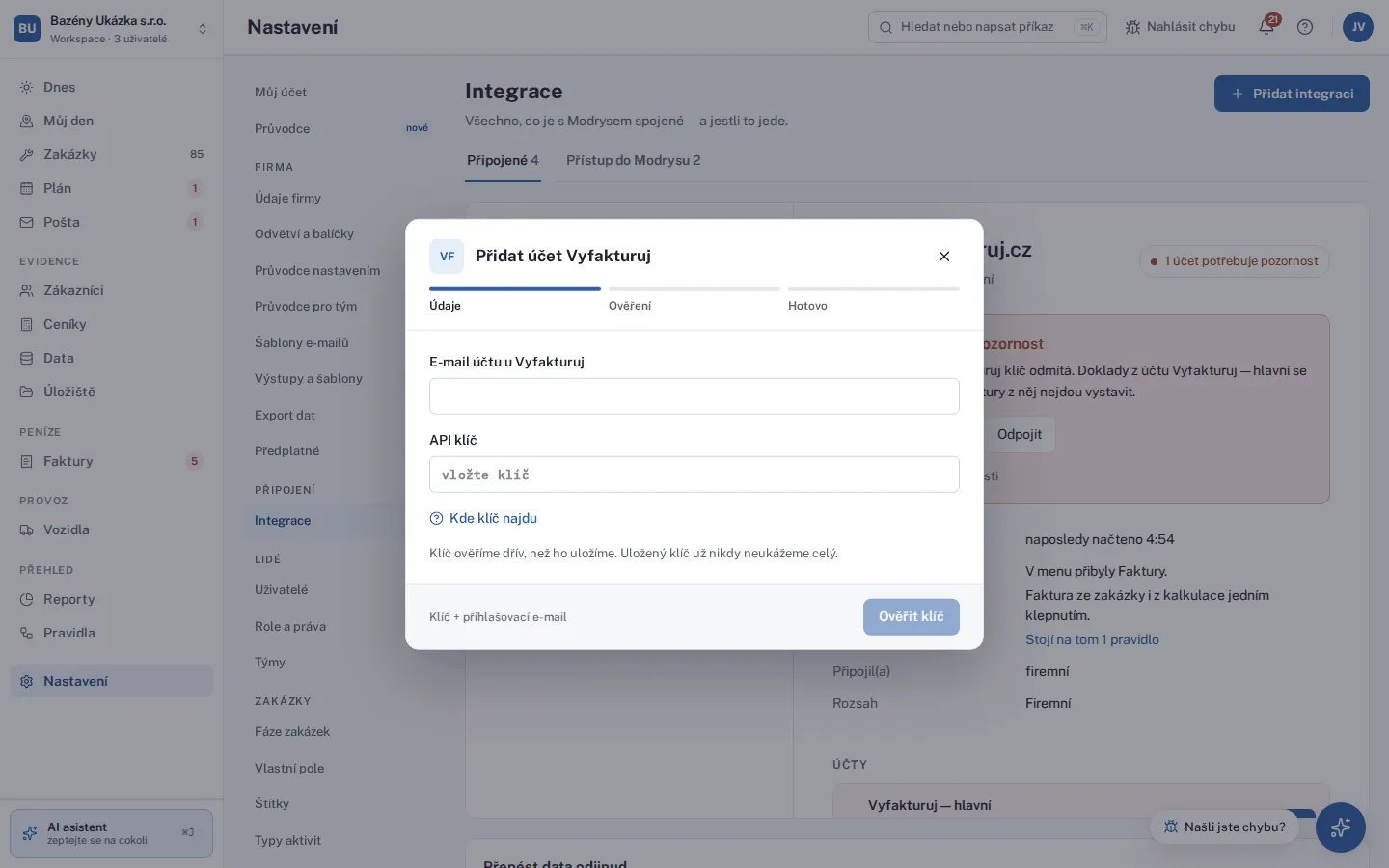
Sekce “Napojení účtu Vyfakturuj”- Otevřete Nastavení → Integrace a ve skupině „Peníze“ vyberte Vyfakturuj.cz. Začne průvodce „Přidat účet Vyfakturuj“.
- Ve Vyfakturuj: přihlaste se na vyfakturuj.cz, otevřete Nastavení → API a propojení, klepněte na Vytvořit klíč a klíč zkopírujte.
- V Modrysu vyplňte „E-mail účtu u Vyfakturuj“ a „API klíč“ a klikněte na „Ověřit klíč“. Klíč se ověří dřív, než se uloží.
- Po ověření („Klíč platí.“) Modrys načte z účtu číselné řady a způsoby platby. Vyberte „Číselná řada“, „Způsob platby“ a splatnost.
- Vyplňte „Název účtu v Modrysu“ (třeba „Vyfakturuj — servis“) a klikněte na „Uložit účet“.
- Modrys začne načítat doklady z účtu.
Uložený klíč už Modrys nikdy neukáže celý. Fakturoid a iDoklad jsou v Integracích označené jako připravované.
Nastavení účtu
Sekce “Nastavení účtu”V detailu účtu v Integracích upravíte:
- „Název v Modrysu“ a barvu (tečka u dokladů z tohoto účtu v seznamu),
- „Číselná řada“, „Platba“ a „Splatnost ve dnech“,
- „Přenesená daňová povinnost“: „Podle zákazníka“, „Vždy“, nebo „Nikdy“ (stavební a montážní práce mezi plátci se fakturují bez daně, odvádí ji odběratel),
- „Adresa pro hlášení o zaplacení“ — zkopírujte ji a vložte ve Vyfakturuj do Nastavení → Webhooky,
- „Výchozí účet pro nové faktury“ — výchozí může být jen jeden.
Tlačítko „Ověřit spojení“ zkontroluje klíč, „Uložit“ změny uloží. Když služba klíč odmítne, detail účtu nabídne pole pro nový klíč a tlačítko „Ověřit a uložit“.
Vystavení zálohy ze zakázky
Sekce “Vystavení zálohy ze zakázky”- Na detailu zakázky otevřete záložku Peníze, kartu Faktury, a klikněte na „Vystavit zálohu“.
- V části „Výše zálohy“ zvolte procento, nebo „Kč“, a zadejte výši (výchozí 40 %).
- Zkontrolujte „Účet“ (předvybraný je výchozí) a splatnost.
- V náhledu zkontrolujte částku, základ, DPH a částku k úhradě.
- Klikněte na „Vystavit zálohu …“ (na tlačítku je částka). Doklad se vystaví ve službě; zákazníkovi se zatím nic neposílá.
- Klikněte na „Poslat zákazníkovi“, nebo doklad otevřete tlačítkem „Otevřít doklad“.
Vystavení faktury (doplatku) ze zakázky
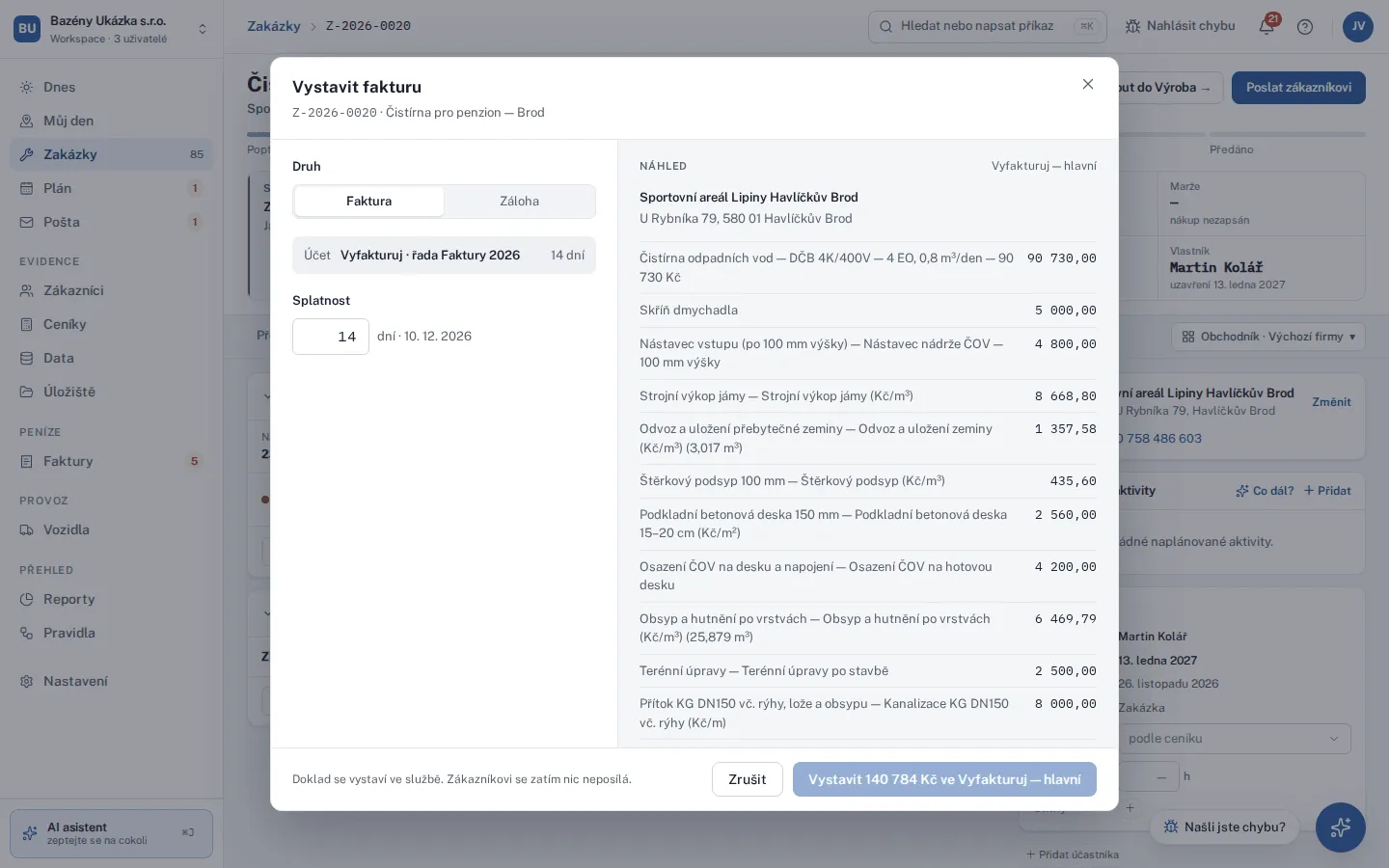
Sekce “Vystavení faktury (doplatku) ze zakázky”- Na zakázce v kartě Faktury klikněte na „Vystavit fakturu“. (Bez dosavadních dokladů je v kartě jen „Vystavit zálohu“ — v dialogu přepněte „Druh dokladu“ na „Faktura“.) Fakturu vystavíte i ze stránky Faktury tlačítkem „Vystavit ze zakázky“ a výběrem zakázky.
- V náhledu jsou položky zakázky a řádky „Odečet zálohy …“ za zaplacené zálohy.
- Pokud je na zakázce záloha z jiného účtu, zvažte „Přidat odečet jako položku“.
- Zkontrolujte účet, splatnost a daňový režim („DPH 21 %, bez přenesení.“ nebo „Přenesená daňová povinnost.“).
- Klikněte na „Vystavit fakturu“.
- Odešlete ji tlačítkem „Poslat zákazníkovi“.
Když služba vystavení odmítne (třeba kvůli chybnému IČO odběratele), dialog ukáže její zprávu („Vyfakturuj odmítl …“) a tlačítko „Opravit údaje u zákazníka“. Zakázka bez zákazníka nebo bez položek se vyfakturovat nedá.
Odeslání faktury zákazníkovi
Sekce “Odeslání faktury zákazníkovi”- Otevřete doklad (nebo v seznamu Faktur najeďte na řádek).
- Klikněte na „Poslat zákazníkovi“. U už odeslaného dokladu tlačítko zní „Poslat znovu“.
- Fakturu pošle e-mailem fakturační služba na e-mail zákazníka. Odesláním se doklad přepne do stavu „odesláno“.
Bez e-mailu u zákazníka se ukáže „Není kam fakturu poslat — doplňte e-mail zákazníka.“
Upomínka
Sekce “Upomínka”- Otevřete doklad po splatnosti. Hlavní tlačítko se změní na „Poslat upomínku“ (je i v nabídce „Další akce“).
- Klikněte na ně. Upomínku pošle fakturační služba.
- Na detailu se v dlaždici „Upomínka“ ukáže datum poslední upomínky.
Hromadně: v seznamu Faktur zaškrtněte doklady (např. filtr „Po splatnosti“ a „Vybrat vše na stránce“) a v liště klikněte na „Poslat upomínku“. Modrys nejdřív ověří, komu upomínka půjde a u koho nepůjde (třeba „chybí e-mail“), a teprve po potvrzení („Poslat N upomínek“) je odešle. Každý odběratel dostane e-mail ze své služby s odkazem na platbu.
Označení jako zaplacené
Sekce “Označení jako zaplacené”- Na dokladu klikněte na „Označit zaplacené“ (v seznamu u řádku, na detailu v nabídce).
- V okně „Označit … jako zaplacenou?“ zkontrolujte „Datum úhrady“ a „Částka“.
- Klikněte na „Označit zaplacené“. Úhrada se zapíše i do služby a spustí se pravidla zakázky.
Hromadné označení (zaškrtnutím v seznamu) zapíše dnešní datum a plnou částku.
Storno
Sekce “Storno”- Na detailu dokladu otevřete nabídku „Další akce“ a zvolte „Stornovat…“.
- Potvrďte. Storno se zapíše ve službě. Doklad zůstane, jen dostane příznak a do součtů se přestane počítat.
Přiřazení nespárovaného dokladu
Sekce “Přiřazení nespárovaného dokladu”- Otevřete doklad s rámečkem „Doklad není přiřazený“.
- V poli „Zákazník“ vyberte zákazníka, nebo ho založte tlačítkem „+ Založit „…“ z dokladu“.
- Nepovinně vyberte „Zakázka“.
- Klikněte na „Přiřadit“.
Přiřazení platí jen v Modrysu, doklad ve službě se nemění.
Práce se seznamem Faktur
Sekce “Práce se seznamem Faktur”- Pruh čísel nahoře: „Po splatnosti“ (počet a nejstarší), „Nezaplaceno“, „Zaplaceno v …“ a „Vystaveno v …“ (tento měsíc, s počtem nespárovaných). Klik na dlaždici vyfiltruje seznam.
- Filtry: „Vše“, „Nezaplacené“, „Po splatnosti“, „Zaplacené“, „Stornované“; druh (Faktury / Zálohy); „Období“; od dvou účtů i zdroj („Všechny účty“). Hledání „Číslo, VS, odběratel, zakázka…“.
- Pod seznamem je „Součet za filtr“.
- Tečka u účtu, který se nedaří načíst, vede rovnou do nastavení („… se nenačítá“).
Detail dokladu
Sekce “Detail dokladu”Detail ukazuje dlaždice „Částka“, „K úhradě“, „Upomínka“, způsob platby (platební brána, nebo převodem) a „Srovnáno se službou“, dále položky, náhled PDF, odběratele, zakázku, navázané zálohy a historii: „Vystaveno z Modrysu“, „Odesláno zákazníkovi“, „Poslána upomínka“, zaplacení, „Stornováno“, „Odečtena záloha …“, „Přiřazeno“. Tlačítko „Srovnat se službou“ stáhne aktuální stav jen tohoto dokladu. V části „Další akce“ zkopírujete „Zkopírovat odkaz pro zákazníka“ a „Odkaz na platební bránu“.
Práva
Sekce “Práva”| Úkon | Právo | Výchozí role |
|---|---|---|
| vidět Faktury, doklady a PDF | „Zobrazit zakázky“ | všechny role |
| vystavit, poslat, upomínat, označit zaplacené, stornovat, přiřadit, ručně načíst | „Upravovat zakázky“ | Vlastník, Správce, Obchodník, Technik |
| napojit, upravit a odpojit fakturační účet, rozvrh načítání | „Nastavení workspace“ | Vlastník |
Bez napojené fakturace vidí v kartě Faktury tlačítko „Nastavit“ jen ten, kdo smí fakturační účty napojovat.
Tipy a na co dát pozor
Sekce “Tipy a na co dát pozor”Časté otázky
Sekce “Časté otázky”Můžu fakturu v Modrysu upravit? Ne, položky se upravují ve fakturační službě. Modrys po dalším načtení ukáže změněný stav.
Uvidím v Modrysu i faktury, které jsem vystavil přímo ve Vyfakturuj? Ano. Načtou se při dalším načtení a podle čísla zakázky a IČO se spárují. Co se nespárovalo, přiřadíte ručně.
Proč nejde vystavit druhá faktura k zakázce? Zakázka už fakturu má. Dvě faktury by účtovaly dílo dvakrát — opravu udělejte stornem a novou fakturou.
Odečte doplatek i nezaplacenou zálohu? Ne. Modrys vystavení faktury odmítne, dokud je na zakázce nezaplacená záloha — označte ji jako zaplacenou, nebo ji stornujte.
Vidí zákazník faktury v portálu? Ano, u svých zakázek vidí číslo, částku, splatnost a jestli je zaplaceno (viz Klientský portál).
Proč se v menu neukazují Faktury? Firma nemá napojený žádný fakturační účet. Napojí ho vlastník v Nastavení → Integrace.