
Aktivity a úkoly
Aktivita je naplánovaná práce s termínem — zavolat zákazníkovi, schůzka, zaměření na místě, montáž, odeslání podkladů. Každá aktivita je navázaná na zakázku, zákazníka nebo osobu a patří konkrétnímu uživateli. Nejbližší aktivita zakázky je její další krok: ukazuje se v přehledu zakázek, na kartě v kanbanu i v hlavičce detailu.
Kde to najdete
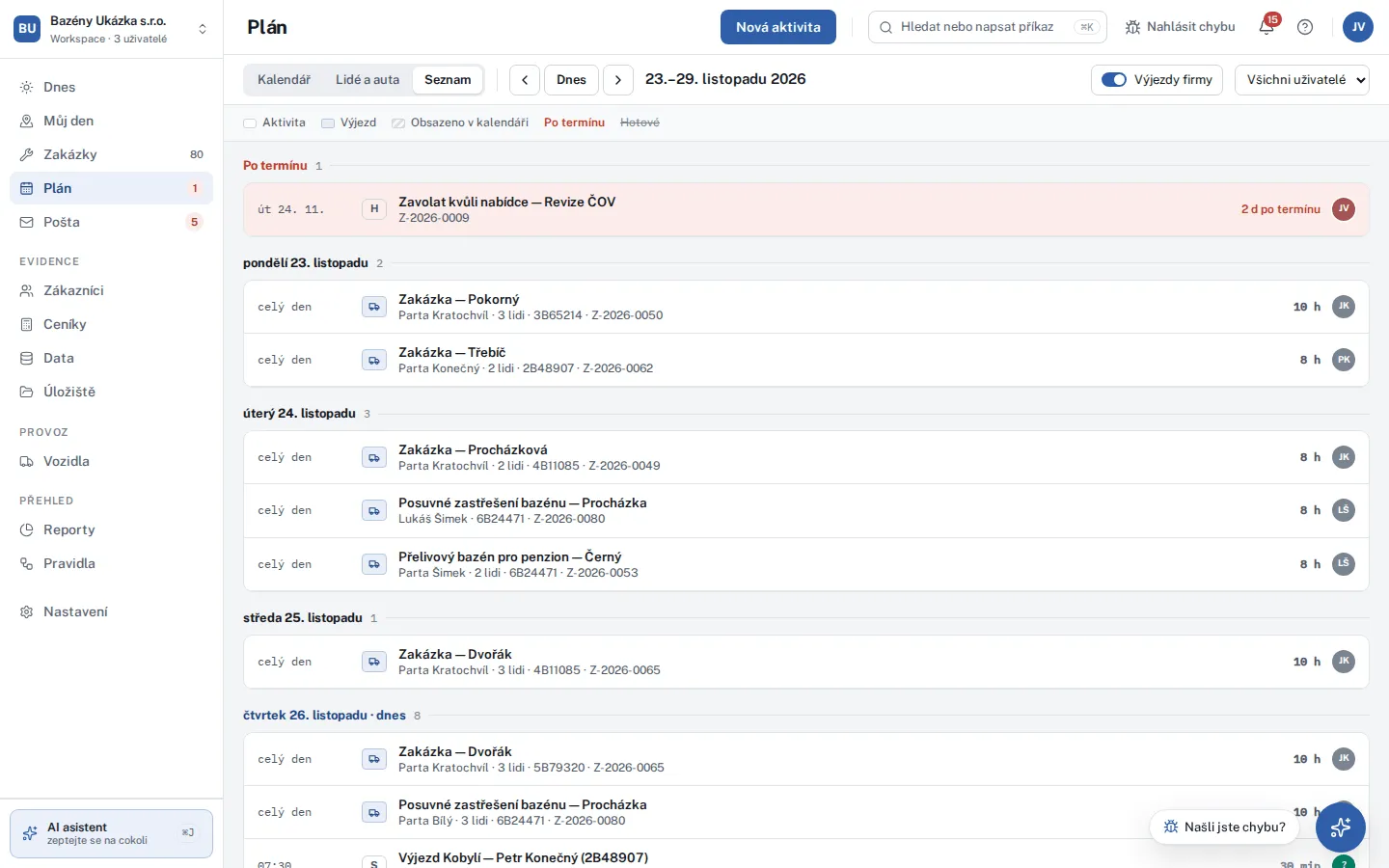
Sekce “Kde to najdete”- Plán v menu (
/activitiespro seznam,/calendarpro kalendář). Záložky nahoře: Kalendář, Lidé a auta (se zapnutým dispečinkem) a Seznam. - Na detailu zakázky v pravém sloupci karta Naplánované aktivity, na detailu zákazníka a osoby totéž.
- V Dění zakázky, zákazníka nebo osoby záložka Aktivita pro rychlé naplánování.
- Na stránce Dnes blok Dnes řešit.
- Číslo u položky Plán v menu je počet otevřených aktivit po termínu.
Jak to funguje
Sekce “Jak to funguje”Pole aktivity
Sekce “Pole aktivity”| Pole | Co do něj patří |
|---|---|
| Typ | Druh práce ze seznamu typů firmy (Hovor, Schůzka, Zaměření…). Předvybraný je výchozí typ. |
| Termín | Datum a čas. Podle něj se aktivita zařadí v seznamu a přijde připomínka. |
| Předmět | Krátce, co se má udělat — to uvidíte v seznamu a na kartě zakázky. |
| Délka (min) | Jak dlouho to potrvá, třeba 30. Nepovinné. |
| Místo | Adresa nebo „kancelář“. |
| Zakázka, Osoba, Zákazník | Vazba. Aspoň jedna je povinná. |
| Přiřazeno | Komu aktivita patří. Prázdné pole znamená vás („Já“). |
| Poznámka | Co si k tomu pamatovat. |
Bez vazby aplikace aktivitu neuloží a napíše „Aktivita musí být navázaná na zakázku, osobu nebo zákazníka.“
Stavy
Sekce “Stavy”Na detailu aktivity je štítek stavu:
- Naplánováno — termín ještě nenastal,
- Po termínu — termín uplynul a aktivita není hotová (v seznamu a kalendáři červeně),
- Hotovo — aktivita je dokončená (v kalendáři přeškrtnutá).
Další krok
Sekce “Další krok”Když dokončíte aktivitu u zakázky, aplikace se zeptá Naplánovat další krok? — „Nejčastější chyba je nechat zakázku bez dalšího kroku.“ Do pole Co dál napíšete další úkol a termín a kliknete na Naplánovat, nebo na Teď ne.
V kartě Naplánované aktivity na zakázce je tlačítko Co dál?. AI z toho, co se na zakázce dělo, navrhne další krok s důvodem a termínem. Návrh se ukáže nad seznamem a aktivitu sám nezaloží — přijmete ho, nebo ne.
Zakázka bez naplánované aktivity má v přehledu „Bez dalšího kroku“. V tabulce po najetí na řádek je tlačítko Další krok, kterým aktivitu naplánujete rovnou.
Seznam v Plánu
Sekce “Seznam v Plánu”Záložka Seznam ukazuje aktivity po dnech zvoleného týdne (třeba „pondělí 23. listopadu · dnes“). Nahoře je skupina Po termínu s aktivitami z minulých dnů, které nejsou hotové, a u řádku „N d po termínu“. Šipkami listujete po týdnech, tlačítko Dnes vás vrátí. Výběr Čí plán zúží seznam na jednoho uživatele (výchozí Všichni uživatelé — tedy všichni, jejichž aktivity smíte vidět). Když v týdnu nic není, stojí tam „Tento týden nic naplánovaného.“
Kliknutím na aktivitu otevřete její detail.
Typy aktivit
Sekce “Typy aktivit”Seznam typů spravuje firma v Nastavení → Typy aktivit („Typy, ze kterých se vybírá při plánování aktivity. Výchozí typ je předvybraný v novém formuláři.“). Firma s balíčkem oboru dostane i typ Zaměření — výjezd k zákazníkovi před nabídkou.
Připomínky
Sekce “Připomínky”- Připomínka přijde u otevřené aktivity přiřazené vám, jejíž termín nastane během příštích 24 hodin. Ve zvonečku je pod typem Připomínka.
- Kudy chodí, určíte v Nastavení → Můj účet → Upozornění (
/settings/notifications): u řádku Připomínka zaškrtnete sloupce Aplikace, E-mail a Push. Ve výchozím stavu jsou zapnuté všechny tři. - E-mail odchází ze sdílené schránky firmy. Když firma žádnou připojenou nemá, připomínka zůstane jen ve zvonečku.
- Své aktivity můžete mít i v kalendáři v telefonu — viz Kalendář.
Postupy
Sekce “Postupy”Naplánování aktivity
Sekce “Naplánování aktivity”- V Plánu klikněte vpravo nahoře na Nová aktivita.
- Vyberte Typ a vyplňte Termín a Předmět.
- Vyplňte vazbu: Zakázka, Osoba nebo Zákazník.
- Případně v Přiřazeno vyberte kolegu.
- Klikněte na Vytvořit.
Aktivita přímo ze zakázky
Sekce “Aktivita přímo ze zakázky”- Na detailu zakázky v kartě Naplánované aktivity klikněte na + Přidat.
- Vazba na zakázku je už vyplněná. Doplňte typ, termín a předmět.
- Klikněte na Naplánovat.
Rychlejší cesta je Dění: přepněte na Aktivita, napište předmět, vyberte termín a klikněte na Naplánovat.
Dokončení aktivity
Sekce “Dokončení aktivity”- Klikněte na aktivitu (v Plánu, na zakázce nebo v Dnes řešit).
- V detailu klikněte na Dokončit. Na zakázce stačí kliknout na kroužek „Označit jako hotové“ u řádku.
- U zakázky se otevře Naplánovat další krok? — vyplňte Co dál a klikněte na Naplánovat, nebo zvolte Teď ne.
Hotovou aktivitu vrátíte tlačítkem Znovu otevřít.
Úprava a smazání
Sekce “Úprava a smazání”- Otevřete detail aktivity.
- Klikněte na Upravit, změňte pole a uložte tlačítkem Uložit změny (nebo Zrušit úpravy).
- Smazání: klikněte na Smazat a v potvrzovacím okně znovu na Smazat.
Nový typ aktivity
Sekce “Nový typ aktivity”- Otevřete Nastavení → Typy aktivit.
- Napište název, třeba „Servisní výjezd“, a klikněte na Přidat typ.
- Odkazem nastavit jako výchozí určíte typ předvybraný v novém formuláři.
Práva
Sekce “Práva”| Co | Oprávnění | Výchozí role |
|---|---|---|
| Vidět aktivity a kalendář | Zobrazit aktivity a kalendář | všechny role |
| Plánovat | Plánovat aktivity | Vlastník, Správce, Obchodník, Technik |
| Upravovat a dokončovat | Upravovat a dokončovat aktivity | Vlastník, Správce, Obchodník, Technik |
| Mazat | Mazat aktivity | Vlastník, Správce, Obchodník |
| Spravovat typy | Spravovat typy aktivit | Vlastník, Správce |
Aktivitu přidělenou vám vidíte vždy, i když zakázka patří kolegovi a vy byste ji podle viditelnosti záznamů jinak neviděli.
Tipy a na co dát pozor
Sekce “Tipy a na co dát pozor”Časté otázky
Sekce “Časté otázky”Jaký je rozdíl mezi aktivitou a úkolem? V Modrysu je to totéž — úkol je aktivita s termínem. Typ (Hovor, Úkol, Zaměření…) si firma pojmenuje sama.
Proč mi nepřišla připomínka e-mailem? Zkontrolujte v Nastavení → Můj účet → Upozornění, že má řádek Připomínka zaškrtnutý sloupec E-mail, a to, jestli má firma připojenou sdílenou schránku. Podívejte se i na nastavení Nerušit na téže stránce.
Můžu naplánovat aktivitu kolegovi? Ano, v poli Přiřazeno vyberte kolegu. Aktivita se mu objeví v Plánu i ve zvonečku.
Kde vidím aktivity techniků, kteří nemají účet? Aktivity patří uživatelům. Lidi bez účtu (zaměstnance) plánujete na tabuli Lidé a auta — viz Plánování týdne.