
Nová zakázka
Novou zakázku založíte za pár vteřin: buď vyplníte typ práce a kontakt, nebo vložíte text či fotku poptávky a údaje se vytáhnou samy. Zakázka bez zvolené fáze padne vždy do první fáze procesu — tedy mezi poptávky. Cenu ani hodnotu při zakládání nezadáváte, vyjde z kalkulace.
Kde to najdete
Sekce “Kde to najdete”- Dnes → tlačítko Nová poptávka vpravo nahoře.
- Zakázky → tlačítko Nová zakázka vpravo nahoře.
- Kanban → tlačítko + v hlavičce sloupce („Přidat zakázku do fáze …“) nebo v nabídce ⋯ sloupce volba Nová zakázka v této fázi. Zakázka pak padne rovnou do té fáze.
- Pošta → v otevřeném vláknu bez zakázky tlačítko + Založit poptávku.
- Poptávkový formulář na webu firmy — každá odeslaná poptávka se sama stane zakázkou (viz Příjem poptávek).
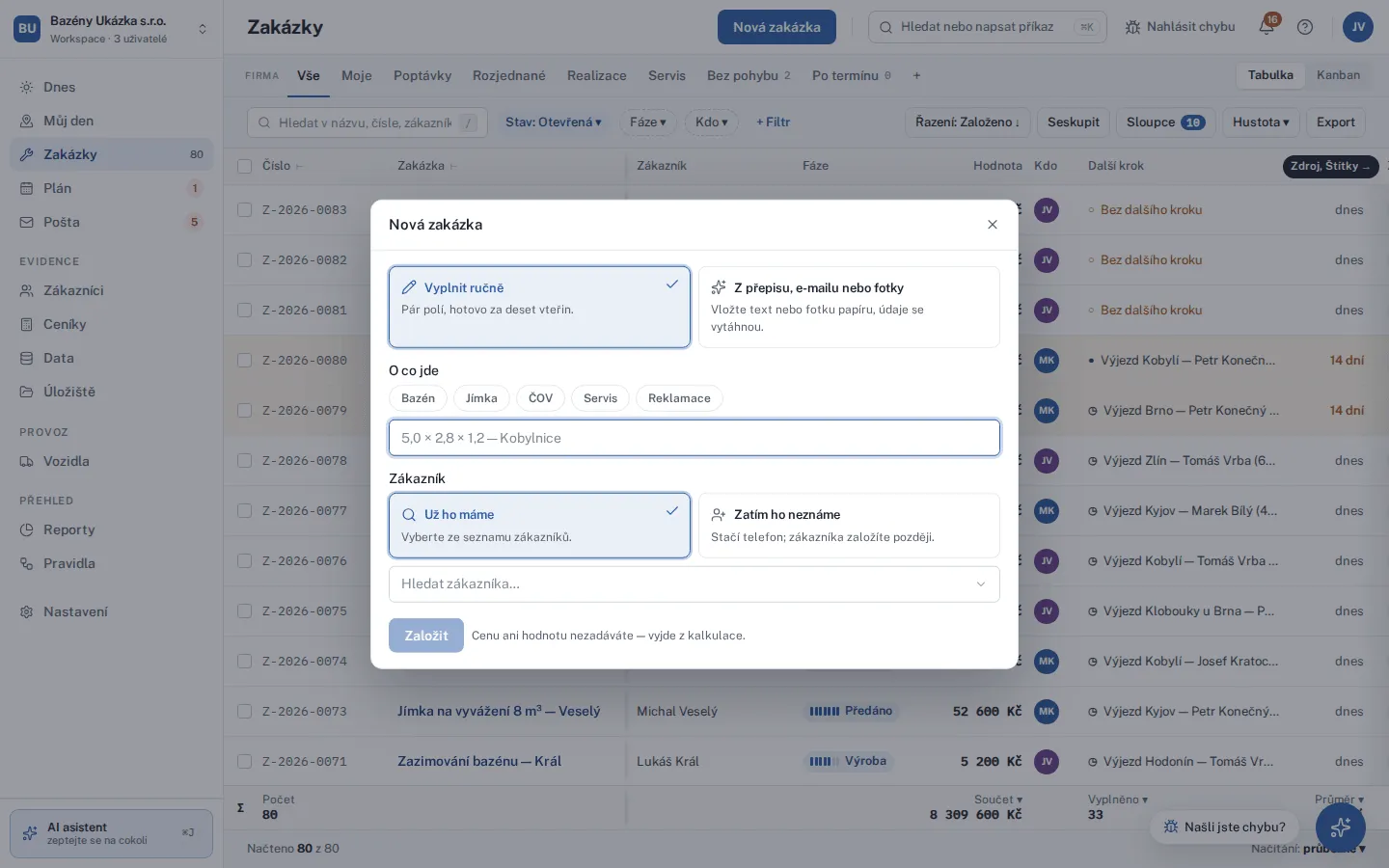
Okno má nahoře dvě karty: Vyplnit ručně („Pár polí, hotovo za deset vteřin.“) a Z přepisu, e-mailu nebo fotky („Vložte text nebo fotku papíru, údaje se vytáhnou.“).
Jak to funguje
Sekce “Jak to funguje”Ruční založení
Sekce “Ruční založení”Formulář má dvě části:
- O co jde — řada tlačítek s typem práce a pole pro upřesnění (třeba rozměry a místo). Z typu a upřesnění se složí název zakázky; pod polem vidíte „Vznikne zakázka … ve fázi Poptávka.“ Typ se klepne, aby v seznamu nevzniklo pět různých zápisů téhož („bazen“, „Bazén 6x3“, „BAZÉN“) a šlo podle názvu filtrovat. Typ i upřesnění jsou nepovinné.
- Zákazník — přepínač Už ho máme (vyberete ze seznamu zákazníků, pole „Hledat zákazníka…“), nebo Zatím ho neznáme (stačí telefon — pole Jméno, Firma, Telefon, E-mail).
Když u nového kontaktu vyplníte Firmu, vznikne firemní zákazník a člověk pod ním jako kontaktní osoba. Bez firmy vznikne zákazník typu soukromá osoba.
Žádné pole není povinné. Když nevyplníte nic, zakázka se jmenuje podle zákazníka, a když není ani ten, jmenuje se „Poptávka“.
Z přepisu, e-mailu nebo fotky
Sekce “Z přepisu, e-mailu nebo fotky”Na druhé kartě vložíte do textového pole přepis hovoru, tělo e-mailu nebo poznámky ze schůzky. Tlačítkem Přidat fotku nebo soubor přidáte až 5 souborů: obrázky (vyfocený papír, náčrt, vizitka) nebo textové soubory (.txt, .md, .csv, .json, .eml, .srt, .vtt). Stačí text od 20 znaků, nebo samotná fotka.
Po kliknutí na Rozebrat a založit se poptávka zpracuje na pozadí. Aplikace napíše „Zpracovávám na pozadí — postup uvidíte u svého jména.“ a průběh sledujete v patičce menu. Okno zůstane otevřené a prázdné, takže můžete hned vložit další papír; nahoře se ukazuje „Ve frontě: N“.
Z textu se vytáhne jméno, firma, telefon, e-mail, co zákazník chce, typ, lokalita a termín. Aplikace najde existujícího zákazníka, nebo založí nového, celý původní text uloží jako poznámku k zakázce a zkusí rovnou založit kalkulaci z ceníku. Cenu spočítá ceník, ne model.
Zákazník vznikne jen z toho, co v podkladu opravdu stojí. Když z něj nevyplyne jméno ani firma, doplňte je ručně.
Do které fáze zakázka padne
Sekce “Do které fáze zakázka padne”- Bez zvolené fáze vždy do první fáze výchozího procesu.
- Z kanbanu do fáze sloupce, ve kterém jste klikli na +.
Kdo je vlastník
Sekce “Kdo je vlastník”Vlastníkem nové zakázky jste vy. U poptávkových formulářů je vlastník ten, koho správce zvolil v poli „Komu zakázky patří“ (jinak autor formuláře).
Postupy
Sekce “Postupy”Rychlé ruční založení
Sekce “Rychlé ruční založení”- V menu otevřete Zakázky a klikněte na Nová zakázka (nebo na stránce Dnes na Nová poptávka).
- Nechte vybranou kartu Vyplnit ručně.
- V části O co jde klepněte na typ práce a do pole dopište upřesnění, třeba „5,0 × 2,8 × 1,2 — Kobylnice“.
- V části Zákazník zvolte Už ho máme a vyhledejte zákazníka, nebo Zatím ho neznáme a vyplňte jméno a telefon.
- Klikněte na Založit. Otevře se detail nové zakázky.
Poptávka z vyfoceného papíru
Sekce “Poptávka z vyfoceného papíru”- Otevřete Nová zakázka (nebo Nová poptávka na Dnes).
- Přepněte na kartu Z přepisu, e-mailu nebo fotky.
- Klikněte na Přidat fotku nebo soubor a vyberte fotku. Na telefonu můžete vybrat i dříve vyfocený papír z galerie.
- Případně připište pár slov do textového pole.
- Klikněte na Rozebrat a založit.
- Vložte další papír, nebo okno zavřete — zpracování běží dál na pozadí. Hotovou zakázku otevřete z úloh v patičce menu odkazem „Otevřít výsledek →“.
Zakázka rovnou do určité fáze
Sekce “Zakázka rovnou do určité fáze”- V Zakázkách přepněte pohled na Kanban.
- V hlavičce sloupce klikněte na +.
- Vyplňte okno a klikněte na Založit. Karta se objeví v tom sloupci.
Poptávka z e-mailu
Sekce “Poptávka z e-mailu”- Otevřete Poštu a v ní vlákno, které ještě nemá zakázku.
- Klikněte na + Založit poptávku.
- Text první příchozí zprávy se rozebere a vznikne zakázka v první fázi, navázaná na vlákno.
Poptávka z e-mailu si kalkulaci sama nezakládá. Na zakázce pak použijte v bloku Kalkulace tlačítko Navrhnout z poptávky. Podrobnosti o párování pošty jsou v sekci Pošta, portál a fakturace.
Kopie existující zakázky
Sekce “Kopie existující zakázky”- Otevřete zakázku, kterou chcete zkopírovat.
- V hlavičce klikněte na ⋯ (Další akce) a zvolte Duplikovat.
- Vznikne nová zakázka i s kalkulacemi; aplikace potvrdí „Zakázka zduplikovaná i s kalkulacemi“.
Práva
Sekce “Práva”- Zakládat zakázky smí, kdo má oprávnění Zakládat zakázky — ve výchozích rolích Vlastník, Správce a Obchodník.
- Poptávka z e-mailu potřebuje navíc Zobrazit e-maily.
- Když u nové poptávky zakládáte i nového zákazníka, platí i práva na zákazníky (Zakládat zákazníky).
Tipy a na co dát pozor
Sekce “Tipy a na co dát pozor”Časté otázky
Sekce “Časté otázky”Proč se nová zakázka objevila v Poptávkách, i když jsem chtěl Nabídku? Bez zvolené fáze padá zakázka do první fáze. Založte ji z kanbanu tlačítkem + u požadovaného sloupce, nebo ji po založení posuňte.
Kolik fotek můžu přidat najednou? Až 5 souborů na jedno odeslání.
Kde vidím, že se poptávka z fotky zpracovává? V patičce menu u svého jména. Tam je i výsledek s odkazem „Otevřít výsledek →“.
Musím vyplnit zákazníka? Ne. Zakázka může vzniknout i bez zákazníka. Doplníte ho později na detailu v kartě Zákazník tlačítkem Přiřadit.
Proč tlačítko + Zakázka u zákazníka nevyplní zákazníka? Tlačítko vás přenese do přehledu zakázek. Zákazníka vyberte v okně Nová zakázka přes Už ho máme.
Souvisí
Sekce “Souvisí”- Co je zakázka
- Příjem poptávek
- Zákazníci
- AI v Modrysu — příkaz větou a vstup z fotky