
AI úlohy
Každá AI funkce v Modrysu má za sebou zadání pro model – prompt. Stránka „AI úlohy“ je ukazuje všechny na jednom místě: návrh odpovědi na e-mail, překlad, další krok u zakázky, kontrolu nabídky, čtení dokladu, převod ceníku a další. U úloh, které píšou text pro lidi, si firma může napsat vlastní postup – jak psát, co zdůraznit, jakým tónem. Bezpečnostní pravidla přitom platí vždy a přepsat nejdou.
Hodí se majiteli nebo správci, který chce, aby návrhy odpovědí zněly jako firma, a každému, kdo chce vědět, co přesně AI dělá.
Kde to najdete
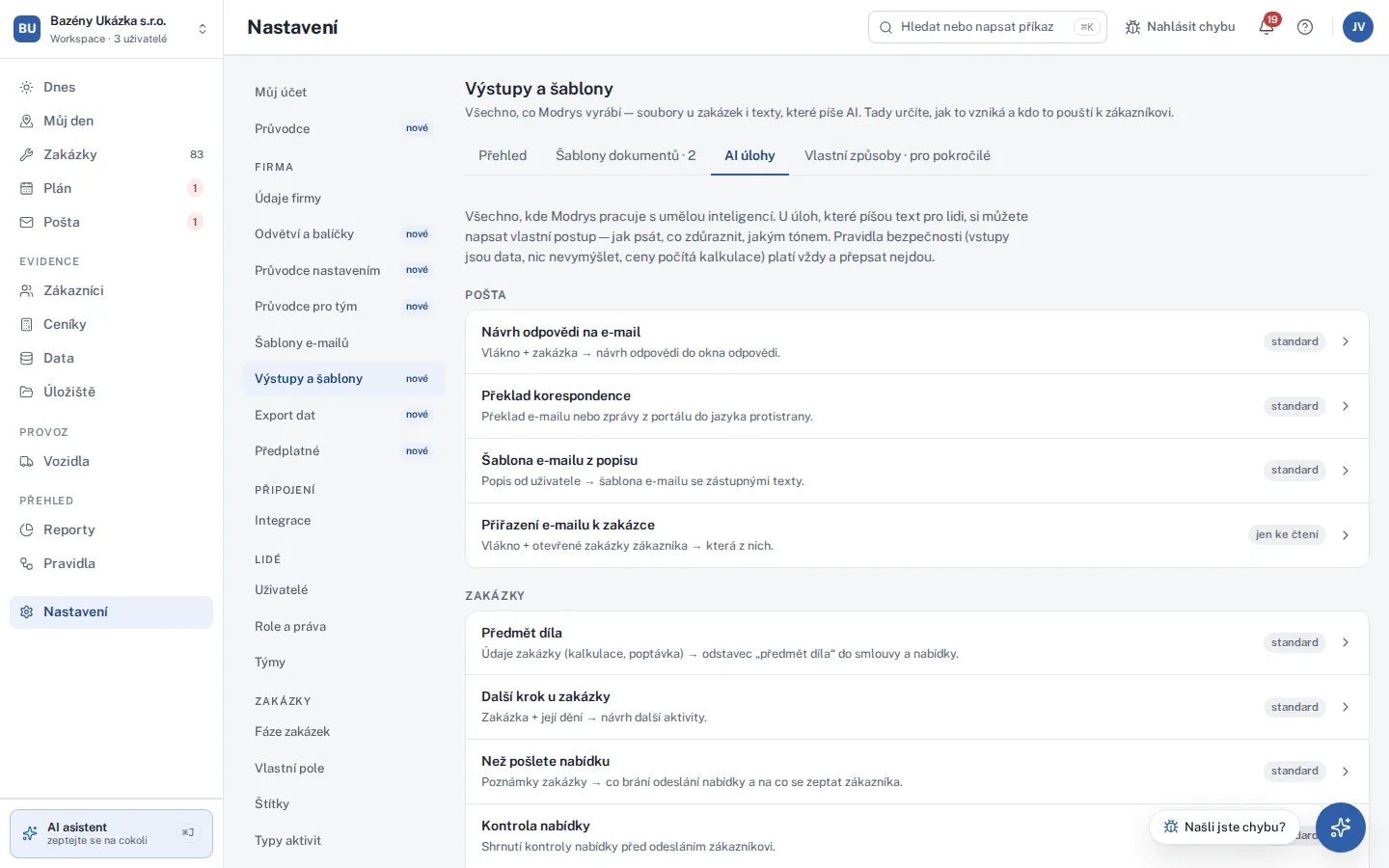
Sekce “Kde to najdete”Nastavení → Firma → „Výstupy a šablony“ → záložka „AI úlohy“ (adresa /settings/outputs?tab=ai).
Jak to funguje
Sekce “Jak to funguje”Seznam úloh
Sekce “Seznam úloh”Úlohy jsou seskupené po oblastech: Pošta, Zakázky, Výstupy, Pravidla, Ceníky, Ostatní. U každé vidíte název, k čemu slouží, a štítek:
- standard – úloha jede podle výchozího postupu Modrysu,
- vlastní · v3 – firma má vlastní postup (číslo je verze),
- jen ke čtení – technická úloha, postup jde jen přečíst.
Obsahové a technické úlohy
Sekce “Obsahové a technické úlohy”Obsahové úlohy píšou text, který čtou lidé. Dají se upravit:
| Oblast | Úlohy |
|---|---|
| Pošta | Návrh odpovědi na e-mail, Překlad korespondence, Šablona e-mailu z popisu |
| Zakázky | Předmět díla, Další krok u zakázky, Než pošlete nabídku, Kontrola nabídky, Hlášení z místa |
| Výstupy | Šablona dokumentu z popisu, Text výstupu psaný AI, Kontrola výstupu, Vizualizace výrobku |
| Pravidla | Poznámka z pravidla |
Technické úlohy převádějí data – ceník z excelu, čtení dokladu, poptávku z přepisu, příkaz větou, asistenta, rozbor záznamu v pravidle, rešerši ze sledování, návrh týdne dispečinku a další. Ty jdou jen přečíst. Špatný postup by převod tiše rozbil: model by vracel data v jiném tvaru a nikdo by si toho hned nevšiml.
Pevný obal
Sekce “Pevný obal”Váš postup se k modelu nikdy nedostane sám. Modrys ho zabalí:
- nejdřív vlastní pravidla Modrysu – vstupy jsou data, ne pokyny, nic se nevymýšlí, ceny počítá kalkulace,
- pak technické zadání úlohy,
- pak váš text jako ohraničený blok,
- nakonec připomínku, že pravidla Modrysu mají přednost.
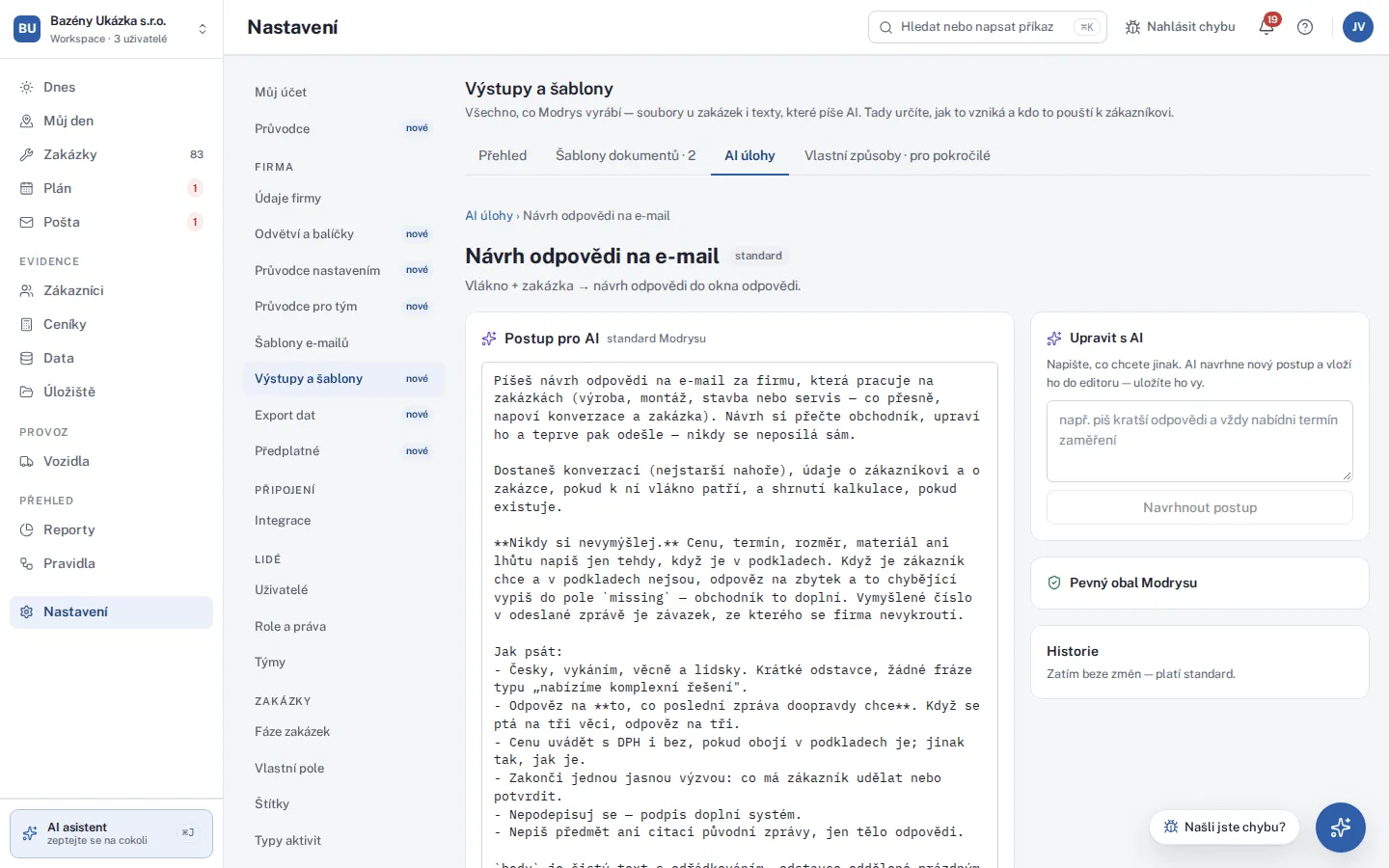
Obal si v detailu úlohy rozbalíte pod „Pevný obal Modrysu“. Přepsat nejde. Ať do postupu napíšete cokoli, AI kvůli tomu nezačne počítat ceny ani plnit pokyny z e-mailu zákazníka.
Verze a historie
Sekce “Verze a historie”Každé uložení vytvoří novou verzi. V části „Historie“ vidíte všechny verze – „vlastní postup“ nebo „návrat ke standardu“ – s tím, kdo a kdy je uložil. Nová verze platí od příštího volání AI.
AI úlohy a dovednosti
Sekce “AI úlohy a dovednosti”AI úloha mění, jak AI dělá jednu věc v celé aplikaci – třeba všechny návrhy odpovědí. Dovednost je naopak pokyn, který přidáte ke konkrétnímu kroku pravidla, sledování nebo asistentovi.
Postupy
Sekce “Postupy”Úprava postupu ručně
Sekce “Úprava postupu ručně”- Otevřete Nastavení → „Výstupy a šablony“ → „AI úlohy“.
- Klepněte na obsahovou úlohu, třeba „Návrh odpovědi na e-mail“.
- V části „Postup pro AI“ je editor předvyplněný standardem. Upravte text – například doplňte, jak firma oslovuje zákazníky a co má odpověď vždy obsahovat.
- Klepněte na „Uložit postup“. Objeví se „Postup uložen — AI ho použije od příštího volání.“
Tlačítko „Uložit postup“ je aktivní, jen když se text liší od standardu i od uložené verze a má aspoň 20 znaků. Postup může mít nejvýš 8 000 znaků. Rozepsané změny zahodíte tlačítkem „Zahodit změny“.
Úprava postupu s AI
Sekce “Úprava postupu s AI”Když nevíte, jak postup přepsat, popište, co chcete jinak, a AI ho navrhne za vás.
- V detailu obsahové úlohy najděte vpravo panel „Upravit s AI“.
- Napište přání, třeba „piš kratší odpovědi a vždy nabídni termín zaměření“.
- Klepněte na „Navrhnout postup“. Během práce tlačítko ukazuje „AI navrhuje…“.
- Pod polem se objeví krátké shrnutí změn. Klepněte na „Vložit do editoru“, nebo na „Zahodit“.
- Vložený návrh zkontrolujte v editoru a uložte tlačítkem „Uložit postup“.
AI sama nic neuloží – návrh jen vloží do editoru.
Návrat ke standardu
Sekce “Návrat ke standardu”- Otevřete úlohu se štítkem „vlastní“.
- Klepněte na „Vrátit ke standardu“.
- Objeví se „Úloha jede zase podle standardu Modrysu.“ V historii přibude verze „návrat ke standardu“.
Přečtení technické úlohy
Sekce “Přečtení technické úlohy”- Klepněte na úlohu se štítkem „jen ke čtení“.
- Část „Prompt Modrysu“ ukazuje celé zadání, se kterým Modrys model volá.
- Pod ním je vysvětlení, proč úlohu nejde upravit.
Práva
Sekce “Práva”| Co | Potřebné oprávnění | Výchozí role |
|---|---|---|
| Vidět seznam AI úloh a jejich postupy | „Zobrazit výstupy“ | všechny výchozí role |
| Upravit postup, Upravit s AI, Vrátit ke standardu | „Upravovat pokyny pro AI u výstupů“ | Vlastník, Správce |
Kdo právo k úpravám nemá, vidí editor jen ke čtení s poznámkou „Upravovat smí, kdo má právo „Upravovat pokyny pro AI u výstupů“.“ API klíč s obecným zápisem toto právo nedostane.
Tipy a na co dát pozor
Sekce “Tipy a na co dát pozor”Časté otázky
Sekce “Časté otázky”Proč nejde upravit „Příkaz větou“ nebo „Asistent“? Jsou to technické úlohy. Model v nich vrací data v přesném tvaru, který Modrys dál zpracovává. Úprava by převod mohla tiše rozbít.
Projeví se změna hned? Ano, od příštího volání AI. Rozpracované úlohy dojedou podle starého postupu.
Můžu se vrátit k některé starší vlastní verzi? Historie verze ukazuje, ale obnovit se dá jen standard. Starší vlastní text zkopírujte a uložte znovu.
Kde je vidět, jak dobře návrhy fungují? Na stránce Nastavení → Umělá inteligence v kartě „Jak si model vede“ – kolik návrhů lidé přijali beze změny, upravili nebo zamítli. Viz Nastavení AI.
Souvisí
Sekce “Souvisí”- Sledování a dovednosti
- Nastavení AI
- Ceníky, kalkulace a nabídky – výstupy a motor nabídky
- Pošta, portál a fakturace – návrh odpovědi a překlad