
Plánování týdne a dispečink
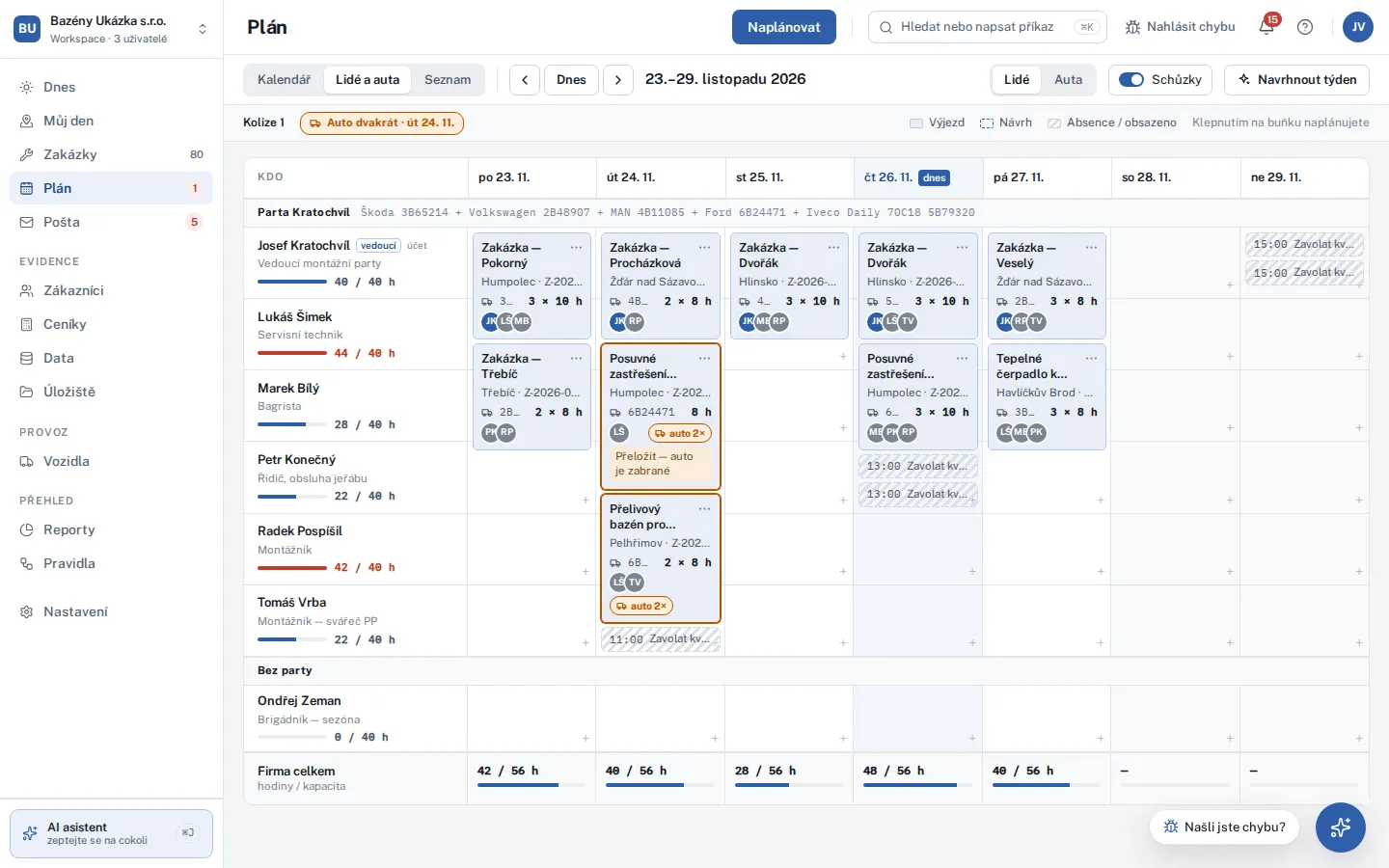
Dispečink odpovídá na otázku „kdo kam který den jede a čím“. Na tabuli jsou zaměstnanci (i ti, kteří do Modrysu nemají přístup) a dny v týdnu. V políčku je nasazení: zakázka, auto a hodiny. Kolize se hlásí, ale nic nezakazují, a prázdný řádek je volná kapacita. Tlačítko Navrhnout týden rozdělí zbývající práci otevřených zakázek mezi lidi a dny — jako návrh, který potvrdíte.
Kde to najdete
Sekce “Kde to najdete”Menu → Plán → záložka Lidé a auta (/dispecink). Záložka je vidět jen se zapnutým modulem Dispečink a s právem Vidět rozvrh party.
Jak to funguje
Sekce “Jak to funguje”Aktivity, nebo nasazení
Sekce “Aktivity, nebo nasazení”Plán má dva druhy záznamů:
- Aktivity patří uživatelům (lidem s účtem): hovory, schůzky, zaměření. Jsou v Kalendáři a Seznamu.
- Nasazení patří zaměstnancům: kdo jede na kterou zakázku, kterým autem a na kolik hodin. Jsou na tabuli Lidé a auta.
Přepínač Schůzky na tabuli přidá do řádků i aktivity lidí, kteří mají účet. Zaměstnanec s účtem a připojeným kalendářem má u jména značku „účet“.
Tabule
Sekce “Tabule”- Přepínač Lidé / Auta — řádky jsou lidé, nebo vozidla.
- Šipkami a tlačítkem Dnes se posouváte po týdnech.
- U člověka je pozice („vedoucí“) a vytížení ve tvaru „32 / 40 h“. Kapacita je pět osmihodinových směn; den dovolené nebo nemoci ji sníží o osm hodin.
- Na tabuli jsou všichni zaměstnanci v pracovním poměru, i bez nasazení. Prázdný řádek je volná kapacita.
- V režimu Auta je u vozidla „volné“, když ten den nikam nejede, a „Servis — celý den“, když je v servisu.
Legenda nad tabulkou: Výjezd, Návrh (čárkovaně, z návrhu týdne), Absence / obsazeno a počet kolizí („Kolize N“ nebo „Bez kolizí“). „Klepnutím na buňku naplánujete.“
Nasazení
Sekce “Nasazení”Klepnutím do políčka člověka a dne (nebo tlačítkem Naplánovat v hlavičce) otevřete okno Naplánovat nasazení:
| Pole | Co do něj patří |
|---|---|
| Datum | Den nasazení. |
| Co | Práce, Dovolená, Nemoc, nebo Volno. |
| Zakázka | Jen u práce. Pod polem je „Odhad N h · naplánováno M h · zbývá K h“, nebo upozornění, že zakázka nemá odhad pracnosti. |
| Kdo jede | Celá parta. Každý dostane svůj řádek, dohromady se ukážou jako parta. U jména je „volné N h“ nebo „dovolená“. |
| Auto | Vozidlo; u auta v servisu stojí „— v servisu“, u auta, které už jede jinam, „— už jede“. |
| Hodin, Začátek | Kolik hodin a od kdy. |
| Poznámka | Třeba „Vzít jeřáb“. Technik ji uvidí v Mém dni. |
Dole okno vypíše kolize, nebo „Bez kolizí“. Kolize ukládání neblokují. Uložíte tlačítkem Uložit.
Klik na existující nasazení otevře Upravit nasazení (u absence Upravit absenci). V nabídce nasazení je Posunout na další den a Zrušit nasazení (Zrušit absenci). Nasazení můžete přetáhnout do jiného políčka — změní se den i člověk.
Kolize
Sekce “Kolize”Aplikace hlídá čtyři druhy kolizí:
| Kolize | Příklad hlášení |
|---|---|
| Absence | „Petr má ve středu dovolenou, ale je nasazený na …“ |
| Auto dvakrát | „1AB 2345 má jet na Z-2026-0142 a Z-2026-0150 zároveň.“ |
| Obsazeno v kalendáři | „Petr má v kalendáři obsazeno 9:00–11:00.“ |
| Auto v servisu | auto je ten den v servisu |
Jedno auto pro víc lidí na téže zakázce kolize není — parta jede spolu. Dovolená ani nemoc nedrží zakázku ani auto a do vytížení se nepočítají.
U kolize aplikace nabídne rychlé řešení: Přehodit … na ‹jiné auto›, Vybrat jiný den…, Najít náhradu…, Odebrat ‹jméno› z nasazení, Zrušit nasazení, Začít v HH:MM — N h se vejdou, nebo Nechat, jak je (kolize se skryje, aplikace napíše „Kolize ponechána“).
Pracnost zakázky
Sekce “Pracnost zakázky”Návrh týdne pracuje jen se zakázkami, které mají vyplněnou Pracnost — počet hodin, který práce zabere. Najdete ji na detailu zakázky v kartě O zakázce. Ceník ji může předvyplnit ze zvolených kalkulací („z kalkulací“); když ji přepíšete, kalkulace ji už nemění.
Ze zakázky se rozděluje jen to, co zbývá: pracnost minus hodiny práce, které už na ni jsou na tabuli.
Navrhnout týden
Sekce “Navrhnout týden”Tlačítko Navrhnout týden v liště tabule spustí návrh: „Navrhuji týden… Z odhadů pracnosti zakázek, kapacity lidí a volných aut. Trvá to pár vteřin.“ Výsledek se ukáže čárkovaně přímo na tabuli s pruhem „Navrženo N nasazení“ (a kolik zakázek se nevešlo).
Návrh připraví model, ale aplikace ho před zobrazením přezkouší a vyřadí, co nesedí:
- nikdo nejde na zakázku v den dovolené nebo nemoci,
- nikdo nemá víc než osm hodin denně,
- zakázka nedostane víc hodin, než jí zbývá,
- jedno auto jede jeden den jen na jednu zakázku.
Návrh je jen náhled — nic se neuloží, dokud ho nepoužijete. Zaškrtnutím vyberete jednotlivá nasazení nebo celý den, tlačítkem Použít vybrané (N) nebo Použít vše je zapíšete. V oddílu NEVEŠLO SE jsou zakázky, na které v týdnu nezbylo místo; u zakázky bez odhadu tu můžete pracnost rovnou doplnit („Odhad doplněn — návrh se přepočítá.“).
Když je týden už naplánovaný, aplikace upozorní „Tento týden je naplánovaný. Návrh doplní hlavně volné týdny.“ a nabídne Příští týden. U prázdného týdne je výzva „Týden je prázdný. N lidí, M h volné kapacity.“ s tlačítkem Navrhnout týden.
Na telefonu
Sekce “Na telefonu”Na telefonu se tabule zobrazuje po dnech. Nasazení plánujete tlačítkem u člověka, tažení na telefonu není. Kolize se řeší stejnými volbami jako na počítači.
Postupy
Sekce “Postupy”Naplánování party na montáž
Sekce “Naplánování party na montáž”- Otevřete Plán → Lidé a auta.
- Klepněte do políčka vedoucího party v daném dni.
- V Co nechte Práce a vyberte Zakázku (hledá se číslem nebo názvem).
- V Kdo jede přidejte další členy party.
- Vyberte Auto, vyplňte Hodin, případně Začátek a Poznámku.
- Zkontrolujte kolize dole a klikněte na Uložit.
Zápis dovolené
Sekce “Zápis dovolené”- Klepněte do políčka člověka v prvním dni dovolené.
- V Co zvolte Dovolená.
- Uložte. Na tabuli se objeví štítek Dovolená a kapacita člověka se sníží.
Návrh týdne
Sekce “Návrh týdne”- Zkontrolujte, že otevřené zakázky, které chcete plánovat, mají vyplněnou Pracnost.
- Na tabuli Lidé a auta přejděte na týden, který chcete plánovat.
- Klikněte na Navrhnout týden a počkejte na návrh.
- Odškrtněte nasazení, která nechcete.
- Klikněte na Použít vybrané (N), nebo Použít vše.
Práva
Sekce “Práva”| Co | Oprávnění | Výchozí role |
|---|---|---|
| Vidět tabuli | Vidět rozvrh party | Vlastník, Správce, Obchodník, Technik, Fakturace, Jen čtení |
| Plánovat nasazení a použít návrh týdne | Plánovat nasazení | Vlastník, Správce, Obchodník |
Tlačítko Navrhnout týden vidí jen ten, kdo smí plánovat nasazení. Technik svůj rozvrh vidí (a v Mém dni má své výjezdy), ale sám si ho nepřehazuje.
Tipy a na co dát pozor
Sekce “Tipy a na co dát pozor”Časté otázky
Sekce “Časté otázky”Proč na tabuli nevidím zaměstnance? Na tabuli jsou zaměstnanci v pracovním poměru. Když nikdo takový není, stojí tam „Nikdo v pracovním poměru — rozvrh se plánuje ze zaměstnanců.“ s tlačítkem Přidat zaměstnance.
Musí mít montér účet v Modrysu? Nemusí. Nasazení se plánuje zaměstnancům, ne uživatelům. Účet potřebuje jen ten, kdo chce používat Můj den.
Proč návrh zakázku vynechal? Nemá pracnost, nebo jí nic nezbývá, nebo se v týdnu nevešla. Nevešlé zakázky jsou v oddílu NEVEŠLO SE.
Uloží se návrh sám? Ne. Zapíše se jen to, co potvrdíte tlačítkem Použít.
Souvisí
Sekce “Souvisí”- Kalendář
- Aktivity a úkoly
- Detail zakázky — pracnost a ekonomika
- Terén a provoz — zaměstnanci, vozidla a Můj den