
Šablony e-mailů a hromadný e-mail
Šablona e-mailu je text, který píšete pořád dokola — poděkování za poptávku, nabídka, potvrzení termínu montáže, pozvánka na revizi. Místo jména, čísla zakázky nebo ceny obsahuje proměnné a Modrys je při odeslání doplní ze zákazníka a zakázky. Ze stejné šablony se pak dá poslat i hromadný e-mail všem zákazníkům, kterým má přijít.
Kde to najdete
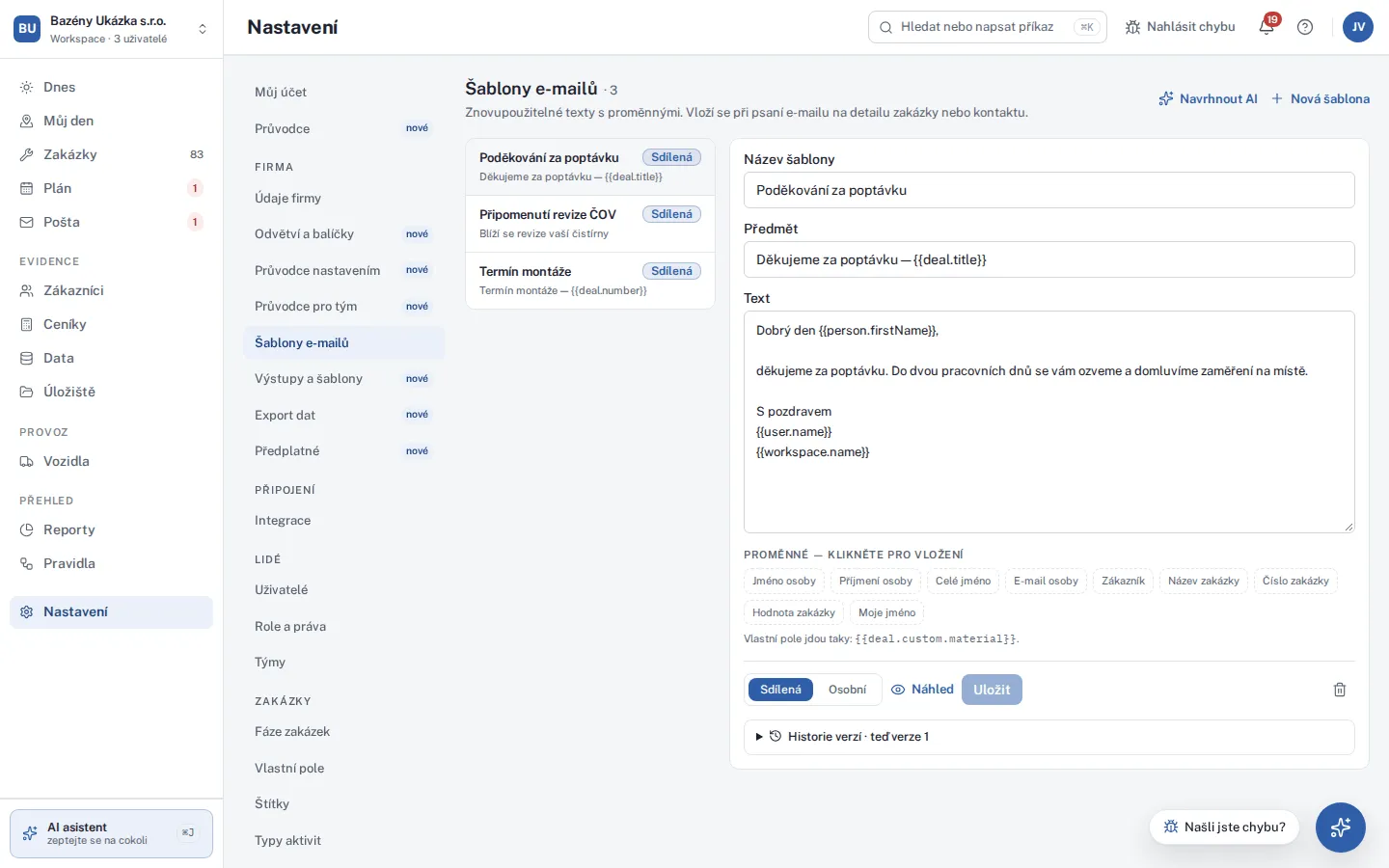
Sekce “Kde to najdete”- Nastavení → Šablony e-mailů (
/settings/email-templates) — seznam šablon a jejich úprava. - Šablonu vyberete při psaní: v okně „Nová zpráva“ v Poště (pole „Šablona“) a na detailu zakázky, zákazníka nebo osoby v záložce „E-mail“.
- Šablonu používá i krok pravidla „poslat nabídku“ a hromadný e-mail.
- Hromadný e-mail je tlačítko na stránce Zákazníci (
/organizations).
Jak to funguje
Sekce “Jak to funguje”Sdílená a osobní šablona
Sekce “Sdílená a osobní šablona”Každá šablona je buď Sdílená (vidí a použije ji celá firma), nebo Osobní (vidí ji jen ten, kdo ji založil). V seznamu je u šablony odznak „Sdílená“, nebo „Osobní“.
Proměnné
Sekce “Proměnné”Proměnná se píše do dvojitých složených závorek, třeba {{person.first_name}}. Pod textem šablony je řádek „Proměnné — klikněte pro vložení“, klik na proměnnou ji vloží na místo kurzoru.
Proměnné nabízené v editoru:
| Tlačítko | Proměnná | Co se doplní |
|---|---|---|
| Jméno osoby | {{person.first_name}} |
křestní jméno kontaktní osoby |
| Příjmení osoby | {{person.last_name}} |
příjmení |
| Celé jméno | {{person.full_name}} |
jméno a příjmení |
| E-mail osoby | {{person.email}} |
hlavní e-mail osoby |
| Zákazník | {{organization.name}} |
název zákazníka |
| Název zakázky | {{deal.title}} |
název zakázky |
| Číslo zakázky | {{deal.number}} |
číslo, např. Z-2026-0142 |
| Hodnota zakázky | {{deal.value}} |
hodnota zakázky bez DPH s měnou |
| Moje jméno | {{user.name}} |
jméno toho, kdo e-mail posílá |
Server umí doplnit ještě tyto proměnné (v editoru nemají tlačítko, napište je ručně):
| Proměnná | Co se doplní |
|---|---|
{{person.phone}} |
hlavní telefon osoby |
{{customer.name}} |
totéž co {{organization.name}} |
{{deal.price_net}} |
cena bez DPH |
{{deal.vat_rate}} |
sazba DPH, např. „21 %“ |
{{deal.price_vat}} |
částka DPH |
{{deal.price_gross}} |
cena s DPH — tu bude zákazník platit |
{{deal.offer_url}} |
odkaz na stránku nabídky, kde ji zákazník přijme (jen když už nabídka má veřejný odkaz) |
{{company.name}}, {{company.email}}, {{company.phone}}, {{company.web}} |
údaje vaší firmy |
{{company.ico}}, {{company.dic}}, {{company.bank_account}}, {{company.address}} |
IČO, DIČ, číslo účtu a adresa firmy |
{{deal.custom.<klíč>}}, {{person.custom.<klíč>}}, {{organization.custom.<klíč>}} |
vlastní pole zakázky, osoby nebo zákazníka (např. {{deal.custom.material}}) |
Údaje firmy se berou z Nastavení → Údaje firmy. Když se firma přestěhuje, opravíte adresu na jednom místě a všechny šablony se srovnají samy. Sazba DPH se bere ze zakázky, jinak je 21 %.
Co když proměnná nemá hodnotu
Sekce “Co když proměnná nemá hodnotu”Když u zakázky nebo osoby údaj chybí, proměnná zůstane v textu, jak je. Okno psaní to ohlásí ještě před odesláním: „Šablona nedosadila: … Doplňte to ručně, nebo vyberte zakázku a osobu, ze kterých se to bere.“ Na detailu zakázky stojí „V šabloně zůstaly nevyplněné proměnné: …“. Hromadný e-mail takovou šablonu vůbec neodešle.
Historie verzí
Sekce “Historie verzí”Každé uložení šablony vytvoří novou verzi. Pod editorem je „Historie verzí · teď verze N“: u starší verze je „Porovnat“ (ukáže rozdíl proti platné verzi) a „Obnovit“. Platná verze má odznak „Platí“. Obnovení vytvoří novou verzi, nic se nepřepíše natrvalo.
Postupy
Sekce “Postupy”Založení šablony
Sekce “Založení šablony”- Otevřete Nastavení → Šablony e-mailů a klikněte na „Nová šablona“. Založí se šablona s názvem „Nová šablona“.
- Přepište „Název šablony“ (např. „Poděkování za poptávku“).
- Vyplňte „Předmět“ (např.
Nabídka pro {{person.first_name}}). - Napište text. Proměnné vkládejte kliknutím v řádku „Proměnné — klikněte pro vložení“.
- Zvolte „Sdílená“, nebo „Osobní“.
- Klikněte na „Uložit“.
Náhled nad skutečnou zakázkou
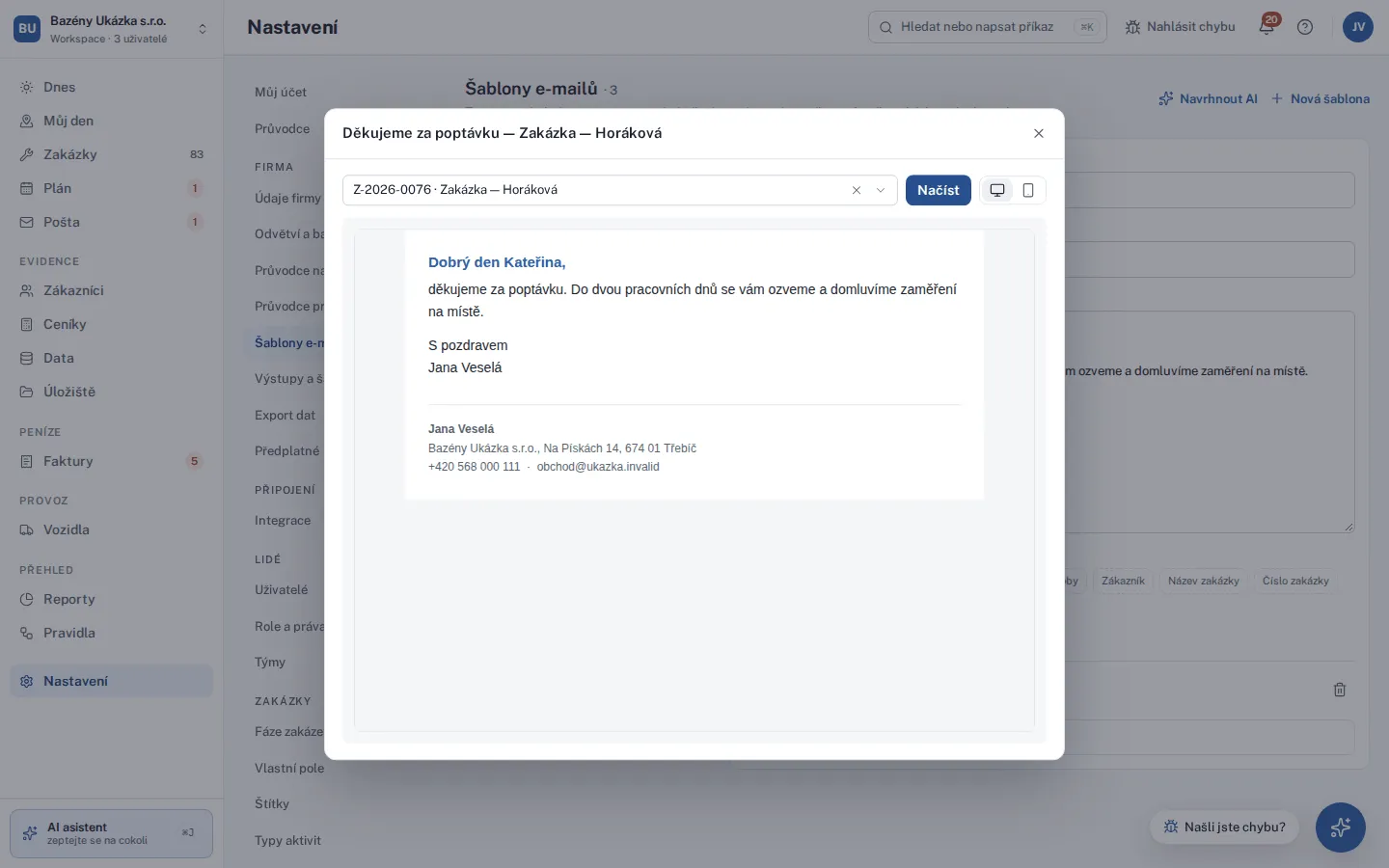
Sekce “Náhled nad skutečnou zakázkou”- V editoru šablony klikněte na „Náhled“.
- V poli „Zakázka pro náhled“ vyberte zakázku a klikněte na „Načíst“. Bez zakázky se ukáže, kde v textu jsou značky.
- Přepínačem „Na počítači“ / „Na telefonu“ zkontrolujete, jak e-mail vypadá na obou.
- Když u vybrané zakázky chybí data, náhled vypíše „Nevyplněné značky: …“ — v odeslané zprávě by zůstaly vidět.
Návrh šablony od AI
Sekce “Návrh šablony od AI”- V Nastavení → Šablony e-mailů klikněte na „Navrhnout AI“.
- Do pole „Co má e-mail říct“ popište, k čemu e-mail je a co v něm má být — ne konkrétní dopis. Například: „E-mail, kterým posílám cenovou nabídku na plot. Poděkovat za zájem, napsat co je v příloze, uvést cenu bez i s DPH a co si zákazník zajišťuje sám.“
- Klikněte na „Navrhnout“ („Píšu…“).
- Prohlédněte si předmět a text. Pod nimi je „Doplní se: …“ se seznamem použitých proměnných. Když model použil zástupný text, který systém neumí doplnit, okno vypíše „Model použil zástupné texty, které systém neumí doplnit: …“ — po uložení je smažte nebo nahraďte.
- Tlačítkem „Jak to dopadne“ si návrh zobrazíte jako náhled nad zakázkou.
- Klikněte na „Uložit jako šablonu“, nebo „Zkusit jinak“ a zadání upravte.
Vznikne šablona se zástupnými texty pro každého dalšího zákazníka. Jméno, cenu i číslo zakázky doplní systém při odeslání; ceny model nepočítá ani nevymýšlí.
Použití šablony v e-mailu
Sekce “Použití šablony v e-mailu”- V Poště klikněte na „Napsat e-mail“, nebo na detailu zakázky otevřete záložku „E-mail“.
- Vyberte příjemce a (v Poště) zakázku, ze které se mají brát údaje.
- V poli „Šablona“ vyberte šablonu. Předmět a text se vyplní z ní.
- Text můžete před odesláním libovolně upravit. Šablona se tím nemění.
- Zkontrolujte, že okno nehlásí nedosazené proměnné, a klikněte na „Odeslat“.
Obnovení starší verze
Sekce “Obnovení starší verze”- Otevřete šablonu a sjeďte k „Historie verzí“.
- U verze klikněte na „Porovnat“ a podívejte se, co se změnilo.
- Klikněte na „Obnovit“. Obsah verze se stane novou platnou verzí.
Smazání šablony
Sekce “Smazání šablony”V editoru šablony klikněte vpravo dole na ikonu koše („Smazat šablonu“). Pravidla, která šablonu používají, si zkontrolujte předem.
Hromadný e-mail zákazníkům
Sekce “Hromadný e-mail zákazníkům”Hromadný e-mail pošle tutéž šablonu všem zákazníkům, kteří odpovídají filtru — třeba „všem s bazénem, že zazimování začíná v říjnu“, nebo „všem se štítkem Stálý zákazník, že máme nový ceník“. Každý zákazník dostane vlastní zprávu, ne skrytou kopii.
Kdo dostane zprávu
Sekce “Kdo dostane zprávu”- Filtr má tři části: „Mají u sebe objekt“ (Bazén, ČOV, Jímka, Jiné, nebo „na druhu nezáleží“), „Štítek“ zákazníka (nebo „bez ohledu na štítek“) a „Jen aktivní zákazníci“.
- Jedna zpráva na zákazníka, ne na kontakt: firma se třemi lidmi v adresáři dostane jednu zprávu. Adresa se bere od zákazníka, a když ji nemá, od jeho první osoby. Stejná adresa dvakrát dostane zprávu jen jednou.
- Najednou jde poslat nejvýš 1 000 zprávám. Při větším počtu filtr zužte.
Postup
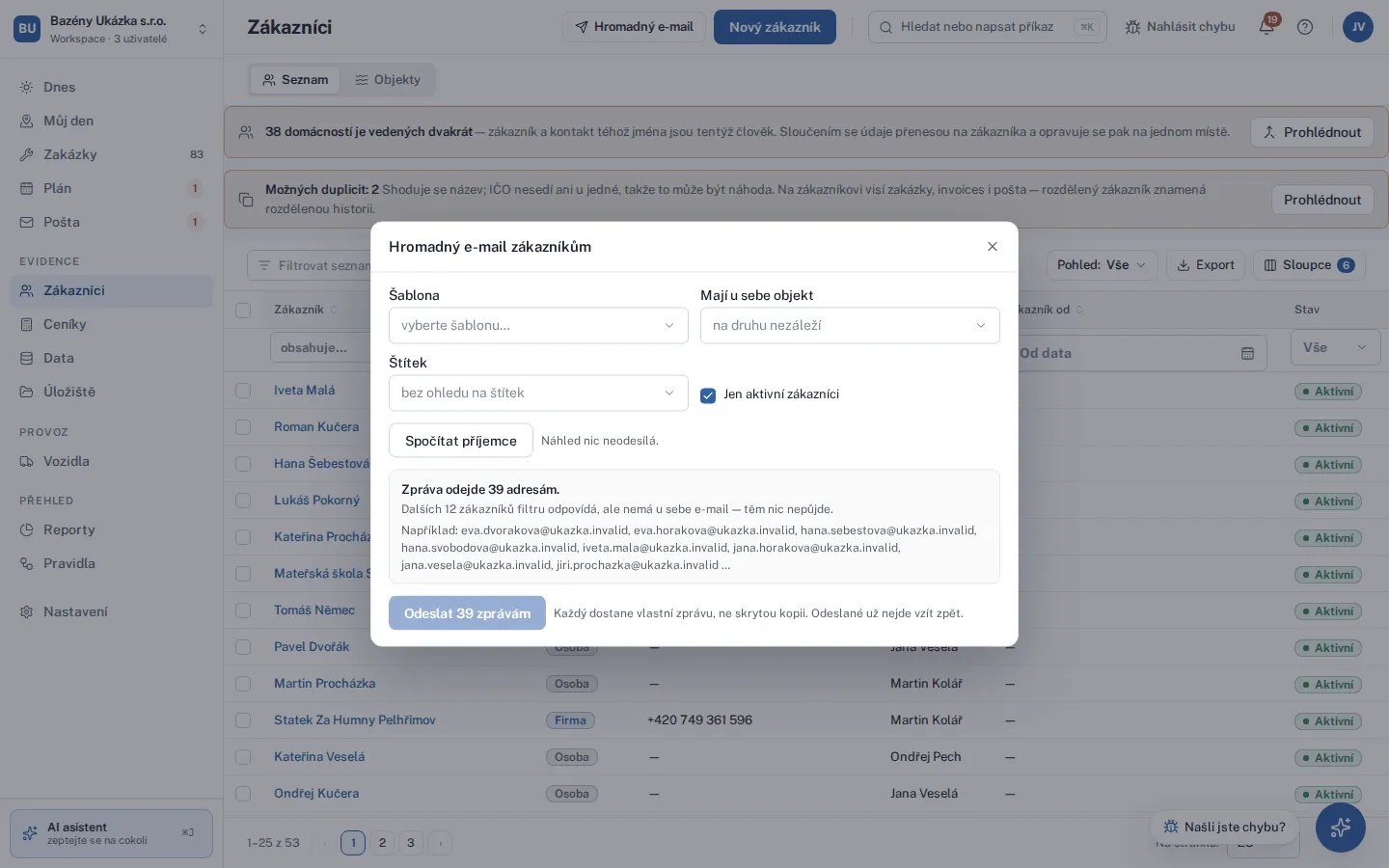
Sekce “Postup”- Na stránce Zákazníci klikněte na „Hromadný e-mail“. Otevře se okno „Hromadný e-mail zákazníkům“.
- Vyberte „Šablona“.
- Nastavte filtr: „Mají u sebe objekt“, „Štítek“ a „Jen aktivní zákazníci“.
- Klikněte na „Spočítat příjemce“. Náhled nic neodesílá — ukáže „Zpráva odejde N adresám.“, kolik zákazníků filtru odpovídá, ale nemá e-mail, několik ukázkových příjemců a předmět.
- Zkontrolujte, že šablona nemá nedoplnitelné značky. Pokud ano, okno odeslání zablokuje („Šablona má značky, které se nedají doplnit: …“).
- Klikněte na „Odeslat N zprávám“. Rozesílka běží na pozadí.
Když se mezi spočítáním a odesláním počet příjemců změní (někdo mezitím upravil zákazníka), odeslání se odmítne a je potřeba spočítat znovu. Rozesílka odchází ze sdílené schránky firmy postupně, s krátkou pauzou mezi zprávami. Chyba jedné adresy (neexistující schránka) rozesílku nezastaví.
Práva
Sekce “Práva”| Úkon | Právo | Výchozí role |
|---|---|---|
| zakládat, upravovat, mazat šablony, návrh od AI, historie verzí | „Spravovat šablony“ | Vlastník, Správce |
| použít šablonu při psaní e-mailu | „Odesílat e-maily“ | Vlastník, Správce, Obchodník |
| hromadný e-mail | „Posílat hromadné e-maily“ | Vlastník, Správce, Obchodník |
Šablony vidí každý uživatel: sdílené všechny, osobní jen ten, kdo je založil.
Tipy a na co dát pozor
Sekce “Tipy a na co dát pozor”Časté otázky
Sekce “Časté otázky”Proč kolega nevidí moji šablonu? Je uložená jako „Osobní“. Přepněte ji na „Sdílená“ a uložte.
Můžu do šablony vložit cenu s DPH?
Ano, proměnnou {{deal.price_gross}}. Bere se z hodnoty zakázky a její sazby DPH.
Mění se šablona, když text e-mailu před odesláním upravím? Ne. Upravujete jen tu jednu zprávu.
Kde vidím, komu hromadný e-mail odešel? Rozesílka si pamatuje každého příjemce i adresu, na kterou zpráva šla. Odeslané zprávy jsou ve složce Odeslané sdílené schránky.
Šablona hlásí „Šablona nedosadila: deal.number“. Co s tím? Vyberte v okně zprávy zakázku, ze které se číslo vezme, nebo údaj doplňte do textu ručně.
Souvisí
Sekce “Souvisí”- Práce s poštou
- Pošta a schránky
- Pravidla — automatické odeslání nabídky ze šablony.