
Můj den
Můj den je jedna obrazovka do telefonu pro člověka, který jezdí na výjezdy. Ráno ukáže, kam dnes jede, v jakém pořadí, s kým a jakým autem. Na místě z ní technik navede, zavolá zákazníkovi, vyfotí dílo a otevře předávací protokol. Večer napíše hlášení pro kancelář a zapíše odpracované hodiny sobě i partě. Tlačítka jsou velká, aby šla ovládat palcem i v rukavicích.
Kde to najdete
Sekce “Kde to najdete”- V hlavním menu položka Můj den (adresa
/my-day). - Technik na telefonu má dole lištu se čtyřmi položkami: „Můj den“, „Plán“, „Zakázky“ a „Hledat“. Lišta se ukazuje jen uživatelům s rolí Technik.
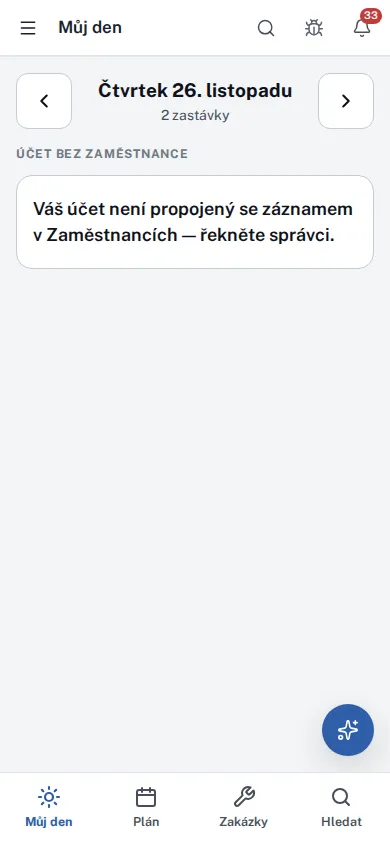
Položka Můj den je v menu jen u účtu, který je propojený se záznamem v Zaměstnancích. Propojení vznikne samo, když uživatel dostane roli Technik: aplikace najde zaměstnance se stejným e-mailem nebo jménem, a když žádný není, založí ho. Bez propojení stránka napíše „Váš účet není propojený se záznamem v Zaměstnancích — řekněte správci.“
Jak to funguje
Sekce “Jak to funguje”Odkud se berou data
Sekce “Odkud se berou data”- Výjezdy jsou nasazení z tabule v Plánu, kterou plní dispečer (viz Plánování a dispečink). Každé nasazení nese zakázku, plánované hodiny, auto, čas začátku, poznámku dispečera a ostatní lidi z party.
- Zastávky jsou vaše dnešní aktivity s časem — převzetí materiálu, schůzka, telefonát v určitou hodinu. Řadí se do pořadí dne mezi výjezdy.
- Kontrolní seznam je z bloku „Do terénu“ v detailu zakázky (co vzít s sebou a co ověřit na místě).
- Úkoly jsou vaše nehotové aktivity s termínem do konce dne, včetně starších, které už propadly.
- Příští dny jsou nasazení a nepřítomnosti na týden dopředu.
Hlavička dne
Sekce “Hlavička dne”Nahoře je název dne („Středa 26. listopadu“) a pod ním souhrn: počet zastávek, plánované hodiny a SPZ aut, třeba „3 zastávky · 8 h · 5Z1 2345“. Šipkami vlevo a vpravo („Předchozí den“, „Další den“) přejdete na jiný den. Když máte zapsanou nepřítomnost, je místo souhrnu „Dovolená“, „Nemoc“ nebo „Volno“.
Co stránka ukáže podle situace
Sekce “Co stránka ukáže podle situace”| Situace | Co uvidíte |
|---|---|
| Účet bez zaměstnance | „ÚČET BEZ ZAMĚSTNANCE“ a výzva obrátit se na správce |
| Dovolená, nemoc nebo volno | „VOLNO“, třeba „Dovolená — dnes nikam nejedete.“, a pod tím nejbližší další výjezd |
| Žádný výjezd | „NIC NAPLÁNOVÁNO“ s textem „Na dnešek nemáte výjezd.“ a nejbližší výjezd („Zítra: …“). Pod tím dnešní zastávky a úkoly |
| Výjezd naplánovaný | Pořadí dne, karty výjezdů, kontrolní seznam, úkoly, Konec dne a Příští dny |
| Všechny výjezdy uzavřené | Zelená karta „Den uzavřen · 8 h zapsáno“ a tlačítko „Opravit hodiny“ |
Pořadí dne
Sekce “Pořadí dne”Karta se seznamem všeho, co vás dnes čeká: zastávky i výjezdy seřazené podle času, co nemá čas, je na konci. Každý řádek má pořadové číslo, název a místo, vpravo čas. Hotové řádky mají fajfku a jsou přeškrtnuté. Výjezd, na kterém právě jste, je zvýrazněný a začíná slovem „Teď“.
Dole je odkaz „Trasa dne v Mapy.cz“ s počtem zastávek. Otevře v Mapy.cz trasu přes adresy všech dnešních výjezdů v pořadí, v jakém jsou na tabuli. Zastávky z aktivit se do trasy nepočítají.
Když máte jediný výjezd a žádnou zastávku, karta se nezobrazí — všechno je na kartě výjezdu.
Karta výjezdu
Sekce “Karta výjezdu”Nahoře je štítek „VÝJEZD 1 ZE 3“, případně „OD 7:30“ (čas začátku z tabule) a po uzavření „HOTOVO 8 h“. Pod ním:
- název zakázky — klepnutím ji otevřete,
- jméno zákazníka a adresa,
- číslo zakázky, „plán 8 h“ a SPZ auta,
- „S vámi:“ a jména ostatních z party,
- žlutý rámeček s poznámkou dispečera k nasazení,
- první tři řádky popisu zakázky.
Telefon, adresu a odkaz na zakázku uvidíte jen u zakázky, kterou smíte vidět. U cizí zakázky je jen název z tabule.
Čtyři velká tlačítka
Sekce “Čtyři velká tlačítka”- Navigovat — otevře navigaci v Mapy.cz na souřadnice zákazníka, nebo na jeho adresu.
- Zavolat — vytočí telefon zákazníka. Bez telefonu je tlačítko šedé.
- Vyfotit — na telefonu otevře fotoaparát. Jde vybrat i víc fotek naráz. Fotky se uloží k zakázce a ukáže se „Fotka je u zakázky“ (nebo „3 fotek je u zakázky“).
- Předání — otevře předávací protokol. Po podpisu se popisek změní na „Předáno“.
Kontrolní seznam
Sekce “Kontrolní seznam”Pod kartou výjezdu je „Kontrolní seznam“ s počtem odškrtnutých bodů, třeba „2 / 5“. Má dvě části:
- VZÍT S SEBOU — co naložit do auta (lepidlo, náhradní těsnění, žebřík),
- NA MÍSTĚ — co ověřit nebo vyfotit u zákazníka.
Bod odškrtnete klepnutím na čtvereček, dalším klepnutím odškrtnutí zrušíte. Bod zůstává v seznamu přeškrtnutý. U bodů, které chtějí fotku, je vpravo ikona fotoaparátu. Body zapisuje kancelář v detailu zakázky v bloku „Do terénu“ a odškrtnutí je tam vidět i se jménem toho, kdo bod odškrtl.
Úkoly
Sekce “Úkoly”Oddíl „Úkoly“ ukazuje vaše otevřené aktivity s termínem do konce dne. Úkol, kterému termín už uplynul, má červený rámeček a nápis „po termínu“. Pod názvem je zakázka a zákazník, ke kterým úkol patří. Zastávky dne (aktivity s časem) tu nejsou, ty jsou v Pořadí dne.
Úkol dokončíte klepnutím na čtvereček. Ze seznamu zmizí a dole se na šest sekund ukáže hláška „Hotovo: …“ s tlačítkem „Vrátit“. Tím omylem odškrtnutý úkol vrátíte zpátky.
Konec dne a příští dny
Sekce “Konec dne a příští dny”Karta „Konec dne“ má dvě tlačítka: „Hlášení“ a „Uzavřít den“. Obě patří k výjezdu, na kterém právě jste. Když máte za den víc výjezdů, uzavřete první, karta přejde na další a uzavřete i ten.
Úplně dole je „PŘÍŠTÍ DNY“ — nasazení a nepřítomnosti na týden dopředu. Klepnutím na řádek přejdete na ten den.
Postupy
Sekce “Postupy”Ranní kontrola dne
Sekce “Ranní kontrola dne”- Otevřete Můj den. Ukáže se dnešek.
- V Pořadí dne si projděte, kam a v kolik jedete. Kdo jede s vámi, je na kartě výjezdu u „S vámi:“.
- Projděte část „VZÍT S SEBOU“ v kontrolním seznamu a odškrtejte, co máte naložené.
- Klepněte na „Trasa dne v Mapy.cz“, nebo na kartě prvního výjezdu na „Navigovat“.
Fotky z místa
Sekce “Fotky z místa”- Na kartě výjezdu klepněte na „Vyfotit“.
- Vyfoťte dílo, nebo vyberte fotky z galerie (jde jich vybrat víc).
- Počkejte na hlášku „Fotka je u zakázky“. Dokud se nahrává, je na tlačítku „Nahrávám…“.
Když nahrání selže, aplikace napíše „Fotku se nepodařilo nahrát — zkuste to znovu se signálem.“
Hlášení pro kancelář
Sekce “Hlášení pro kancelář”Hlášení je pár vět o tom, jak to na místě je. Kancelář ho najde jako poznámku u zakázky.
- V kartě „Konec dne“ klepněte na „Hlášení“.
- Do pole „Co je hotové, co chybí, co se zjistilo“ napište, jak to na místě vypadá. Klidně bez diakritiky, třeba „hotovo potrubi, chybi koleno 50, zakaznik chce jeste schod“. Text musí mít aspoň 5 znaků.
- Vyberte jednu ze dvou cest:
- „Uložit jak je“ — text se uloží jako poznámka k zakázce beze změny.
- „Upravit s AI“ — model z textu připraví „NÁVRH OD AI“: učesanou „Poznámku k zakázce“ a seznam „Úkoly pro kancelář na zítra“.
- U návrhu od AI poznámku podle potřeby přepište. Úkol, který nechcete, zrušte klepnutím (přeškrtne se). Tlačítko „Upravit text“ vás vrátí k původnímu textu.
- Klepněte na „Odeslat hlášení“. Aplikace napíše „Hlášení je u zakázky, kancelář má 2 úkoly“.
Úkoly z hlášení dostane vlastník zakázky (obvykle obchodník) s termínem na další den. Chybějící díl má vyřešit kancelář, ne technik na stavbě. Když zakázka vlastníka nemá, dostanete úkol vy.
Uzavření dne a zápis hodin
Sekce “Uzavření dne a zápis hodin”- V kartě „Konec dne“ klepněte na „Uzavřít den“.
- V části „Odpracováno dnes“ je řádek pro vás („(já)“) a pro každého z party. Hodiny jsou předvyplněné plánem z tabule, nebo tím, co už bylo zapsané.
- Tlačítky − a + upravte hodiny po půlhodinách (0 až 24 h).
- Do pole „Poznámka ke dni (nepovinné)“ můžete napsat třeba důvod, proč se práce protáhla.
- Klepněte na „Zapsat 8 h a uzavřít den“ (číslo je součet všech řádků).
Aplikace napíše „Den je uzavřený, hodiny jsou v nákladech zakázky“. Hodiny se připočtou k odpracovaným hodinám zaměstnance na zakázce a tím do mzdových nákladů (viz Práce a náklady).
Oprava zapsaných hodin
Sekce “Oprava zapsaných hodin”- Po uzavření dne je na obrazovce zelená karta „Den uzavřen“. Klepněte na „Opravit hodiny“.
- Upravte čísla a znovu je zapište.
Oprava se nepřičítá celá. Když jste zapsali 7 h a opravíte na 7,5 h, k zakázce se připočte jen půlhodina rozdílu.
Podívat se na jiný den
Sekce “Podívat se na jiný den”Šipkami v hlavičce přejdete o den zpět nebo dopředu. Rychleji to jde přes řádek v „PŘÍŠTÍ DNY“ nebo přes řádek s nejbližším výjezdem, když dnes nikam nejedete.
Práva
Sekce “Práva”| Co | Potřebné oprávnění | Ve výchozích rolích |
|---|---|---|
| Vidět Můj den | účet propojený se zaměstnancem | kdokoli, kdo je v Zaměstnancích propojený s účtem |
| Zastávky a úkoly | Zobrazit aktivity a kalendář | všechny role |
| Odškrtnout úkol | Upravovat a dokončovat aktivity | Obchodník, Technik, Správce, Vlastník |
| Vyfotit k zakázce | Nahrávat soubory | Obchodník, Technik, Správce, Vlastník |
| Tlačítko Předání | Zobrazit protokoly (sepsat: Sepsat a nechat podepsat protokol) | zobrazit všechny role, sepsat Technik, Správce, Vlastník |
| Hlášení | Psát poznámky; úkoly pro kancelář navíc Plánovat aktivity | Obchodník, Technik, Správce, Vlastník |
| Zapsat hodiny za partu | Upravovat zaměstnance a přiřazení | Technik, Fakturace, Správce, Vlastník |
Za sebe zapisuje hodiny každý, kdo je na výjezd nasazený. Kdo nemá právo „Upravovat zaměstnance a přiřazení“, vidí v okně „Uzavřít den“ jen svůj řádek. Hlásit a uzavírat den smíte jen na výjezdu, na který vás dispečer posadil.
Tipy a na co dát pozor
Sekce “Tipy a na co dát pozor”Časté otázky
Sekce “Časté otázky”Proč nevidím v menu Můj den? Váš účet není propojený se zaměstnancem. Požádejte správce, ať vám dá roli Technik, nebo ať propojí účet se záznamem v Zaměstnancích.
Dispečer mě přesunul na jinou zakázku a já to nevidím. Stáhněte stránku znovu (potáhnutím dolů nebo obnovením). Můj den čte tabuli při každém načtení.
Zapsal jsem hodiny dvakrát. Sečetly se? Ne. Druhý zápis je oprava a k zakázce se připočte jen rozdíl proti prvnímu.
Komu přijdou úkoly z hlášení? Vlastníkovi zakázky, s termínem na další den.
Můžu zapsat hodiny za kolegu, který nemá účet? Ano, pokud máte právo „Upravovat zaměstnance a přiřazení“ (výchozí role Technik ho má). V okně „Uzavřít den“ uvidíte řádek pro každého z party.
Proč trasa v Mapy.cz nejde přes moji schůzku na stavebninách? Trasa se skládá jen z adres výjezdů. Zastávky z aktivit jsou v Pořadí dne, ale do trasy se nepočítají.