
Detail zakázky
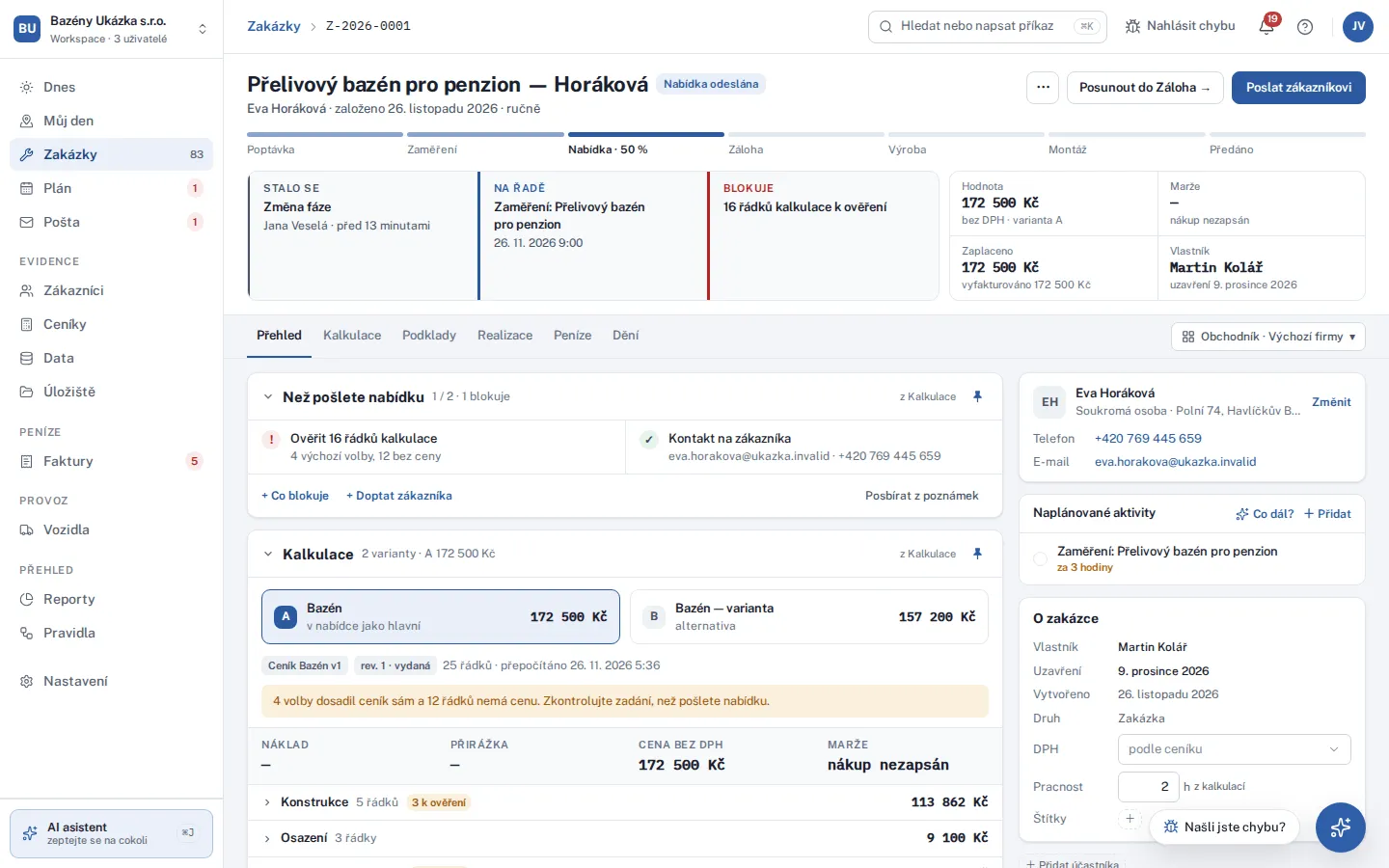
Detail zakázky je místo, kde se se zakázkou pracuje: odtud se počítá kalkulace, posílá nabídka, plánují aktivity, nahrávají soubory, zapisují náklady a hodiny i zakládá servis. Hlavička odpovídá na otázky „co se stalo, co je na řadě a co brání“, pod ní jsou záložky s bloky a vpravo stálý sloupec se zákazníkem a údaji o zakázce.
Kde to najdete
Sekce “Kde to najdete”Menu → Zakázky → kliknutí na řádek nebo kartu. Adresa je /deals/<id>. Nahoře je drobečková navigace „Zakázky › název“; u dceřiné zakázky vede i na rodiče.
Jak to funguje
Sekce “Jak to funguje”Hlavička
Sekce “Hlavička”Řádek s názvem — název zakázky a odznak stavu (Nová poptávka, Rozpracovaná nabídka, Nabídka odeslána, V realizaci, Dokončená · zamčeno, Zrušená). Pod názvem je zákazník (odkaz na jeho kartu), popis, druh u servisu a reklamace a „založeno ‹datum› · ‹zdroj›“.
Tlačítka vpravo:
- ⋯ (Další akce) — Sledovat zakázku / Přestat sledovat, Název a popis, Duplikovat, Změnit zdroj…, Odkaz pro zákazníka (zkopíruje odkaz na webovou nabídku), Hledat v zakázce, a podle stavu Označit jako dokončenou a Zrušit zakázku, nebo Znovu otevřít.
- Posunout do ‹další fáze› → — u otevřené zakázky posune o jednu fázi.
- Hlavní akce podle stavu zakázky:
| Situace | Hlavní tlačítko |
|---|---|
| Otevřená, bez kalkulace | Přidat kalkulaci |
| Otevřená, s kalkulací, nabídka ještě nepřijatá | Poslat zákazníkovi |
| Otevřená, zákazník nabídku přijal | Zapsat skutečné provedení |
| Dokončená | Založit servis |
| Zrušená | Znovu otevřít |
Tlačítko Poslat zákazníkovi je šedé, dokud jsou v bloku „Než pošlete nabídku“ nevyřízené blokující body. Po najetí myší řekne, kolik jich zbývá.
Pás fází — fáze procesu jako pruhy. Fáze za vámi jsou bledší, aktuální je zvýrazněná. Kliknutím na kteroukoli fázi do ní zakázku přesunete. U uzavřené zakázky pás nereaguje. Když je napojená fakturace a zakázka vstoupí do fáze určené k fakturaci, aplikace nabídne vystavení faktury.
Tři pruhy shrnují stav:
- Stalo se — poslední událost (třeba „Zakázka založena“).
- Na řadě — nejbližší aktivita a kdy; žlutě, když je po termínu, nebo „Nic naplánovaného — naplánujte, co je na řadě“.
- Blokuje — co brání dalšímu kroku: chybějící kalkulace, blokující body před nabídkou, řádky kalkulace k ověření, dokumenty čekající na schválení. Když nic, „Nic neblokuje“.
Čtyři čísla: Hodnota (bez DPH), Marže („podle zapsaných nákladů“, nebo „nákup nezapsán“, když chybí nákupy), Zaplaceno (z faktur, „faktura zatím není“) a Vlastník s datem uzavření.
Když zakázka stojí ve fázi déle, než fáze povoluje, objeví se pruh „Zakázka stojí N dní v jedné fázi.“ U uzavřené zakázky je pruh „Zakázka je dokončená a zamčená“ (nebo zrušená) s vysvětlením, že úprava jde jen přes servis nebo „Znovu otevřít“.
Záložky a bloky
Sekce “Záložky a bloky”Pod hlavičkou je šest záložek. Každá obsahuje bloky; blok je sbalitelná karta s nadpisem a krátkým stavem vpravo.
| Záložka | Bloky |
|---|---|
| Přehled | Bloky připnuté pro vaši roli (viz níž). |
| Kalkulace | Než pošlete nabídku, Kalkulace, Revize a schválení, Nabídka |
| Podklady | Podklady (výkres, 3D model, schéma výkopu), Výstupy, Soubory |
| Realizace | Montáž, Kusovník, Skutečné provedení, Do terénu |
| Peníze | Ekonomika, Faktury |
| Dění | Dění — poznámky, aktivity, e-maily, zprávy z portálu a změny |
Některé bloky vidí jen ten, kdo na ně má právo: Kalkulace, Revize a Kusovník potřebují Zobrazit ceníky a počítat nabídky, Ekonomika Vidět sazby a mzdové náklady, Výstupy Zobrazit výstupy. Blok Než pošlete nabídku se ukazuje jen do odeslání nabídky.
Kalkulace, nabídka, výstupy, revize a kusovník jsou popsané v sekci Ceníky, kalkulace a nabídky, montáž a předání v sekci Terén a provoz.
Rozvržení podle role
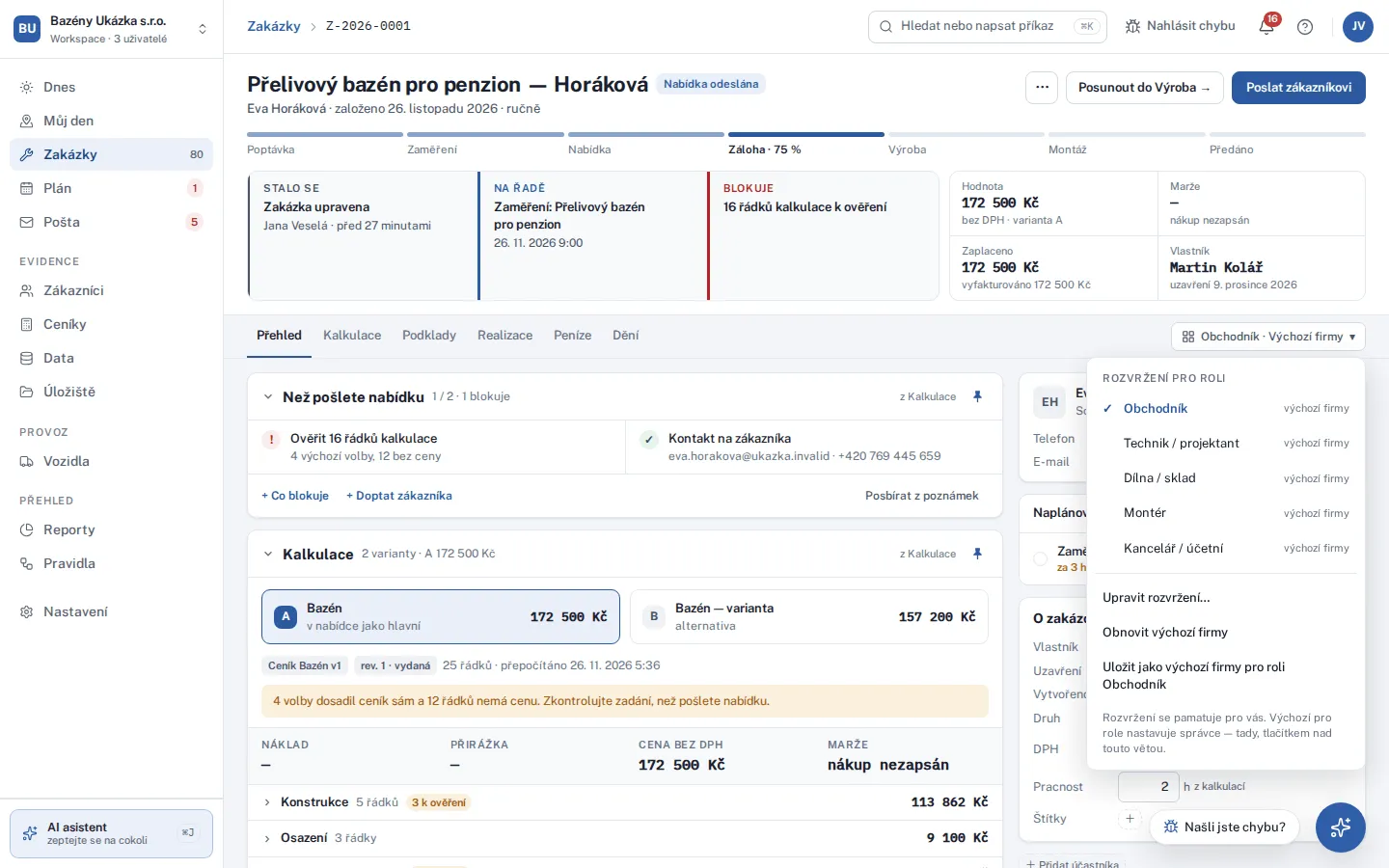
Sekce “Rozvržení podle role”Vpravo v liště záložek je menu s názvem role, třeba „Obchodník · Výchozí firmy“. Určuje, které bloky jsou připnuté na záložce Přehled:
| Rozvržení | Připnuté bloky |
|---|---|
| Obchodník | Než pošlete nabídku, Kalkulace, Nabídka, Výstupy, Dění |
| Technik / projektant | Podklady, Revize a schválení, Výstupy, Kusovník |
| Dílna / sklad | Kusovník, Revize a schválení, Výstupy |
| Montér | Montáž, Do terénu, Skutečné provedení, Podklady |
| Kancelář / účetní | Faktury, Ekonomika, Nabídka, Dění |
V menu přepnete roli, zvolíte Upravit rozvržení… nebo Obnovit výchozí firmy. V úpravě bloky přetahujete za úchyt, posouváte (Výš, Níž), sbalíte, skryjete (Skrýt / Zobrazit) nebo připnete na Přehled špendlíkem („Připnout na Přehled“). Ukládá se hned a pamatuje se pro vás. Kdo má právo Nastavení workspace (ve výchozích rolích jen Vlastník), může rozvržení uložit jako výchozí firmy pro roli — tlačítko „Uložit jako výchozí firmy pro roli …“ je v témže menu.
Pravý sloupec
Sekce “Pravý sloupec”Vpravo jsou karty, které platí pro celou zakázku:
- Zákazník — firma nebo „Soukromá osoba“, kontaktní osoba, telefon a e-mail. Tlačítkem Přiřadit / Změnit vyberete zákazníka („Najít zákazníka…“) a osobu („Najít osobu…“).
- Co smí k zákazníkovi — které vygenerované dokumenty a soubory se smějí nabídnout v portálu a v e-mailu (ukáže se, jen když nějaké výstupy jsou).
- Naplánované aktivity — aktivity k zakázce s tlačítkem + Přidat a Co dál? (AI navrhne další krok z toho, co se na zakázce dělo; aktivitu sama nezaloží).
- O zakázce — Vlastník, Uzavření, Vytvořeno, Druh, DPH (výchozí „podle ceníku“), Pracnost v hodinách a Štítky; pod tím vlastní pole firmy.
- Účastníci — další lidé, kterých se zakázka týká (manželka, stavbyvedoucí, projektant). Tlačítkem + Přidat účastníka a hledáním osoby je přidáte.
- Lidé na zakázce — zaměstnanci přiřazení k zakázce, plánované a odpracované hodiny (s právem Zobrazit zaměstnance).
- Objekt u zákazníka — k čemu se zakázka váže (s modulem Objekty a revize).
- Předání — předávací protokol a řádek Servis a reklamace s počtem dceřiných zakázek a odkazem Založit.
- Karta propojených dat z modulu Data, pokud je firma používá.
- Další zakázky zákazníka.
DPH a pracnost
Sekce “DPH a pracnost”DPH patří k obchodu, ne k výrobku: tentýž výrobek jde firmě v základní sazbě a do rodinného domu jako dodávka s montáží ve snížené. „Podle ceníku“ ponechá sazbu z ceníku.
Pracnost je odhad hodin práce. Předvyplní ji součet ze zvolených kalkulací (u čísla je „z kalkulací“); když ji přepíšete, kalkulace ji už měnit nebude. Z pracnosti dispečink navrhuje týden — zakázka bez ní se do návrhu nedostane. Viz Plánování týdne.
Dění
Sekce “Dění”Blok Dění je historie zakázky, seskupená po dnech (Dnes, Včera, …). Nahoře zapíšete Poznámku (Ctrl+Enter uloží, „@“ zmíní kolegu), naplánujete Aktivitu nebo napíšete E-mail. Filtry Vše, Lidé, Změny, E-maily a Systém zúží výpis a pole Hledat v Dění… hledá v textu. Dlouhé záznamy rozbalíte odkazem „Celý text“ nebo „Ukázat změny“.
Volba Hledat v zakázce v nabídce ⋯ skočí rovnou do tohoto hledání.
Soubory
Sekce “Soubory”V bloku Soubory (záložka Podklady) přetáhněte soubor do pole „Přetáhněte soubor sem nebo klikněte“. U každého souboru je náhled, stažení a přepínač Ukázat zákazníkovi / Skrýt zákazníkovi — sdílený soubor zákazník uvidí v klientském portálu a má štítek „pro zákazníka“.
Ekonomika
Sekce “Ekonomika”Blok Ekonomika (záložka Peníze) počítá jen to, co je jisté: Nabídnuto, Náklady zapsané, Práce (odpracované hodiny) a výslednou Marži. Co chybí, řekne nahlas a nabídne akci:
- „N h z Dispečinku chybí v nákladech“ → Převzít jako odpracované,
- „Nákup materiálu není zapsaný · marže je horní odhad“ → Převzít … z ceníku (materiál podle ceníku jako náklad).
Doklad přidáte tlačítkem Zapsat náklad (i vyfocenou účtenkou). Blok vidí jen ten, kdo smí vidět náklady na lidi.
Lidé na zakázce
Sekce “Lidé na zakázce”Karta Lidé na zakázce ukazuje zaměstnance s rolí na zakázce, autem a hodinami. Tlačítkem Přiřadit vyberete zaměstnance, roli, auto a plánované hodiny. Odpracované hodiny píšete přímo do řádku. Křížkem (Odebrat ze zakázky) člověka odeberete. Zaměstnanec nemusí mít do Modrysu přístup a jeho hodinová sazba se při přiřazení zamrazí. Víc v sekci Terén a provoz.
Postupy
Sekce “Postupy”Přesun do další fáze
Sekce “Přesun do další fáze”- Na detailu klikněte na Posunout do ‹název fáze› →.
- Nebo klikněte v pásu fází přímo na fázi, do které má zakázka jít (i zpátky).
Úprava názvu a popisu
Sekce “Úprava názvu a popisu”- Klikněte na ⋯ → Název a popis.
- Upravte Název a Popis pod názvem (třeba rozměry nebo stručné zadání).
- Klikněte na Uložit.
Přidání účastníka
Sekce “Přidání účastníka”- V pravém sloupci v kartě Účastníci klikněte na + Přidat účastníka (nebo +).
- Začněte psát jméno do pole Hledat osobu….
- Klikněte na osobu. U osoby, která už na zakázce je, stojí „už je“.
Sdílení souboru se zákazníkem
Sekce “Sdílení souboru se zákazníkem”- Otevřete záložku Podklady a blok Soubory.
- Nahrajte soubor přetažením nebo kliknutím.
- U souboru klikněte na ikonu Ukázat zákazníkovi v portálu. Aplikace potvrdí „Zákazník soubor uvidí v portálu.“
Sledování zakázky
Sekce “Sledování zakázky”- Klikněte na ⋯ → Sledovat zakázku.
- Změny, které na zakázce udělají ostatní, vám začnou chodit do zvonečku.
- Vypnete to volbou Přestat sledovat.
Práva
Sekce “Práva”- Detail vidí, kdo má Zobrazit zakázky a zakázku smí vidět podle viditelnosti záznamů.
- Měnit fázi, název, DPH, pracnost, štítky a účastníky smí, kdo má Upravovat zakázky, a jen u otevřené zakázky.
- Dokončit, zrušit a znovu otevřít: Uzavírat zakázky.
- Duplikovat: Zakládat zakázky.
- Poznámky: Psát poznámky; soubory: Nahrávat soubory.
- Ekonomika: Vidět sazby a mzdové náklady (ve výchozích rolích Vlastník, Správce, Fakturace).
Tipy a na co dát pozor
Sekce “Tipy a na co dát pozor”Časté otázky
Sekce “Časté otázky”Kde změním vlastníka nebo termín uzavření? V přehledu zakázek: zaškrtněte zakázku a použijte Přidělit ▾ nebo Termín ▾.
Proč je tlačítko Poslat zákazníkovi šedé? V bloku Než pošlete nabídku jsou nevyřízené blokující body. Odškrtněte je nebo je odeberte.
Proč nevidím blok Ekonomika? Nemáte právo vidět sazby a mzdové náklady.
Jak zakázku najdu podle čísla? Hledáním (⌘K nebo „/“) nebo polem hledání v přehledu zakázek.
Můžu se vrátit do předchozí fáze? Ano, klikněte v pásu fází na dřívější fázi. Přesun zůstane v historii.