
Asistent
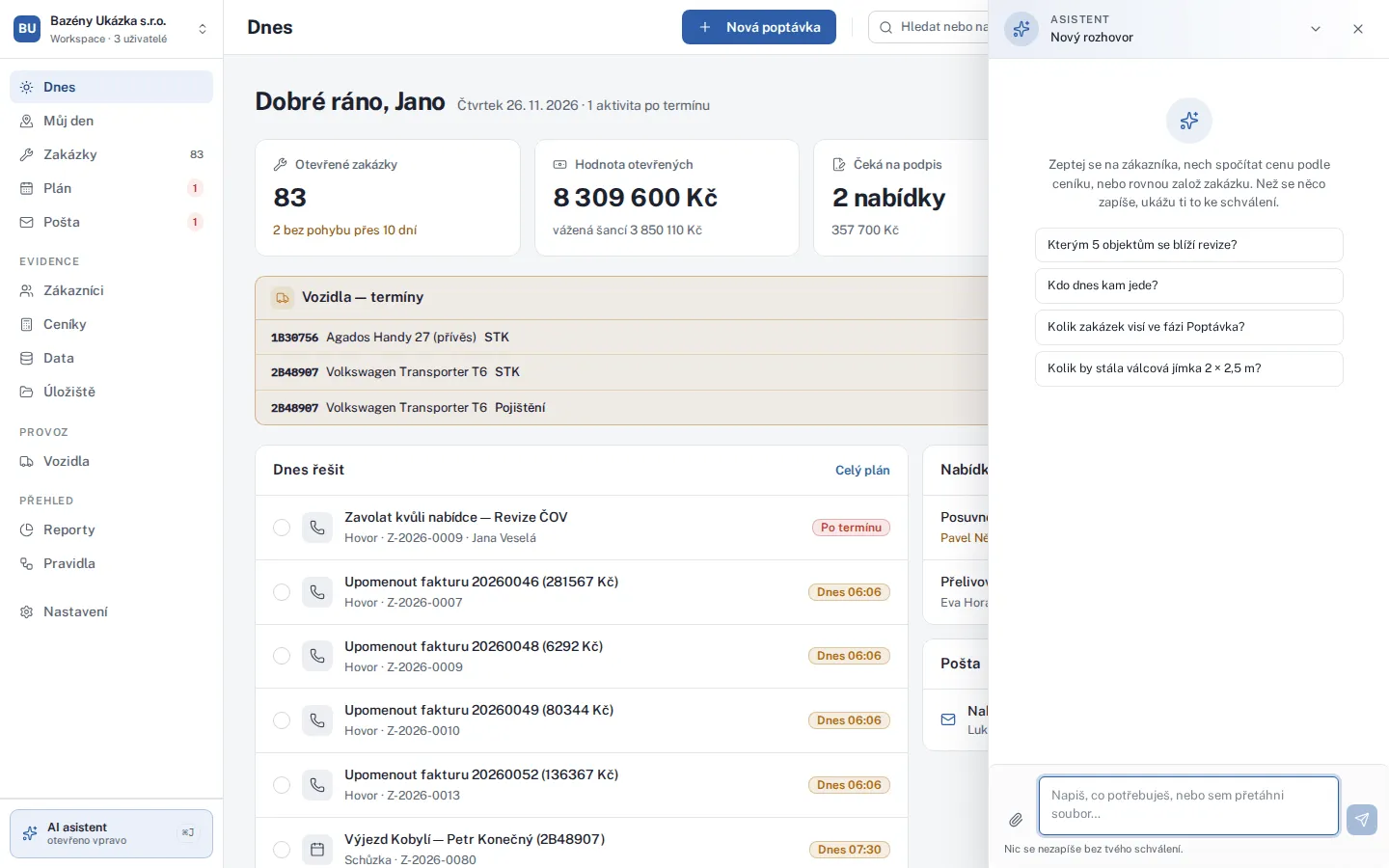
Asistent je rozhovor nad daty vaší firmy. Zeptáte se běžnou větou („Jak jsme na tom se zakázkami?“, „Kdo dělal na zakázce Z-2026-0142?“, „Kolik by stála válcová jímka 2 × 2,5 m?“) a asistent si potřebné údaje dohledá sám. Umí i zapisovat – založit zakázku, zapsat poznámku, poslat e-mail podle šablony, smazat staré záznamy. Každý takový zápis vám ale nejdřív ukáže ke schválení.
Pomůže každému, kdo nechce proklikávat několik obrazovek kvůli jedné odpovědi: obchodníkovi při telefonu, majiteli při pohledu na stav zakázek, technikovi, který hledá údaje o objektu.
Kde to najdete
Sekce “Kde to najdete”- Kulaté tlačítko vpravo dole na každé obrazovce (popisek „Asistent (⌘J)“).
- Klávesa ⌘J na Macu, Ctrl+J na Windows a Linuxu – odkudkoli v aplikaci. Stejná klávesa panel zase zavře.
- Z hledání: když hledání nic nenajde, nabídne řádek „Zeptat se asistenta“ a rozepsaný text předá asistentovi.
- Z nápovědy („?“): tlačítko „Zeptat se asistenta · ⌘J“.
Panel se otevře vpravo vedle obsahu, na telefonu přes celou obrazovku.
Jak to funguje
Sekce “Jak to funguje”Asistent pracuje přes nástroje
Sekce “Asistent pracuje přes nástroje”Model nemá do databáze přímý přístup. K datům se dostane jen přes nástroje – například „najdi zákazníky“, „detail zakázky“, „spočítej cenu podle ceníku“, „založ zakázku“. Každý nástroj volá tutéž službu jako formulář v aplikaci. Proto:
- platí stejná práva jako při klikání – asistent nevidí nic, co nevidíte vy, a nezapíše nic, co byste nesměli zapsat vy,
- vznikají stejné záznamy v historii a spouštějí se stejná pravidla,
- nástroj, na který nemáte právo, se modelu vůbec nenabídne.
Tytéž nástroje vystavuje Modrys i ven pro AI pomocníky, jako je Claude Desktop – viz MCP pro vývojáře.
Čtení běží hned, zápis čeká
Sekce “Čtení běží hned, zápis čeká”| Čtení | Zápis | |
|---|---|---|
| Příklad | najít zákazníka, spočítat cenu podle ceníku, vypsat zakázky ve fázi | založit zakázku, zapsat poznámku, poslat e-mail, smazat |
| Kdy proběhne | hned | až po klepnutí na „Schválit“ |
| Co uvidíte | řádek s ✓, krátkým shrnutím a odkazem „otevřít“ | kartu s popisem akce a jejími údaji |
Dokud o kartě nerozhodnete, pole na psaní je zamčené a ukazuje „Nejdřív rozhodni o akci výš…“. Odpovídat na novou otázku, když visí nerozhodnutá akce, by pletlo obě strany.
Pod polem na psaní je vždy připomínka „Nic se nezapíše bez tvého schválení.“
Co asistent zrovna dělá
Sekce “Co asistent zrovna dělá”Během práce panel ukazuje, po čem asistent sáhl – například „Počítám cenu podle ceníku…“ – nebo obecně „Přemýšlím…“. Pod hotovou odpovědí je drobně napsáno, jak dlouho přemýšlel (například „přemýšlel 14 s“), pokud to bylo déle než chvilku.
Jedno kolo má nejvýš osm kroků. Když asistent potřebuje víc, zastaví se a zeptá se.
Odpovědi a odkazy
Sekce “Odpovědi a odkazy”Asistent odpovídá česky, v odstavcích, odrážkách nebo tabulce. Čísla zakázek a jména zákazníků, která v rozhovoru padla, jsou klikací odkazy – kliknutím panel zavřete a otevře se detail.
Když asistent potřebuje upřesnění („Kterého Veselého myslíte?“), nabídne odpovědi jako tlačítka pod zprávou.
Cena vždy z ceníku
Sekce “Cena vždy z ceníku”Na otázku „kolik by to stálo“ asistent zavolá ceník firmy a vrátí, co spočítal ceník. U uložené kalkulace vezme uložené částky, nepočítá znovu. Sám si cenu nevymýšlí ani nedopočítává.
Co asistent vidí
Sekce “Co asistent vidí”Spodní řádek „Vidím: CRM · …“ říká, které připojené služby asistent smí použít. Když má firma v Integracích připojený třeba Google Disk nebo Notion přes MCP, objeví se tu a asistent s nimi umí pracovat (čtení hned, zápis po schválení). Připojené služby se nastavují v Nastavení → Integrace (viz Správa firmy).
Prázdný rozhovor
Sekce “Prázdný rozhovor”Nový rozhovor nabídne několik příkladů otázek. Skládají se ze stavu vaší firmy – co je připojené, kde visí zakázky – a ukazují jen to, na co máte práva. Klepnutím na příklad se rovnou odešle.
Postupy
Sekce “Postupy”Položení otázky
Sekce “Položení otázky”- Stiskněte ⌘J (Ctrl+J) nebo klepněte na kulaté tlačítko vpravo dole.
- Napište otázku do pole „Napiš, co potřebuješ, nebo sem přetáhni soubor…“.
- Odešlete klávesou Enter. Nový řádek uděláte Shift+Enter.
- Počkejte na odpověď. Řádky s ✓ ukazují, co asistent četl; „otevřít“ vás vezme na příslušnou obrazovku.
Schválení zápisu
Sekce “Schválení zápisu”- Když asistent chce něco zapsat, objeví se v rozhovoru karta s názvem akce a jejími údaji (vnitřní identifikátory se nevypisují).
- Zkontrolujte, co se stane.
- Klepněte na „Schválit“, nebo na „Nechat být“, pokud akci nechcete.
- Po schválení asistent akci provede a řekne, jak dopadla. Seznamy v aplikaci se načtou znovu.
Hromadná akce s výběrem
Sekce “Hromadná akce s výběrem”Když pokyn míří na víc záznamů („smaž všechny vypnuté ceníky“), asistent nepošle desítky karet za sebou, ale jednu kartu se seznamem.
- V kartě vidíte všechny záznamy, kterých se akce týká, a nahoře „Vybráno N z M“.
- Odškrtněte řádky, které do akce nechcete. Odškrtnutý řádek se přeškrtne.
- Tlačítkem „Zrušit výběr“ odškrtnete všechno, „Vybrat vše“ vrátí výběr.
- Klepněte na „Schválit (N)“. Provede se jen to, co zůstalo zaškrtnuté. Když nezůstane nic, tlačítko zhasne.
Co se u jednotlivého řádku nepovede, asistent vypíše zvlášť; zbytek proběhne.
Přiložení souboru
Sekce “Přiložení souboru”- Klepněte na sponku („Přiložit soubor — obrázek, PDF, tabulku nebo text“), nebo soubor přetáhněte kamkoli nad panel.
- Soubor se nahraje hned. Nad polem uvidíte jeho název a velikost; křížkem ho odeberete.
- Napište, co se souborem chcete („Založ z toho zakázku“, „Porovnej s ceníkem“), a odešlete.
Do jedné zprávy přiložíte nejvýš 5 souborů. Text, CSV a JSON se vloží do zadání, tabulka .xlsx se převede na buňky, obrázek a PDF jdou modelu tak, jak jsou. Dlouhý text se ořízne na 20 000 znaků a asistent o ořezu ví. Soubor, který už leží u zakázky, nahrávat nemusíte – stačí napsat „koukni na výkres u Z-2026-0142“.
Zastavení dlouhé odpovědi
Sekce “Zastavení dlouhé odpovědi”Během přemýšlení se tlačítko Odeslat změní na čtvereček „Zastavit“. Klepnutím asistenta zastavíte; nic se tím nezapíše.
Práce s rozhovory
Sekce “Práce s rozhovory”- Klepněte na ikonu „Rozhovory“ v hlavičce panelu.
- „Nový rozhovor“ začne od nuly, kliknutím na starší rozhovor se k němu vrátíte.
- Rozhovor smažete ikonou „Smazat rozhovor“ vedle jeho názvu.
Práva
Sekce “Práva”Asistent nemá vlastní oprávnění. Smí ho otevřít každý přihlášený uživatel, ale nabídne mu jen nástroje, na které má práva ve své roli – například kdo nemá „Vidět sazby a mzdové náklady“, nedostane od asistenta ani sazby a mzdové náklady. Role „Jen čtení“ tedy s asistentem jen čte.
Připojené cizí služby (Disk, Notion…) může asistent použít jen u toho, kdo má právo „Používat připojené nástroje v asistentovi“. Ve výchozích rolích ho má Vlastník, Správce, Obchodník a Fakturace. Připojovat nové služby smí jen ten, kdo spravuje integrace (Vlastník a Správce).
Tipy a na co dát pozor
Sekce “Tipy a na co dát pozor”Časté otázky
Sekce “Časté otázky”Proč asistent odpověděl, že zákazníka nemá, i když v systému je? Zkuste jméno napsat jinak nebo přidat obec. Asistent zkouší i tvary bez koncovek (Veselá / Veselý), ale u velmi krátkých nebo překlepnutých jmen se může minout.
Může asistent poslat nabídku nebo fakturu? Pokud na to máte právo, ano – ale vždy přes kartu ke schválení. Bez „Schválit“ nic neodejde.
Proč asistent píše „Nejdřív rozhodni o akci výš…“? V rozhovoru čeká karta ke schválení. Rozhodněte o ní („Schválit“ nebo „Nechat být“) a pak pište dál.
Vidí kolegové moje rozhovory? Rozhovory jsou v seznamu „Rozhovory“ u vás. Zápisy, které v nich schválíte, ale vznikají ve firmě normálně pod vaším jménem.
Jaký je rozdíl mezi asistentem a příkazem větou? Příkaz větou v hledání zvládne jednu krátkou akci (schůzka, poznámka, otevření záznamu) s náhledem. Asistent zvládne víc kroků, otázky nad daty, soubory i hromadné akce. Viz Příkaz větou.
Kolik asistent stojí? Rozhovor patří mezi náročnější úlohy, proto jede na silnějším modelu. Útratu najdete v Reportech v kartě „Spotřeba AI“ (viz Nastavení AI).
Souvisí
Sekce “Souvisí”- Příkaz větou
- Nastavení AI
- Sledování a dovednosti – dovednosti platí i pro asistenta
- MCP pro vývojáře
- Správa firmy – role, práva a připojené nástroje