
Kalkulace na zakázce
Kalkulace je použití ceníku na konkrétní zakázce. Obchodník vyplní rozměry a volby, ceník spočítá cenu a z výsledku vzniknou položky zakázky, ze kterých se skládá nabídka. Na jedné zakázce může být víc kalkulací vedle sebe (třeba jímka a technologie) i několik variant téhož výrobku, ze kterých si zákazník vybere. Kalkulace si pamatuje verzi ceníku, podle které počítala – pozdější změna ceníku ani zdražení materiálu ji samy nepřepíšou.
Kde to najdete
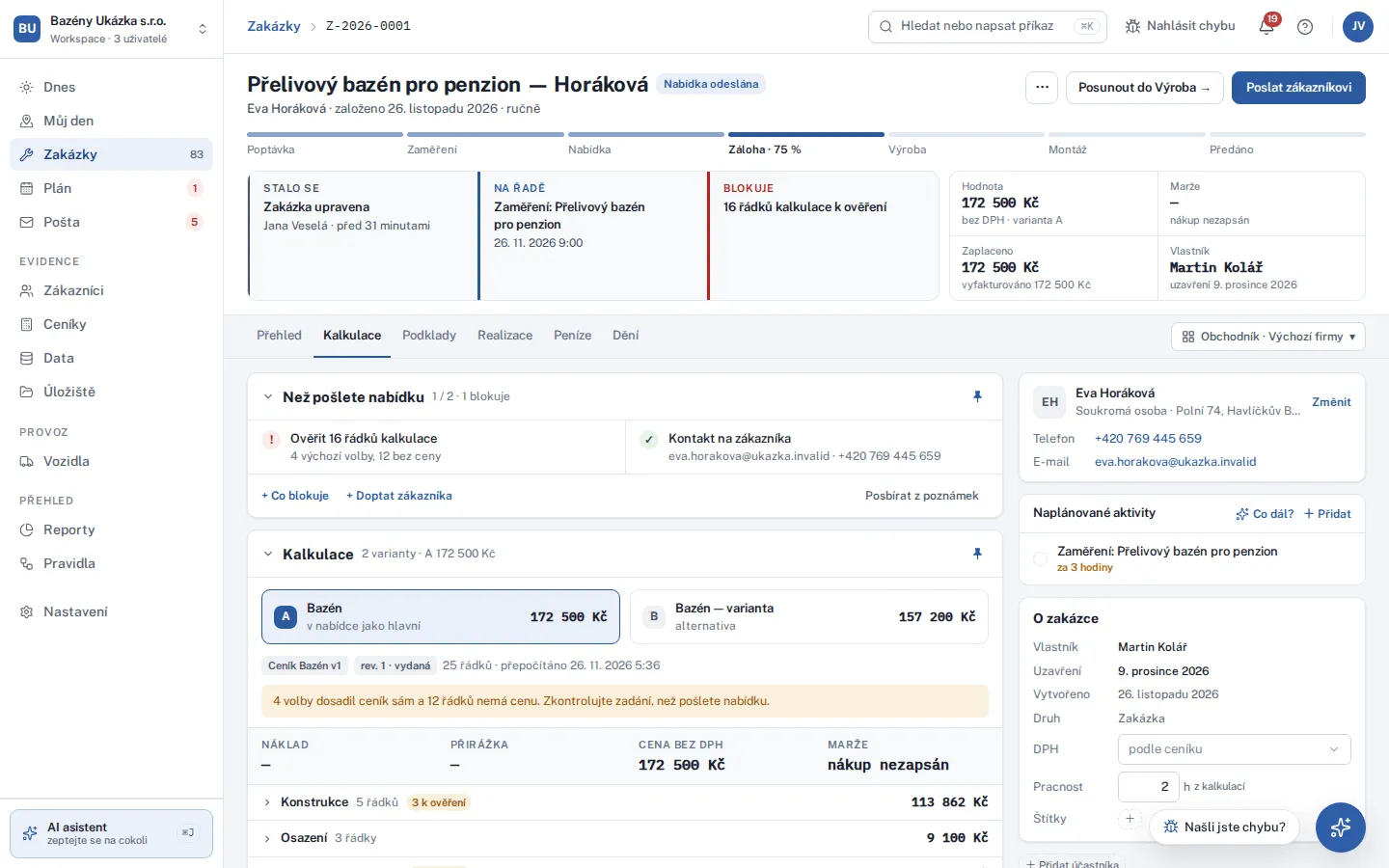
Sekce “Kde to najdete”Detail zakázky → záložka Kalkulace → karta Kalkulace. Kartu si můžete připnout i na Přehled; obchodník ji tam má ve výchozím rozvržení.
Jak to funguje
Sekce “Jak to funguje”Od zadání k položkám zakázky
Sekce “Od zadání k položkám zakázky”- Obchodník vybere ceník a v dialogu vyplní zadání. Cena se přepočítává při psaní.
- „Vložit do zakázky“ kalkulaci uloží. Server ji spočítá znovu a s chybou ji odmítne.
- Z řádků kalkulace vzniknou položky zakázky. Marže se rozpustí do jednotkových cen, příplatky a zaokrouhlení jsou vlastní řádky – položky tak dají přesně celkovou cenu.
- Hodnota zakázky se sečte z položek.
Ruční položky, které jste na zakázku přidali mimo ceník, přepočet kalkulace nesmaže. Odebrání kalkulace vezme s sebou jen její řádky.
Co je na kartě Kalkulace
Sekce “Co je na kartě Kalkulace”- Dlaždice kalkulací – písmeno (A, B…), název, cena a popis „v nabídce“, „v nabídce jako hlavní“ (zvolená varianta) nebo „alternativa“. Klepnutím na dlaždici se zobrazí detail té kalkulace.
- Štítky – „Ceník Jímka v4“ (ceník a verze, podle které se počítalo), stav revize („rev. 2 · vydaná“, „rev. 2 · čeká na technické schválení“, „rev. 2 · technicky schválená“, „rev. 2 · převzatá dílnou“), případně „ceník se změnil“. Vedle počet řádků a čas přepočtu.
- Upozornění – „N voleb dosadil ceník sám a N řádků nemá cenu. Zkontrolujte zadání, než pošlete nabídku.“
- Souhrn – „Náklad“, „Přirážka“, „Cena bez DPH“, „Marže“. Přirážka se počítá z nákladu, marže z ceny, proto se liší (70 % přirážky je 41 % marže). U ceníku, který nezná nákupní ceny, je u marže „nákup nezapsán“.
- Řádky po skupinách – po rozbalení skupiny Množství, Náklad a Cena. Nulové řádky se neukazují. Skupina může mít žlutý štítek „N k ověření“.
- „Položky pro zákazníka“ – „Jedna položka“ (zákazník uvidí název zakázky jednou částkou) nebo „Rozpis“ (řádky s cenami, bez nákladů a přirážky).
- „Varianty v nabídce“ – „Vedle sebe“ nebo „Každá zvlášť“; ukáže se jen v Rozpisu a jen když má skupina aspoň dvě varianty.
Tlačítka: „Upravit zadání“, „Duplikovat“, „Přepočítat“, „Zvolit do nabídky“ (u nezvolené varianty), „+ Kalkulace“, „+ Položka mimo ceník“, „Za kolik jsme to dělali?“ a „Odebrat“.
Co znamená „k ověření“
Sekce “Co znamená „k ověření“”Řádek se označí, když:
- výchozí volba – hodnotu nikdo nevybral a ceník dosadil výchozí,
- necelý kus – třeba 5,75 ks tam, kde se prodává po kusech,
- chybí cena – řádek má množství, ale nulovou cenu.
Není to stav celé kalkulace. Kalkulace platí; jen říká, kde se obchodník mohl spolehnout na výchozí hodnotu.
Varianty a provedení
Sekce “Varianty a provedení”Kalkulace se stejnou skupinou variant (třeba „Úprava vody“) jsou alternativy – zákazník si vybere jednu. Provedení je totéž z pohledu výrobku: bazén se skimmerem a s přelivem jsou dvě kalkulace v jedné skupině.
- Ve skupině je zvolená vždy právě jedna a jen ona má položky v zakázce. Hodnota zakázky, nabídka i faktura proto počítají jen zvolenou.
- První založená je zvolená automaticky. Jinou zvolíte tlačítkem „Zvolit do nabídky“ – hodnota zakázky i nabídka se přepočítají.
- Kalkulace bez skupiny je základní a zvolená vždy.
- Zákazník si může variantu vybrat sám při přijetí nabídky přes odkaz; jeho volba se stane zvolenou.
Úprava zadání a přepočet na nový ceník
Sekce “Úprava zadání a přepočet na nový ceník”- „Upravit zadání“ přepočítá kalkulaci podle uložené verze ceníku a cen materiálu, se kterými vznikla. Změníte rozměr, ale ne ceny.
- „Přepočítat“ (nebo „Přepočítat na vX“ v pruhu) použije aktuální verzi ceníku a dnešní ceny materiálu.
Když se ceník od výpočtu změnil, objeví se štítek „ceník se změnil“ a pruh „Ceník má nyní verzi X. Kalkulace zůstává na vY, dokud ji nepřepočítáte – poslaná nabídka se sama nezmění.“
Na dokončené nebo zrušené zakázce se kalkulace nemění a změna ceníku se nehlásí – zmrazená cena je tam správně.
Koš kalkulací
Sekce “Koš kalkulac프Odebrat“ kalkulaci nesmaže natrvalo. Dole v kartě se objeví „Odebrané kalkulace (N)“ a tlačítkem „Vrátit“ je kalkulace zpátky i s řádky. Když odeberete zvolenou variantu, zvolenou se stane další ve skupině. Koš vidí jen ten, kdo smí zakázku upravovat.
Kde pomáhá AI – a kde ne
Sekce “Kde pomáhá AI – a kde ne”- „Navrhnout z poptávky“ – když zakázka kalkulaci nemá, karta nabídne návrh. Model najde vhodný ceník a vyplní jeho pole podle textu poptávky. Pole, která v poptávce nezazněla, jsou vypsaná pod „V poptávce nezaznělo:“ a ceník za ně dosadil výchozí hodnoty. Nic se neuloží, dokud nekliknete na „Založit kalkulaci“.
- Hodnoty od AI jsou návrh. Pole, které vyplnila AI nebo se přečetlo z výkresu či fotky, má v dialogu značku „návrh AI“. Dokud hodnoty nepotvrdíte („Potvrdit navržené hodnoty“) nebo nepřepíšete, kalkulace je předběžná a výrobní podklady nevzniknou.
- „Opravit pomocí AI“ u chyby v dialogu navrhne změnu zadání; aplikace ji nejdřív ověří výpočtem.
- „Za kolik jsme to dělali?“ najde podobné zakázky podle významu názvu a ukáže, za kolik se dělaly (vyhraná, prohraná, otevřená). Ceny se čtou z databáze, model nic neodhaduje.
Cenu v žádném z těchto případů nepočítá AI – vždy ji spočítá ceník.
Postupy
Sekce “Postupy”Přidání kalkulace
Sekce “Přidání kalkulace”- Na detailu zakázky otevřete záložku Kalkulace.
- Klikněte na „Přidat kalkulaci“ (u zakázky, která už kalkulaci má, „+ Kalkulace“).
- V nabídce Vaše ceníky vyberte ceník. U každého je verze a počet polí.
- V dialogu „Nová kalkulace – Jímka“ (za pomlčkou je název ceníku) vyplňte Název kalkulace (např. Jímka 2500 – rozliší dvě kalkulace z téhož ceníku na jedné zakázce).
- Vyplňte pole ceníku: rozměry, materiál, volby. Cena vpravo se přepočítává při psaní; „▸ Z čeho se cena skládá“ ukáže rozpad.
- Když se objeví „Stejné zadání už se počítalo“, můžete kliknout na „Předvyplnit podle ní“ – doplní se jen pole, na která jste ještě nesáhli.
- Klikněte na „Vložit do zakázky“.
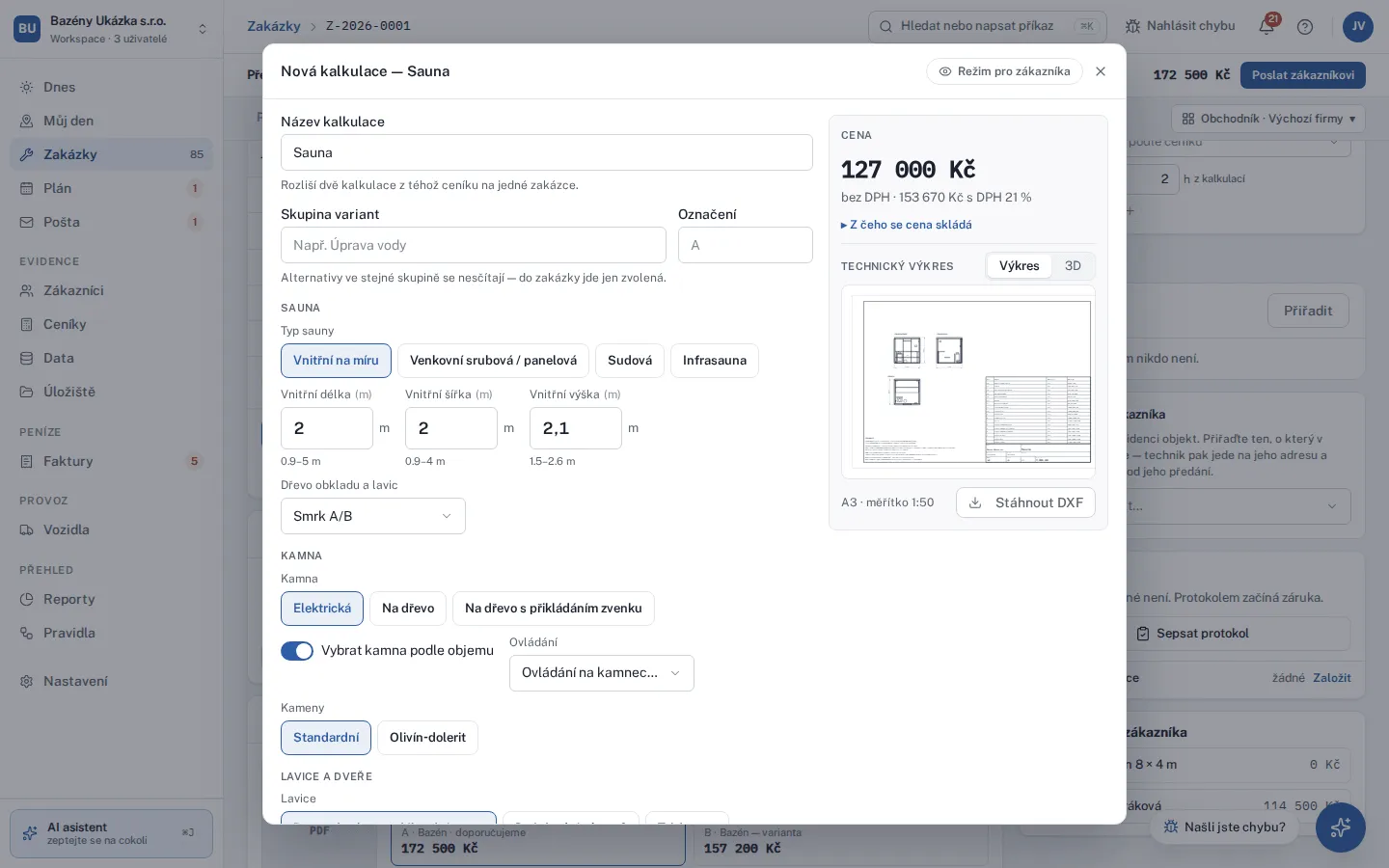
Když má kalkulace chybu, dialog ukáže „S chybou se kalkulace neuloží“ a chybu s odkazem na pole.
Vytvoření varianty
Sekce “Vytvoření varianty”- U první kalkulace klikněte na „Upravit zadání“ a vyplňte Skupina variant (např. Úprava vody) a Označení (A).
- Uložte („Přepočítat a uložit“).
- Klikněte na „Duplikovat“. Kopie zůstane ve stejné skupině jako alternativa.
- U kopie klikněte na „Upravit zadání“, změňte zadání a označení (B) a uložte.
- Variantu, která má být v nabídce hlavní, zvolte tlačítkem „Zvolit do nabídky“.
- V řádku „Varianty v nabídce“ vyberte „Vedle sebe“ nebo „Každá zvlášť“.
Přepočet na aktuální ceník
Sekce “Přepočet na aktuální ceník”- U kalkulace se štítkem „ceník se změnil“ si přečtěte pruh „Ceník má nyní verzi …“.
- Klikněte na „Přepočítat na vX“ (nebo „Přepočítat“).
- Kalkulace se spočítá podle aktuálního ceníku a dnešních cen materiálu; položky zakázky se nahradí.
Pokud už z kalkulace odešla nabídka nebo výkres, přepočet založí novou revizi – viz Revize, schválení a kusovník.
Režim pro zákazníka
Sekce “Režim pro zákazníka”V dialogu kalkulace je vpravo nahoře tlačítko „Režim pro zákazníka“. Přepne obrazovku na čistou nabídku bez nákladů – hodí se, když kalkulujete u zákazníka a otáčíte k němu tablet. Marže je rozpuštěná v řádcích po skupinách, nikde není jako samostatný řádek, a součet sedí na korunu. Zpět vás vrátí „Zpět k úpravám“.
Návrh kalkulace z poptávky
Sekce “Návrh kalkulace z poptávky”- Na zakázce bez kalkulace klikněte v kartě Kalkulace na „Navrhnout z poptávky“.
- Počkejte („Hledám ceník a plním jeho pole z poptávky…“).
- V „Návrhu kalkulace“ zkontrolujte ceník, vyplněná pole a seznam „V poptávce nezaznělo:“.
- Klikněte na „Založit kalkulaci“, nebo „Zatím ne“.
- Otevřete „Upravit zadání“, projděte pole se značkou „návrh AI“ a potvrďte je.
Poptávka založená z přepisu hovoru nebo z fotky si kalkulaci zkusí založit sama; tlačítko je záchranná síť pro případ, kdy to nevyšlo.
Obnovení odebrané kalkulace
Sekce “Obnovení odebrané kalkulace”- Dole v kartě Kalkulace rozbalte „Odebrané kalkulace (N)“.
- U kalkulace klikněte na „Vrátit“.
- Kalkulace je zpátky i s řádky. Vrací-li se do skupiny, kde už zvolená varianta je, přijde jako alternativa.
Práva
Sekce “Práva”- Vidět kalkulace a počítat: „Zobrazit ceníky a počítat nabídky“.
- Přidat, upravit, přepočítat, odebrat a vrátit kalkulaci: navíc „Upravovat zakázky“ (Obchodník, Technik, Správce, Vlastník).
- Technické schválení revize: „Technicky schvalovat kalkulace“ (Správce, Vlastník; ostatním se přidá v Rolích).
Tipy a na co dát pozor
Sekce “Tipy a na co dát pozor”- Kalkulaci s chybou server neuloží, ani když ji zakládá asistent nebo MCP.
- Prázdný výběr chybou není – řádek vyjde za 0 Kč s varováním.
- „Za kolik jsme to dělali?“ volá model až po klepnutí. Hláška „Nic dost podobného“ znamená, že je to první zakázka svého druhu, nebo že se pro ni ještě nespočítal význam.
Časté otázky
Sekce “Časté otázky”Ceník se zdražil, ale kalkulace pořád ukazuje starou cenu. Je to chyba? Ne. Kalkulace drží verzi, podle které počítala. Novou cenu dostanete tlačítkem „Přepočítat na vX“.
Změnil jsem jen rozměr a cena se nezměnila podle nového ceníku. „Upravit zadání“ počítá podle uložené verze ceníku a cen. Na nový ceník přejdete tlačítkem „Přepočítat“.
Kolik kalkulací může mít jedna zakázka? Kolik potřebujete. Základní kalkulace se sčítají, varianty ve skupině ne.
Jak zákazníkovi ukážu jen celkovou cenu? V řádku „Položky pro zákazníka“ zvolte „Jedna položka“.
Smazal jsem kalkulaci omylem. Najdete ji pod „Odebrané kalkulace (N)“ a vrátíte tlačítkem „Vrátit“.
Kde je výkres a 3D model? V záložce Podklady a v dialogu kalkulace pod „Technický výkres“ – viz Výkresy a 3D model.