
Formulář na web
Poptávkový formulář sbírá poptávky z webu firmy, z Facebooku nebo z podpisu e-mailu. Každá odeslaná poptávka se v Modrysu sama stane zakázkou i s kontaktem a odpovědný člověk dostane upozornění. Formulář se dá poslat odkazem, vložit do webu jako rámeček (iframe), nebo napojit na vlastní HTML formulář, který už na webu máte.
Kde to najdete
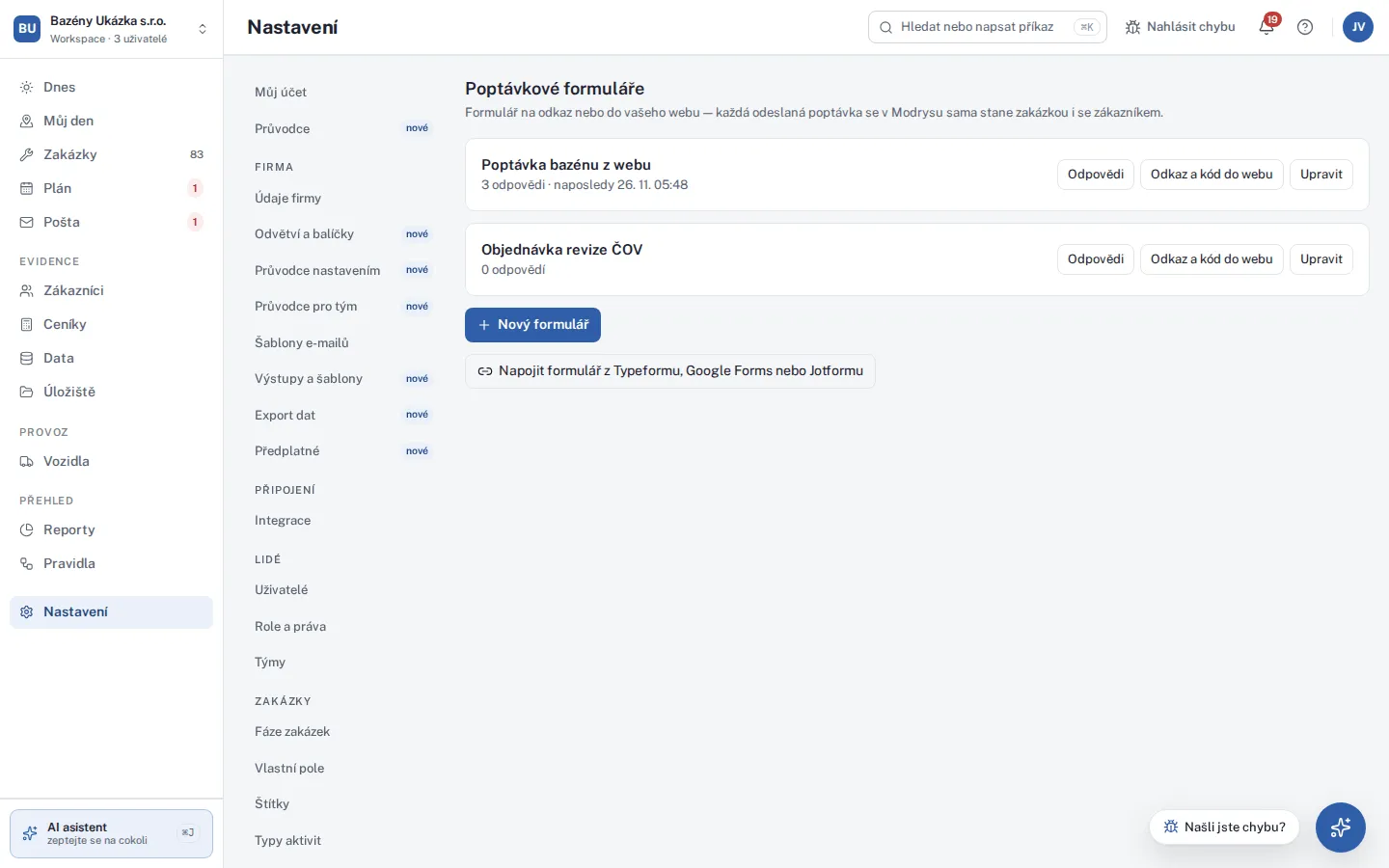
Sekce “Kde to najdete”Nastavení → skupina Zakázky → „Poptávkové formuláře“ (/settings/inquiry-forms). U každého formuláře jsou tlačítka „Odpovědi“, „Odkaz a kód do webu“ a „Upravit“.
Jak to funguje
Sekce “Jak to funguje”Formulář
Sekce “Formulář”Formulář má „Název“, „Úvodní text“ a pole. Každé pole má popisek, druh a přepínač „Povinné“:
| Druh v aplikaci | Hodnota | Poznámka |
|---|---|---|
| Krátký text | text |
|
| Delší text | textarea |
|
email |
podle něj se pozná e-mail zákazníka | |
| Telefon | phone |
podle něj se pozná telefon |
| Číslo | number |
|
| Výběr z možností | select |
až 30 možností oddělených čárkou |
| Adresa | address |
Formulář má nejvýš 30 polí. Každé pole má jméno (key) — malá písmena bez diakritiky, číslice a podtržítko, například jmeno nebo typ_zakazky. Ukazuje se pod polem v editoru („Jméno pole pro vlastní formulář na webu“) a používá se ve vlastním HTML formuláři.
Dál nastavíte:
- „Komu zakázky patří“ — dostane zakázku a upozornění na každou novou poptávku. Prázdné = ten, kdo formulář založil.
- „Poděkování po odeslání“ — text, který zákazník uvidí. Výchozí: „Děkujeme, poptávku jsme dostali. Ozveme se vám co nejdřív.“
- „Přesměrovat po odeslání z vašeho webu“ — jen u vlastního HTML formuláře: adresa stránky s poděkováním na vašem webu.
- „Formulář přijímá poptávky“ — vypnutý formulář zákazníkovi řekne, že není dostupný.
Tři způsoby, jak formulář dát zákazníkům
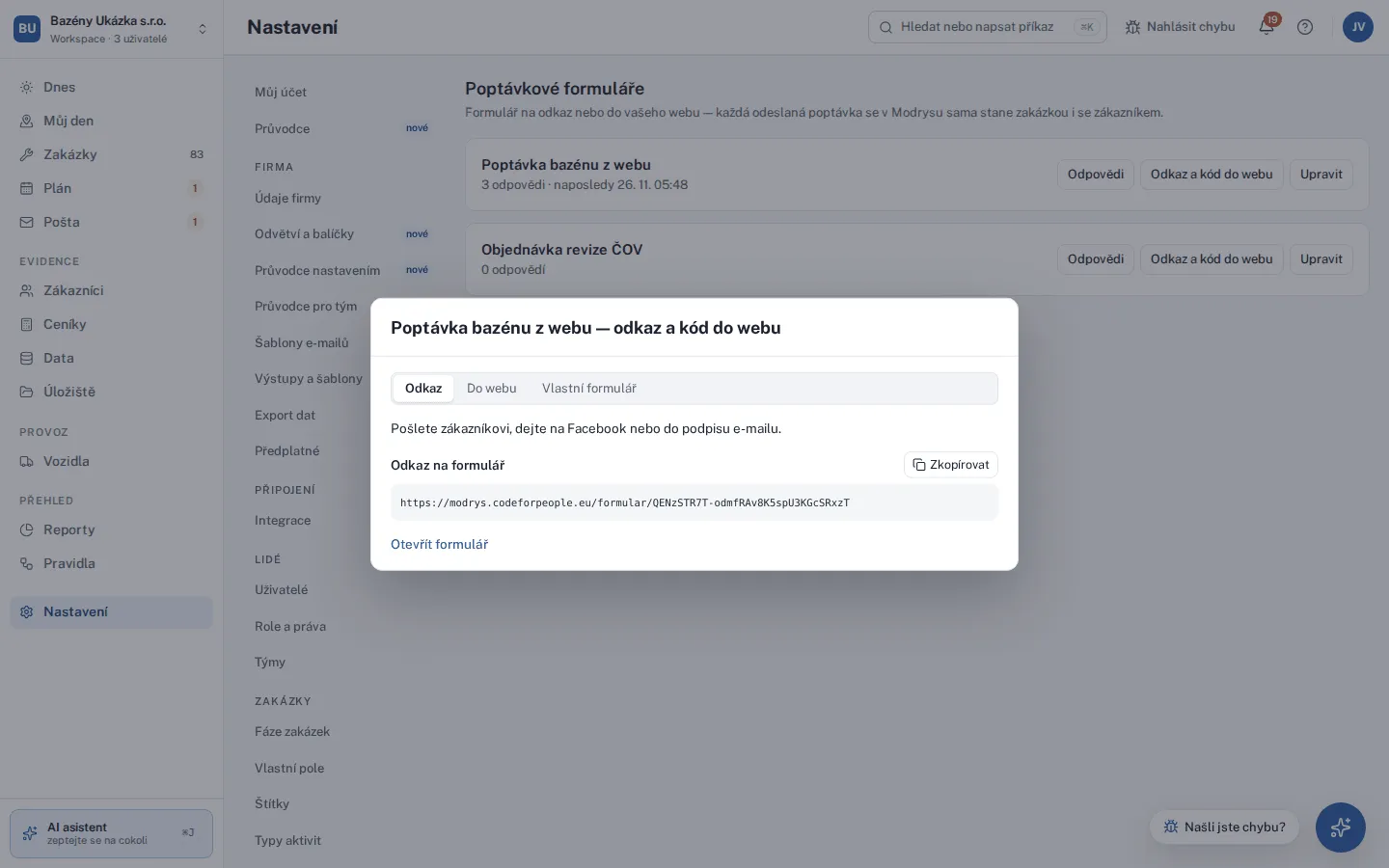
Sekce “Tři způsoby, jak formulář dát zákazníkům”Stránka s formulářem na adrese Modrysu:
https://modrys.codeforpeople.eu/formular/<token>Pošlete ji zákazníkovi, dejte na Facebook nebo do podpisu e-mailu. Token je v adrese a dá se zjistit jen z nastavení formuláře.
Formulář se ukáže přímo na stránce vašeho webu, bez okrajů:
<iframe src="https://modrys.codeforpeople.eu/formular/<token>?embed=1" title="Poptávka" style="width:100%;min-height:720px;border:0"></iframe>Kód zkopírujte z dialogu „Odkaz a kód do webu“ → „Do webu“. Ve WordPressu ho vložte do bloku „Vlastní HTML“.
Stránka /formular/ je jediná část Modrysu, kterou smí cizí web vložit do rámečku. Ochrana proti robotům se načte uvnitř rámečku, takže na svém webu nic dalšího nastavovat nemusíte.
Máte na webu vlastní formulář? Nastavte mu odesílání na adresu z dialogu „Odkaz a kód do webu“ → „Vlastní formulář“:
<form action="https://modrys.codeforpeople.eu/f/<token>" method="post"> <label>Jméno<input name="jmeno" type="text" required></label> <label>E-mail<input name="email" type="email" required></label> <label>Telefon<input name="telefon" type="tel"></label> <label>Co poptáváte<textarea name="zprava"></textarea></label> <!-- past na roboty: musí zůstat prázdná a skrytá --> <input name="_hp" type="text" tabindex="-1" autocomplete="off" style="position:absolute;left:-9999px"> <div class="cf-turnstile" data-sitekey="<klíč z dialogu>" data-action="inquiry-submit"></div> <button type="submit">Odeslat poptávku</button></form><script src="https://challenges.cloudflare.com/turnstile/v0/api.js" async defer></script>Hotovou ukázku s poli vašeho formuláře a správným klíčem ověření najdete v dialogu. Jména polí můžou být libovolná — Modrys si z odpovědi vybere jméno, telefon i e-mail sám.
Ochrana proti robotům
Sekce “Ochrana proti robotům”- Ověření Cloudflare Turnstile. Každé odeslání musí nést doklad o ověření v poli
cf-turnstile-responses akcíinquiry-submit. Odeslání bez něj nebo s neplatným dokladem se odmítne větou „Dokončete prosím ověření proti robotům.“ Stránka formuláře Modrysu (odkaz i iframe) to řeší sama. - Past na roboty. Pole
_hp(také_gotchaawebsite_url) musí zůstat prázdné. Robot, který ho vyplní, dostane stejné poděkování jako člověk, ale odpověď skončí ve stavu „Robot“ a zakázka nevznikne. Spam se po 30 dnech maže. - Limit odeslání. Z jedné IP adresy projde nejvýš 20 odeslání za 10 minut. Tělo smí mít nejvýš 64 kB.
Odeslání a odpověď
Sekce “Odeslání a odpověď”POST https://modrys.codeforpeople.eu/f/<token> přijme:
- klasický formulář (
application/x-www-form-urlencoded) — po odeslání se prohlížeč přesměruje (303) na „Přesměrovat po odeslání“, nebo na poděkování Modrysu. Když chybí povinné pole, vrátí se na stránku formuláře s hlášením. - JSON (
application/json) — odpověď je{ "ok": true, "message": "Děkujeme, poptávku jsme dostali…" }. Chybějící povinné pole vrátí400s výčtem („Vyplňte: E-mail, Telefon.“).
Odeslat smí jakýkoli web (CORS je otevřený), ale bez cookies. Načíst definici formuláře (název, pole, text poděkování) jde přes GET /f/<token>.
Co v Modrysu vznikne
Sekce “Co v Modrysu vznikne”- Odpověď se uloží hned — zákazník na nic nečeká.
- Během pár vteřin z ní Modrys založí zakázku v první fázi. Název je „jméno — název formuláře“, v textu poptávky jsou všechny odpovědi (popisek: hodnota).
- Z odpovědí se vybere jméno, e-mail a telefon (podle druhu pole, nebo podle jména pole jako
email,telefon,name). Když je zapnutá AI, poptávku rozebere a navrhne, co zákazník chce. - Člověk z „Komu zakázky patří“ dostane upozornění „Nová poptávka z formuláře „…““.
- Tatáž odpověď nikdy nezaloží dvě zakázky.
V dialogu „Odpovědi“ vidíte u každého odeslání stav: „Zpracovává se“, „Zakázka“ (s odkazem), „Nepovedlo se“ (s důvodem a tlačítkem pro nový pokus) nebo „Robot“. Neúspěšné zpracování se zkouší až třikrát.
Na novou zakázku z formuláře reagují pravidla i webhooky přes událost deal.created.
Postupy
Sekce “Postupy”Založení formuláře
Sekce “Založení formuláře”- Otevřete Nastavení → „Poptávkové formuláře“ a klikněte na „Nový formulář“.
- Vyplňte „Název“ a případně „Úvodní text“.
- Tlačítkem „Přidat pole“ přidávejte pole. U každého nastavte popisek, druh a „Povinné“. U „Výběr z možností“ napište možnosti oddělené čárkou.
- Vyberte, „Komu zakázky patří“, a případně upravte „Poděkování po odeslání“.
- Klikněte na „Uložit“.
Vložení do webu
Sekce “Vložení do webu”- U formuláře klikněte na „Odkaz a kód do webu“.
- Zvolte „Do webu“ a zkopírujte „Kód pro vložení“.
- Vložte ho do stránky webu (WordPress: blok „Vlastní HTML“) a stránku uložte.
- Formulář na webu jednou vyplňte a v dialogu „Odpovědi“ zkontrolujte, že vznikla zakázka.
Napojení formuláře ze služby
Sekce “Napojení formuláře ze služby”Formulář, který už máte v Typeformu, Google Forms nebo Jotformu, napojíte tlačítkem „Napojit formulář z Typeformu, Google Forms nebo Jotformu“. Modrys si nové odpovědi ze služby sám stahuje a zakládá z nich zakázky stejně jako z vlastního formuláře. Služba musí být připojená v Integracích.
Práva
Sekce “Práva”| Akce | Oprávnění | Výchozí role |
|---|---|---|
| Zakládat, upravovat a rušit formuláře | „Připojovat cizí nástroje (MCP)“ | Vlastník, Správce |
| Vlastnit zakázky z formuláře | „Zakládat zakázky“ u člověka v „Komu zakázky patří“ | – |
Když člověk z „Komu zakázky patří“ z firmy odejde nebo nesmí zakládat zakázky, odpovědi skončí ve stavu „Nepovedlo se“ s výzvou nastavit jiného.
Tipy a na co dát pozor
Sekce “Tipy a na co dát pozor”Časté otázky
Sekce “Časté otázky”Kolik formulářů může firma mít? Aplikace počet neomezuje. Hodí se jeden formulář na každý typ poptávky nebo každý web.
Zákazník formulář odeslal, ale zakázka nevznikla. Otevřete „Odpovědi“. Stav „Robot“ znamená, že byla vyplněná past na roboty; „Nepovedlo se“ ukáže důvod a dá se zkusit znovu.
Můžu formulář vložit na víc webů? Ano, stejný kód funguje kdekoli. Z jakého webu odpověď přišla, uvidíte v „Odpovědi“.
Jde změnit vzhled formuláře v iframu?
Vzhled je pevný podle Modrysu. Šířku a výšku rámečku nastavíte ve stylu iframe.
Musím na webu řešit souhlas se zpracováním údajů? Formulář sám pole pro souhlas nemá. Pokud ho potřebujete, přidejte ho jako pole a text souhlasu dejte do popisku nebo do úvodního textu.
Souvisí
Sekce “Souvisí”- Webhooky a příjem dat
- Události
- Zakázky a zákazníci — co se s poptávkou děje dál