
Úložiště souborů
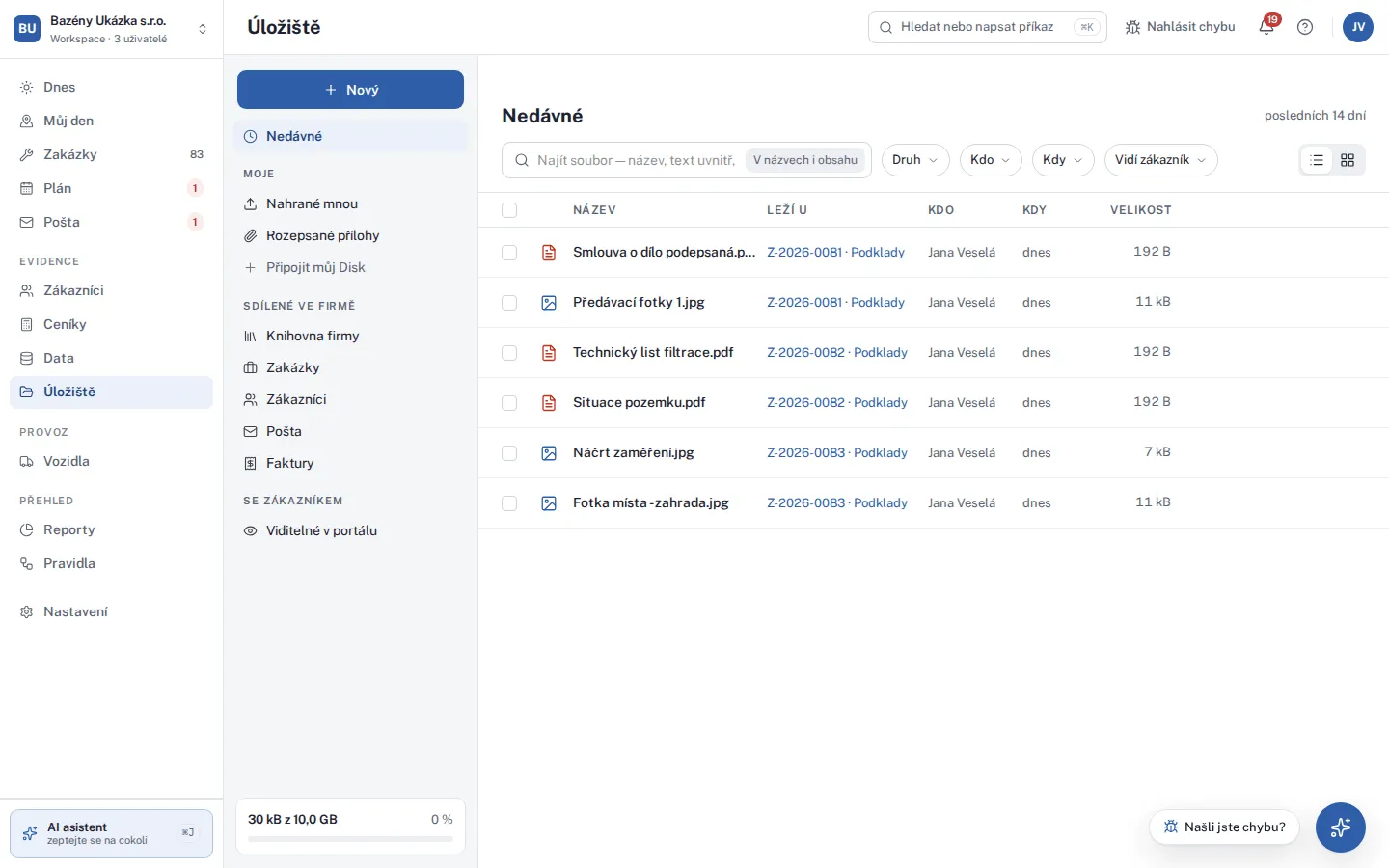
Úložiště je přehled všech souborů firmy na jednom místě: podklady a fotky u zakázek, přílohy pošty, vygenerované nabídky a výkresy, PDF faktur, firemní Knihovna se vzory smluv a certifikáty a k tomu připojené úložiště (Google Disk, OneDrive, Dropbox). Soubory u záznamů se sem nekopírují – Úložiště je jen ukazuje a hledá v nich, i v textu uvnitř PDF a Wordu.
Kde to najdete
Sekce “Kde to najdete”- V hlavním menu Úložiště (adresa
/storage). - Soubory jednotlivé zakázky jsou dál i v jejím detailu v Podkladech.
- Připojení Disku, OneDrivu nebo Dropboxu: Nastavení → Připojení → Integrace (viz Propojení a integrace), nebo v Úložišti „Připojit můj Disk“.
Jak to funguje
Sekce “Jak to funguje”Zdroje souborů
Sekce “Zdroje souborů”Levý panel „Zdroje souborů“ dělí soubory podle toho, kde leží:
- Nedávné, Nahrané mnou, Rozepsané přílohy (přílohy rozepsaných e-mailů),
- Můj Disk (nebo jiná připojená služba) – osobní připojené úložiště,
- Sdílené ve firmě – firemní připojená úložiště,
- Knihovna firmy – vlastní složky firmy,
- Koš – smazané soubory Knihovny,
- Zakázky, Zákazníci, Pošta – soubory u záznamů a přílohy e-mailů,
- Se zákazníkem → Viditelné v portálu – co zákazník vidí v portálu,
- služby – faktury z fakturační služby, Výstupy – vygenerované dokumenty, výkresy a modely,
- Obsazené místo s největšími soubory.
U každého souboru je vidět, kde Leží u (zakázka, zákazník, e-mail, Knihovna), kdo ho nahrál a jeho Původ (nahráno ručně, příloha e-mailu, vytvořeno výstupem, zkopírováno ze služby, doklad z fakturační služby…).
Knihovna firmy
Sekce “Knihovna firmy”Knihovna je místo pro soubory, které nepatří k jedné zakázce: vzory smluv, ceníky dodavatelů, certifikáty, prohlášení o shodě. Má vlastní složky a podsložky. Zákazník soubory z Knihovny uvidí jen tehdy, když je přidáte k jeho zakázce.
Smazané soubory Knihovny zůstanou v Koši 30 dní a jde je obnovit, potom zmizí natrvalo.
Soubory u záznamů
Sekce “Soubory u záznamů”Soubor u zakázky, zákazníka nebo v poště dědí práva svého záznamu: kdo nevidí zakázku, nevidí ani její soubory – ani v Úložišti, ani ve výsledcích hledání. Mazat a přesouvat soubory zakázky jde jen u zakázky; přesouvat v Úložišti jde jen soubory Knihovny mezi jejími složkami.
Přílohy pošty se nesdílejí se zákazníkem přímo – nejdřív je uložte k zakázce.
Sdílení se zákazníkem
Sekce “Sdílení se zákazníkem”Soubor u zakázky může mít zapnuté Vidí zákazník. Pak ho zákazník uvidí v portálu. Vypnutím ho zákazník přestane vidět. Odkazy do cizích úložišť zákazník v portálu nevidí nikdy.
Připojená úložiště
Sekce “Připojená úložiště”Google Disk, OneDrive nebo Dropbox připojený přes Integrace se v Úložišti ukáže vedle souborů Modrysu. Složky se procházejí naživo – nic se nekopíruje, dokud o to nepožádáte.
- Osobní účet – uvidíte ho jen vy, ani správce ne.
- Účet firmy – uvidí ho všichni s právem „Prohlížet firemní připojená úložiště“.
Ze služby do Modrysu jde soubor dostat dvěma způsoby:
- Kopírovat do Modrysu – vznikne kopie, která patří firmě natrvalo a zůstane, i když soubor ve službě někdo smaže. Dokumenty Google se uloží jako PDF, tabulky jako XLSX. Kopírovat jde nejvýš 50 MB.
- Odkaz k zakázce – soubor zůstává ve službě a zakázka na něj ukazuje. Kdo vidí zakázku, otevře ho. Když ho ve službě někdo smaže, u zakázky se to ukáže. Odkaz jde přidat jen z firemního úložiště.
Opačně „Uložit na Disk“ uloží soubor z Modrysu do připojeného úložiště (do složky zakázky nebo jiné složky); v Modrysu zůstane taky.
Složka zakázky ve službě
Sekce “Složka zakázky ve službě”V detailu firemního úložiště v Integracích nastavíte Složku zakázek a volby:
- K nové zakázce založit složku – každá nová zakázka dostane složku ve službě; v Podkladech zakázky je pak řádek „Složka v úložišti“.
- Ukládat hotové výstupy do složky zakázky – nabídka, výkres, protokol se po vyrobení uloží i do složky zakázky; u schvalovaných výstupů až po schválení. Výchozí stav je vypnuto.
Sledované složky
Sekce “Sledované složky”U otevřené složky připojeného úložiště je tlačítko Sledovat složku. Sledovaná složka se pravidelně kontroluje a každý nový soubor v ní spustí pravidla se spouštěčem „Nový soubor v úložišti“; když soubor zmizí, nastane „Soubor v úložišti zmizel“. Při zapnutí se nad plnou složkou pravidla nespustí za každý soubor, který už v ní je – hlídá se jen to, co přibude.
Typický příklad je recept „Nový soubor v Poptávkách → založit poptávku“: soubor nahraný do složky Poptávky (v Knihovně nebo ve sledované složce) se zkopíruje do Modrysu a vznikne z něj poptávka. Viz Spouštěče a Akce pravidel.
Sledované složky účtu najdete i v jeho detailu v Integracích („Sledované složky“).
Hledání v obsahu
Sekce “Hledání v obsahu”Pole „Najít soubor – název, text uvnitř, zakázka…“ hledá v názvech i v textu PDF, Wordu a tabulek, bez ohledu na diakritiku. Když doslova nic nenajde, zkusí podobný význam (potřebuje nastavenou umělou inteligenci). Výsledky z připojených úložišť jsou zvlášť v části „V připojených úložištích“.
Fotky a skeny bez textu se zatím neprohledávají. Soubory cizích zakázek, ke kterým nemáte přístup, se nehledají.
Filtry nad seznamem: druh souboru (Fotky a obrázky, Výkresy (DXF, STEP), Ostatní), období (Posledních 7 dní, Posledních 30 dní), kdo vidí (Vidí zákazník / Nevidí zákazník), Systém (výstupy).
Postupy
Sekce “Postupy”Nahrání souborů
Sekce “Nahrání souborů”- V Úložišti klikněte na „Nový“.
- Zvolte „Nahrát soubory“, „Nahrát složku“ (i s podsložkami), nebo „Složka“ pro novou složku v Knihovně.
- Pokud nejste ve složce Knihovny nebo u zakázky, Modrys se u každé položky zeptá, kam patří („Kam soubory patří?“) – vyberte zakázku, nebo složku Knihovny.
Soubory jde také přetáhnout přímo do seznamu. Složky se nahrávají jen do Knihovny firmy.
Připojení osobního Disku
Sekce “Připojení osobního Disku”- V Úložišti v levém panelu klikněte na „Připojit můj Disk“, nebo v Integracích „Připojit svůj účet“.
- Zvolte službu a „Můj osobní“.
- Přihlaste se u služby a potvrďte souhlas.
- Disk se objeví v levém panelu jako „Můj …“.
Firemní úložiště připojuje správce integrací v Nastavení → Integrace s volbou „Účet firmy“.
Kopie souboru ze služby k zakázce
Sekce “Kopie souboru ze služby k zakázce”- Otevřete připojené úložiště a najděte soubor.
- Klikněte na „Kopírovat do Modrysu“.
- Zvolte „K zakázce“ a vyberte zakázku, nebo složku v Knihovně.
- U firemního úložiště můžete místo kopie zvolit odkaz („Přidat odkaz“).
Zapnutí sledování složky
Sekce “Zapnutí sledování složky”- V Úložišti otevřete složku připojeného úložiště.
- Klikněte na „Sledovat složku“.
- V Pravidlech založte pravidlo se spouštěčem „Nový soubor v úložišti“ a v podmínce vyberte sledovanou složku.
Kliknutím na „Sledováno“ sledování vypnete. Když kontrola složky selže, tlačítko ukáže „Sledování hlásí chybu“.
Obnovení souboru z Koše
Sekce “Obnovení souboru z Koše”- V levém panelu otevřete „Koš“.
- U souboru klikněte na „Obnovit“. Soubor je zpátky v Knihovně.
Práva
Sekce “Práva”| Právo v aplikaci | Co dovoluje | Výchozí role |
|---|---|---|
| Prohlížet Úložiště | přehled souborů a Knihovna firmy; soubory u zakázek dál jen podle práva k zakázce | všechny vestavěné role |
| Spravovat Knihovnu firmy | složky, nahrávání a mazání v Knihovně | Vlastník, Správce |
| Prohlížet firemní připojená úložiště | procházet a stahovat z Disku, OneDrivu nebo Dropboxu firmy a kopírovat odtud | Vlastník, Správce, Obchodník, Fakturace |
| Nahrávat soubory | přidávat soubory k záznamům | Vlastník, Správce, Obchodník, Technik |
Osobní připojené úložiště vidí jen jeho vlastník, bez ohledu na práva. Sledovat složku firemního úložiště smí správce integrací, osobního jeho vlastník. Podrobně v Rolích a právech.
Tipy a na co dát pozor
Sekce “Tipy a na co dát pozor”Časté otázky
Sekce “Časté otázky”Kopíruje Úložiště soubory od zakázek? Ne. Soubory u zakázek, zákazníků a v poště se tu ukazují samy, nic se nekopíruje.
Vidí kolega můj připojený Disk? Ne. Osobní úložiště vidíte jen vy, ani správce ne.
Proč hledání nenašlo naskenovanou smlouvu? Fotky a skeny bez textové vrstvy se zatím neprohledávají. Najdete je podle názvu.
Co se stane se soubory, když úložiště odpojím? Soubory ve službě zůstanou, kopie v Modrysu taky. Zmizí jen procházení služby v Úložišti a řádek „Složka v úložišti“ u zakázek.
Jak velký soubor jde zkopírovat ze služby? Nejvýš 50 MB. Větší soubor jde přidat k zakázce jako odkaz, nebo otevřít přímo ve službě.
Souvisí
Sekce “Souvisí”- Propojení a integrace – připojení Disku, OneDrivu a Dropboxu
- Pravidla – spouštěč „Nový soubor v úložišti“ a akce „Uložit do úložiště“, „Zkopírovat do Modrysu“, „Založit poptávku ze souboru“
- Role a práva
- Export dat