
Nabídka zákazníkovi
Nabídka je to hlavní, co firma posílá ven. V Modrysu se skládá sama z položek zakázky, z části „Do nabídky“ v ceníku, z textů firmy a z údajů dodavatele. Jedním tlačítkem se vydá odkaz na webovou nabídku, vytiskne PDF, uloží se k zakázce, odejde e-mail ze šablony a naplánuje se, kdy se zákazníkovi ozvat. Zákazník si nabídku prohlédne, vybere variantu a podepíše ji prstem nebo myší – a zakázka se sama posune do další fáze.
Kde to najdete
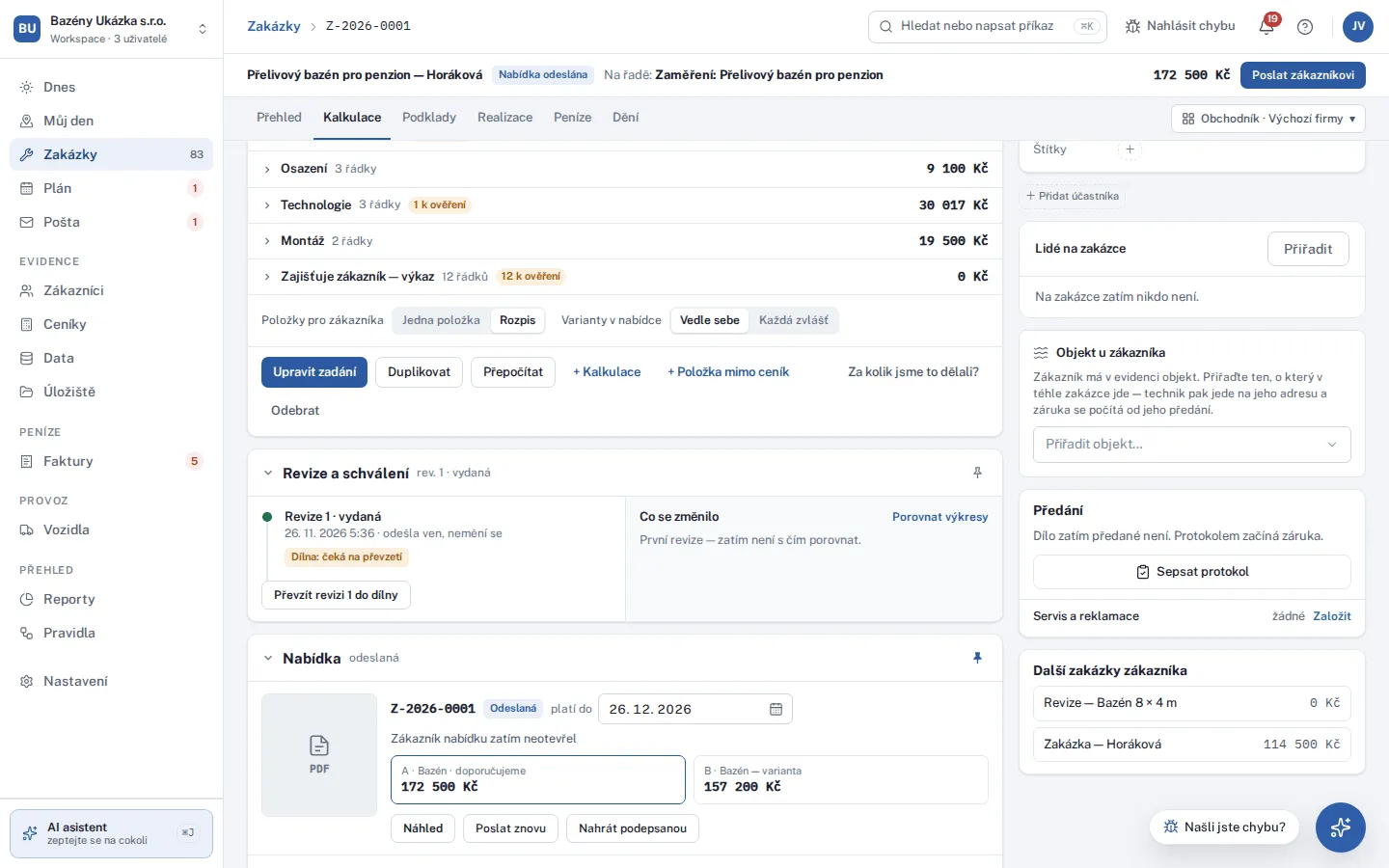
Sekce “Kde to najdete”Detail zakázky → záložka Kalkulace → karty Než pošlete nabídku a Nabídka. Obchodník je má ve výchozím rozvržení připnuté i na Přehledu.
Jak to funguje
Sekce “Jak to funguje”Z čeho se nabídka skládá
Sekce “Z čeho se nabídka skládá”- Údaje firmy – logo, barva hlavičky, adresa, IČO, účet a patička (Nastavení → Údaje firmy). Co není vyplněné, se nevytiskne; náhled upozorní, že v hlavičce nebude IČO ani adresa.
- Ceník – část „Do nabídky“ – věta pod nadpisem, předmět nabídky, doprava a manipulace, čím se varianty liší, volitelné příplatky.
- Texty nabídky – co si zajišťuje zákazník, co je a není v ceně, dodací lhůta, platby, záruka (Nastavení → Odvětví a balíčky).
- Zakázka – položky po oddílech, varianty, příplatky a doplňky k variantám, výkres a schéma výkopu.
Nabídka se skládá z položek zakázky, ne z řádků kalkulace – v položkách je cena po marži a příplatcích. Ceny nikdy nepočítá AI. Texty může podle nastavení psát firma nebo AI (viz Výstupy).
Karta Nabídka
Sekce “Karta Nabídka”- Miniatura nabídky (klepnutím se otevře náhled), číslo nabídky (nebo číslo zakázky, „bez čísla“), stav a „platí do“.
- Stavy: Neodeslaná („Nabídka zatím neodešla“), Odeslaná, Odeslaná · otevřená („Zákazník otevřel …“), Přijatá 5. 11. 2026 („Přijal … · přijatá podoba je v Souborech“), Koncept mimo Modrys („PDF nabídky je nahrané k zakázce“).
- U variant dlaždice „A · Úprava vody · doporučujeme“ (zvolená varianta je doporučená).
- Tlačítka „Náhled“, „Poslat zákazníkovi“ (po odeslání „Poslat znovu“) a „Nahrát podepsanou“ (PDF nebo fotka nabídky, kterou zákazník podepsal na papíře).
- Pod tím položky nabídky – viz Položky zakázky a katalog.
Než pošlete nabídku
Sekce “Než pošlete nabídku”Karta Než pošlete nabídku má dvě skupiny:
- Blokuje nabídku – dokud je tu nevyřízený bod, tlačítko „Poslat zákazníkovi“ je šedé a po najetí myší řekne „Nejdřív vyřešte N blokujících bodů v „Než pošlete nabídku““. Mezi body se objeví i automatické kontroly: řádky kalkulace k ověření, chybějící kontakt na zákazníka, technické schválení kalkulace.
- Doptat zákazníka – na co se zeptat; odeslání nebrání.
Body napíšete sami („Co brání odeslání…“, „+ Doptat zákazníka“), nebo je nechte posbírat tlačítkem „Posbírat z poznámek“ – model projde poznámky v Dění a navrhne body. Vyřízený bod zůstane přeškrtnutý.
Platnost nabídky
Sekce “Platnost nabídky”Při prvním vydání odkazu se nastaví platnost 30 dní – jen když ještě žádná není. Další vydání odkazu ji neprodlouží. Datum změníte v kartě Nabídka v poli „Platí do“. Po vypršení webová nabídka ukáže „Platnost nabídky vypršela“ a ceny zákazníkovi vůbec nepošle. Přijatá nabídka nevyprší.
Sleva nad limit
Sekce “Sleva nad limit”Když má některá položka slevu nad limit firmy a nikdo ji neschválil, webová nabídka zákazníkovi nepůjde otevřít ani přijmout, dokud slevu neschválí někdo s právem „Schvalovat slevy“. Viz Položky zakázky a katalog.
Webová nabídka a podpis
Sekce “Webová nabídka a podpis”Zákazník dostane odkaz na stránku s nabídkou (ne rovnou na PDF). Na ní je:
- cenová nabídka s položkami a částmi Co je v ceně, Co si zajišťujete vy a Podmínky,
- „Stáhnout PDF“ a „Mám dotaz k nabídce“,
- u variant „Vyberte variantu“ – doporučená má odznak „Doporučujeme“,
- tlačítko „Podepsat a objednat“.
Podpis otevře okno „Podpis nabídky“: „Vaše jméno a příjmení“, „Podepište se prstem nebo myší (nepovinné)“, zaškrtávátko „Souhlasím s podmínkami nabídky a závazně objednávám“ a tlačítko „Podepsat“. Jméno a souhlas jsou povinné, podpis prstem ne – na počítači bez dotykové obrazovky by se podepsat nedalo.
Co se stane po přijetí
Sekce “Co se stane po přijetí”- PDF přijaté nabídky se uloží k zakázce (soubor „Prijata-nabidka-…pdf“).
- Zapíše se čas, jméno tak, jak ho zákazník napsal, adresa a podpis.
- Zvolená varianta zákazníka se stane zvolenou na zakázce.
- Zakázka se posune do další fáze a stav nabídky se změní na „Přijatá“.
- Přijetí může spustit pravidlo (spouštěč „zákazník přijme nabídku“) – zálohová faktura, úkol na zaměření, zpráva technikovi.
Přijetí zamkne revizi kalkulace i dokument. Kalkulace na zakázce žije dál, ale přijatá podoba se už nezmění. Druhé kliknutí na přijetí první nepřepíše.
Už když zákazník nabídku jen otevře, uvidíte to: stav „Odeslaná · otevřená“ a na stránce Dnes „otevřeno“.
Postupy
Sekce “Postupy”Náhled a tisk nabídky
Sekce “Náhled a tisk nabídky”- V kartě Nabídka klikněte na „Náhled“ (nebo na miniaturu).
- Když už je nabídka vyrobená jako výstup, otevře se v prohlížeči s verzemi; jinak se v novém okně otevře náhled k tisku.
- Tlačítko „Vytisknout“ otevře tisk prohlížeče – odtud jde i uložit PDF. Zpět vás vrátí „← Zpět na zakázku“.
Odeslání nabídky
Sekce “Odeslání nabídky”- Zkontrolujte kartu Než pošlete nabídku – nesmí v ní zůstat blokující bod.
- V kartě Nabídka klikněte na „Poslat zákazníkovi“.
- V okně „Poslat zákazníkovi“ vyberte Šablonu e-mailu a zkontrolujte Komu.
- Projděte Náhled zprávy s předmětem. Když u zakázky chybí data pro některou značku šablony, okno je vypíše („U téhle zakázky chybí data pro: …“).
- Přečtěte si blok „Než to odejde“ – porovnání s vyhranými zakázkami za stejný ceník („Je to jen poznámka – odeslání to nebrání.“).
- Nechte zapnuté „Přiložit nabídku v PDF“ a „Ozvat se za 5 dní“ (založí aktivitu „Ozvat se k nabídce“).
- Klikněte na „Odeslat“. Tiskne se PDF, chvíli to trvá.
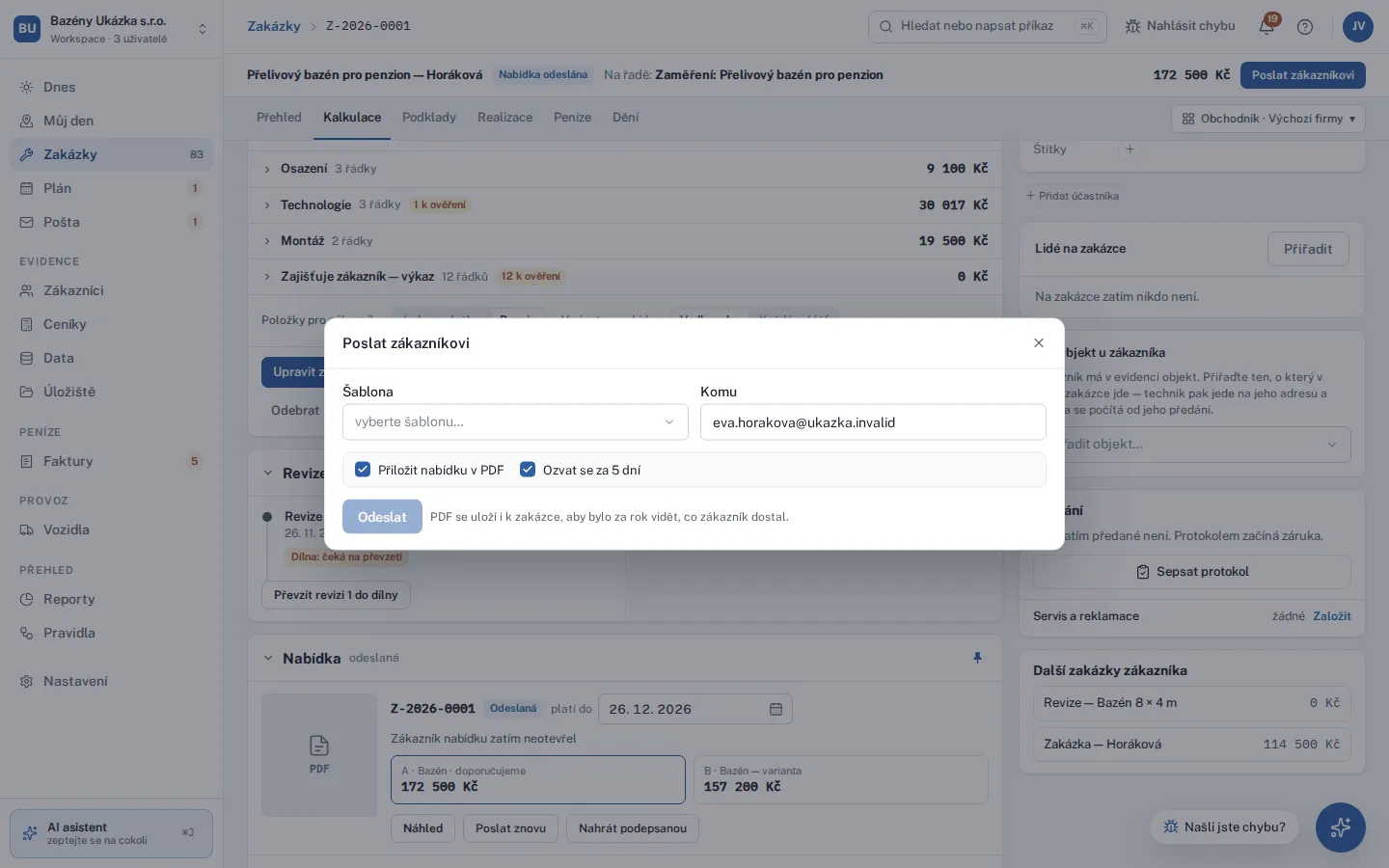
PDF se uloží i k zakázce, aby bylo za rok vidět, co zákazník dostal. Když se PDF nepodaří vytisknout, zpráva stejně odejde (odkaz na nabídku je v šabloně) a aplikace to ohlásí: „Zpráva odešla, ale PDF se nepodařilo přiložit“. Bez šablony okno poradí, kde ji založit (Nastavení → Šablony e-mailů; jednu tam napíše i AI podle popisu).
Poslání odkazu jinou cestou
Sekce “Poslání odkazu jinou cestou”- Na detailu zakázky otevřete „Další akce“ (⋯) → „Odkaz pro zákazníka“.
- Odkaz se zkopíruje do schránky („Odkaz pro zákazníka zkopírován“).
- Pošlete ho SMS, WhatsAppem nebo jinou cestou.
Opakované vydání vrací týž odkaz.
Nabídka napsaná mimo Modrys
Sekce “Nabídka napsaná mimo Modrys”Když jste nabídku napsali jinde (Word, jiný program), nahrajte ji v kartě položek tlačítkem „Nahrát PDF“. Uloží se k zakázce a stav bude „Koncept mimo Modrys“. Tlačítko se pak jmenuje „Nahradit PDF“.
Papírový podpis
Sekce “Papírový podpis”Když zákazník podepíše vytištěnou nabídku, vyfoťte ji nebo naskenujte a v kartě Nabídka dejte „Nahrát podepsanou“. Soubor se uloží k zakázce („Podepsaná nabídka uložena k zakázce“). Fázi zakázky v tom případě posuňte ručně.
Práva
Sekce “Práva”| Oprávnění | Co dovolí | Výchozí role |
|---|---|---|
| „Zobrazit zakázky“ | vidět kartu Nabídka a náhled | všechny role |
| „Upravovat zakázky“ | měnit číslo, platnost, položky, nahrát PDF, vydat odkaz | Obchodník, Technik, Správce, Vlastník |
| „Odesílat e-maily“ | odeslat nabídku z okna Poslat zákazníkovi | Obchodník, Správce, Vlastník |
| „Schvalovat slevy“ | schválit slevu nad limit, aby nabídka mohla k zákazníkovi | Správce, Vlastník |
Tipy a na co dát pozor
Sekce “Tipy a na co dát pozor”- Varianty: s „Vedle sebe“ dostane zákazník jednu nabídku se srovnáním variant, s „Každá zvlášť“ každé provedení jako samostatnou kompletní nabídku v jednom PDF.
- Číslo nabídky (třeba 028/26) zapíšete v kartě položek do pole „Číslo nabídky“. Bez něj se použije číslo zakázky.
Časté otázky
Sekce “Časté otázky”Jak poznám, že zákazník nabídku otevřel? Stav se změní na „Odeslaná · otevřená“ a v kartě je čas otevření. Na stránce Dnes je u zakázky „otevřeno“.
Zákazník chce jinou variantu, než jsem doporučil. Vybere si ji sám v části „Vyberte variantu“ na webové nabídce a podepíše ji. Jeho volba se na zakázce stane zvolenou.
Nabídka vypršela a zákazník ji chce přijmout. Prodlužte „Platí do“ v kartě Nabídka a pošlete odkaz znovu.
Musí se zákazník podepsat prstem? Ne. Povinné je jméno a zaškrtnutý souhlas; podpis je nepovinný.
Zákazník se ptá na detail nabídky. Kde odpověď uvidím? Tlačítko „Mám dotaz k nabídce“ otevře zákazníkovi e-mail na firmu s předmětem „Dotaz k nabídce …“. Zpráva přijde do připojené schránky jako běžná pošta.