
Zaměstnanci
Zaměstnanci jsou lidé, kteří pro firmu dělají: montážníci, bagrista, svářeč, brigádník na léto. Většina z nich se do aplikace nikdy nepřihlásí, a přesto je potřeba je přiřadit k zakázce a k autu, posadit na tabuli v Plánu a počítat jim hodiny. Proto je zaměstnanec v Modrysu samostatný záznam, nezávislý na uživatelském účtu.
Kde to najdete
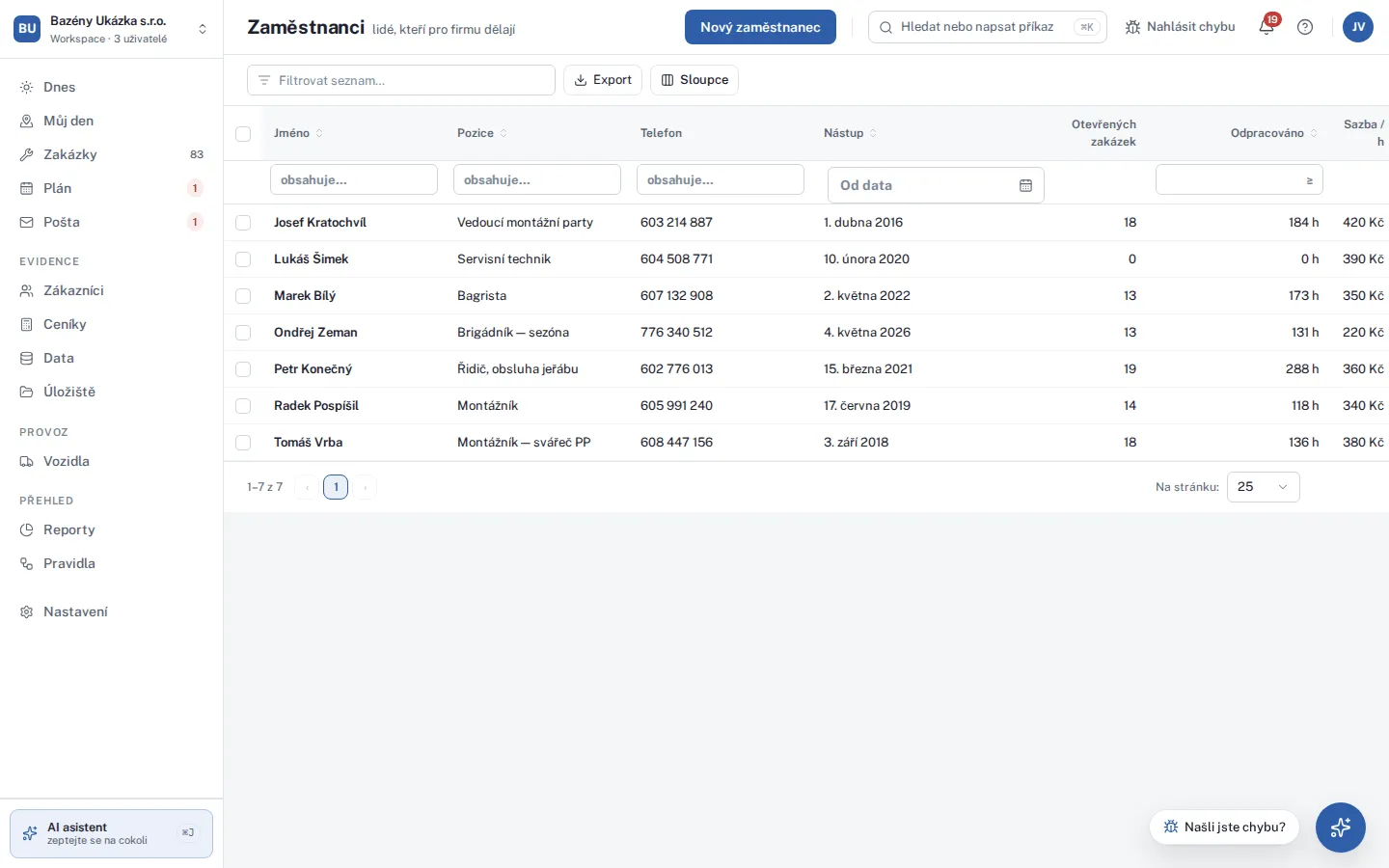
Sekce “Kde to najdete”- Hlavní menu → skupina „Provoz“ → Zaměstnanci (adresa
/employees). - Klik na jméno otevře kartu zaměstnance.
- Na zakázce je najdete v kartě „Lidé na zakázce“ v detailu zakázky.
Jak to funguje
Sekce “Jak to funguje”Zaměstnanec, nebo uživatel?
Sekce “Zaměstnanec, nebo uživatel?”- Uživatel je přístup do aplikace: e-mail, heslo, role a práva. Uživatelé jsou v Nastavení → Uživatelé. Dostávají aktivity a upozornění.
- Zaměstnanec je člověk v evidenci. Účet nepotřebuje. Přiřadíte ho k zakázce, jako řidiče k autu, do Plánu a do předávacího protokolu („Předal za firmu“) a počítáte mu hodiny.
Účet jen kvůli evidenci nezakládejte. Člověk by se objevoval ve výběru vlastníka zakázky, platila by se za něj licence a nikdy by se nepřihlásil.
Technik s účtem je jeden člověk
Sekce “Technik s účtem je jeden člověk”Technik, který se přihlašuje, je zaměstnanec i uživatel zároveň. Když uživateli v Nastavení → Uživatelé dáte roli Technik, aplikace ho propojí se zaměstnancem se stejným e-mailem nebo jménem. Když takový zaměstnanec není, založí ho. Nic se nezakládá dvakrát.
Díky propojení technik vidí Můj den, upozornění na jeho auto mu chodí do zvonečku a hodiny se počítají jen jednou. Vazbu mezi zaměstnancem a účtem smí měnit jen správce uživatelů; k jednomu účtu patří nejvýš jeden zaměstnanec.
Seznam zaměstnanců
Sekce “Seznam zaměstnanců”Sloupce: Jméno, Pozice, Telefon, Nástup, Otevřených zakázek, Odpracováno a Stav. Stav je zelené „V pracovním poměru“, nebo šedé „Ukončeno“ (řádek je vybledlý). Sloupec „Sazba / h“ vidí jen ten, kdo má právo vidět sazby.
Karta zaměstnance
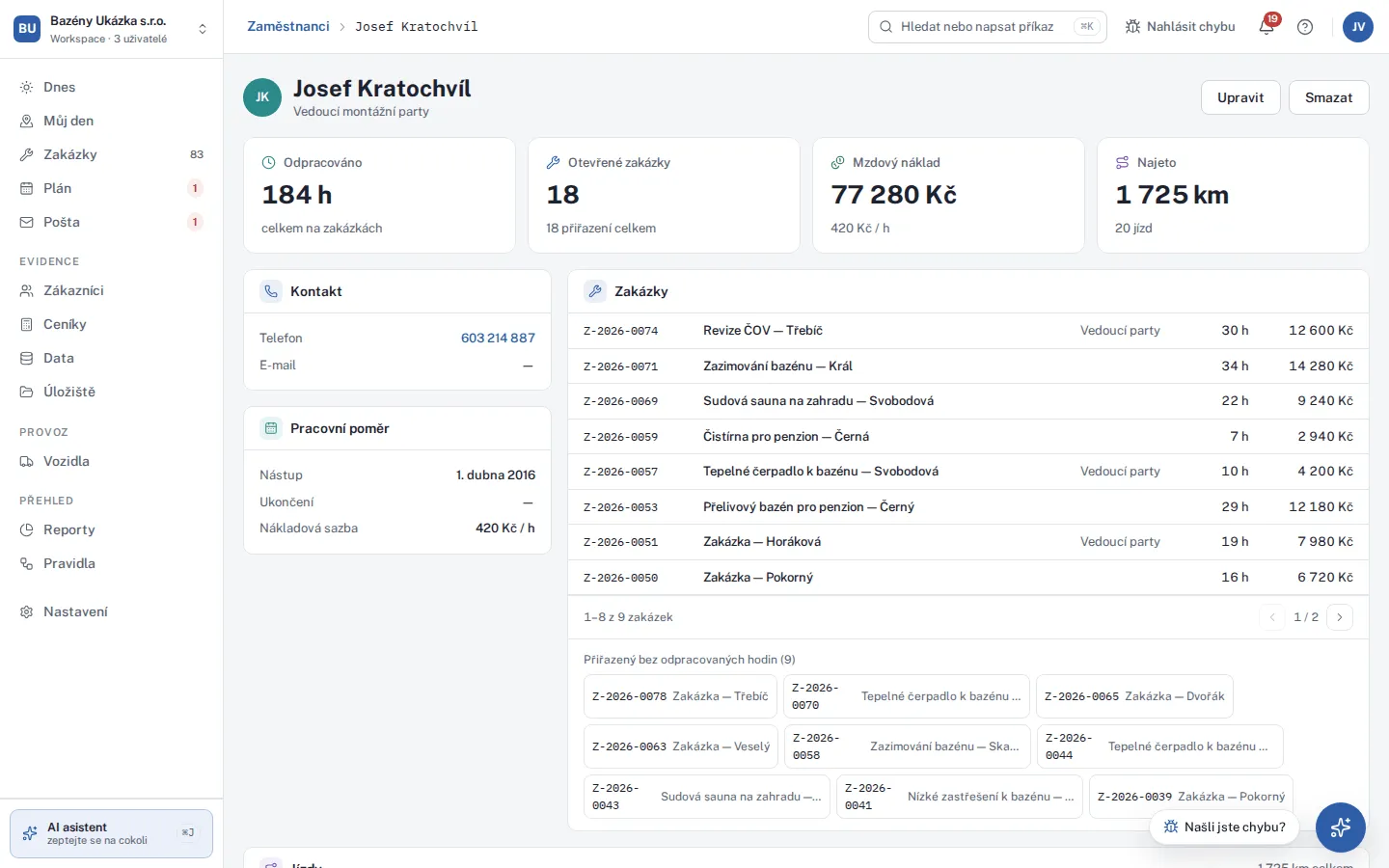
Sekce “Karta zaměstnance”Nahoře jsou čtyři čísla:
- Odpracováno — hodiny celkem na zakázkách,
- Otevřené zakázky — a kolik přiřazení má celkem,
- Mzdový náklad — odpracované hodiny × sazba (jen s právem vidět sazby; u zaměstnance bez sazby „sazba nezadaná“),
- Najeto — kilometry z knihy jízd, kde je řidičem, a počet jízd.
Pod tím jsou kontakty (telefon jde na mobilu rovnou vytočit), „Pracovní poměr“ (Nástup, Ukončení, Nákladová sazba), seznam „Zakázky“ a „Jízdy“. Uzavřené zakázky mají štítek „Dokončeno“ nebo „Zrušeno“. Upozornění „Přiřazený bez odpracovaných hodin“ vypíše zakázky, kde mu zatím nikdo nezapsal hodiny.
Sazba a mzdový náklad
Sekce “Sazba a mzdový náklad”„Nákladová sazba / h“ je kolik firmu stojí hodina práce včetně odvodů, ne za kolik ji prodáváte. Při přiřazení k zakázce se sazba zkopíruje a dál se nemění, takže zvýšení mzdy nepřepíše náklady starých zakázek. Podrobně na stránce Práce a náklady.
Sazby a náklady skrývá už server. Kdo nemá právo „Vidět sazby a mzdové náklady“, nedostane je ani v síťové odpovědi — a sazbu nemůže ani zapsat.
Kde zaměstnanec všude figuruje
Sekce “Kde zaměstnanec všude figuruje”| Kde | K čemu |
|---|---|
| Lidé na zakázce | kdo na zakázce dělá, role, auto, plán a odpracované hodiny |
| Plán (týdenní tabule) | kdo kdy kam jede, dovolená, nemoc, volno |
| Vozidla | řidič vozidla a řidič v knize jízd |
| Předávací protokol | „Předal za firmu“ |
| Můj den | když je propojený s účtem |
Postupy
Sekce “Postupy”Nový zaměstnanec
Sekce “Nový zaměstnanec”- Zaměstnanci → „Nový zaměstnanec“.
- Vyplňte „Jméno“ (třeba „Josef Novák“) a „Pozici“ (třeba „Montážník“).
- Doplňte „Telefon“, „E-mail“ a „Nástup“.
- S právem vidět sazby vyplňte „Nákladová sazba / h“.
- Případně napište „Poznámku“.
- Klikněte na „Uložit“.
Úprava a ukončení pracovního poměru
Sekce “Úprava a ukončení pracovního poměru”- Otevřete kartu zaměstnance a klikněte na „Upravit“.
- Změňte údaje. Při odchodu vyplňte „Ukončení“.
- Klikněte na „Uložit“.
Datum „Ukončení“ je údaj v kartě, stav samo nepřepne. Stav „Ukončeno“ se v okně „Upravit“ nenastavuje — změníte ho přes asistenta nebo přes API (úprava zaměstnance, pole isActive).
Zaměstnanci se stavem „Ukončeno“ se k novým zakázkám nenabízejí, nejsou ve výběru „Předal za firmu“ ani na tabuli v Plánu. Na starých zakázkách zůstávají i s hodinami.
Přiřazení k zakázce
Sekce “Přiřazení k zakázce”Zaměstnance přiřazujete v detailu zakázky v kartě „Lidé na zakázce“ tlačítkem „Přiřadit“. Postup je na stránce Práce a náklady. Kdo kdy na zakázku jede, plánuje dispečer v Plánu.
Smazání zaměstnance
Sekce “Smazání zaměstnance”Na kartě zaměstnance klikněte na „Smazat“ a potvrďte „Opravdu smazat zaměstnance … i s přiřazeními k zakázkám?“.
Práva
Sekce “Práva”| Oprávnění | Co dovolí | Ve výchozích rolích |
|---|---|---|
| Zobrazit zaměstnance | seznam, karta, „Lidé na zakázce“ | všechny role |
| Zakládat zaměstnance | „Nový zaměstnanec“ | Fakturace, Správce, Vlastník |
| Upravovat zaměstnance a přiřazení | úpravy, přiřazení k zakázkám, zápis hodin i za partu | Technik, Fakturace, Správce, Vlastník |
| Mazat zaměstnance | „Smazat“ | Správce, Vlastník |
| Vidět sazby a mzdové náklady | sazby, mzdový náklad, Ekonomika zakázky | Fakturace, Správce, Vlastník |
Technik má právo upravovat zaměstnance a přiřazení proto, aby vedoucí party mohl večer zapsat hodiny celé partě.
Tipy a na co dát pozor
Sekce “Tipy a na co dát pozor”Časté otázky
Sekce “Časté otázky”Potřebuje montér účet, abych mu mohl počítat hodiny? Ne. Hodiny mu zapíše vedoucí party v Mém dni nebo kancelář v kartě „Lidé na zakázce“.
Jak propojím existujícího zaměstnance s účtem? Dejte mu stejný e-mail jako u účtu a v Nastavení → Uživatelé přidělte účtu roli Technik.
Proč nevidím sazby? Nemáte právo „Vidět sazby a mzdové náklady“. Ve výchozích rolích ho má Fakturace, Správce a Vlastník.
Kde zapíšu dovolenou? V Plánu na týdenní tabuli jako nepřítomnost (Dovolená, Nemoc, Volno). Technik ji pak uvidí v Mém dni.