
Nastavení firmy
Nastavení firmy určuje, co se tiskne na nabídkách a v e-mailech zákazníkům, a jaké číselníky mají kolegové při práci k dispozici: fáze zakázek, vlastní pole, štítky, typy aktivit a důvody zrušení. Většinu z toho nastavíte jednou na začátku a pak už jen občas doplníte.
Kde to najdete
Sekce “Kde to najdete”| Co | Kde | Adresa |
|---|---|---|
| Údaje firmy, logo, měna, vzhled, slevy, systémové zprávy | Nastavení → Firma → Údaje firmy | /settings/workspace |
| Obor, balíček, moduly v menu, texty nabídky | Nastavení → Firma → Odvětví a balíčky | /settings/industries |
| Fáze zakázek | Nastavení → Zakázky → Fáze zakázek | /settings/pipelines |
| Vlastní pole | Nastavení → Zakázky → Vlastní pole | /settings/custom-fields |
| Štítky | Nastavení → Zakázky → Štítky | /settings/labels |
| Typy aktivit | Nastavení → Zakázky → Typy aktivit | /settings/activity-types |
| Důvody zrušení | Nastavení → Zakázky → Důvody zrušení | /settings/lost-reasons |
| Týmy | Nastavení → Lidé → Týmy | /settings/teams |
Šablony e-mailů, Výstupy a šablony a Poptávkové formuláře popisuje část Pošta, portál a fakturace a Ceníky, kalkulace a nabídky.
Údaje firmy
Sekce “Údaje firmy”Jak to funguje
Sekce “Jak to funguje”Stránka Údaje firmy má několik karet:
- Základní nastavení pracovního prostoru — „Název“ firmy v aplikaci a „Výchozí měna“.
- Vzhled aplikace — Světlý, Systém nebo Tmavý. Volba se pamatuje jen v tomto prohlížeči; na jiném počítači si ji nastavíte znovu a kolegů se netýká.
- Schvalování slev — „Nejvyšší sleva bez schválení“ v procentech (0–100). Sleva na položce nad limit čeká na schválení a nabídka do té doby neodejde zákazníkovi. Schvaluje Vlastník, Správce nebo kdokoli, komu v Rolích přidáte právo „Schvalovat slevy“. Kdo to právo má, schvaluje rovnou zadáním. Prázdné pole znamená bez limitu.
- Odchozí systémové zprávy — ze které schránky chodí pozvánky kolegům, připomínky, pozvánky na servis a upozornění z hlídače.
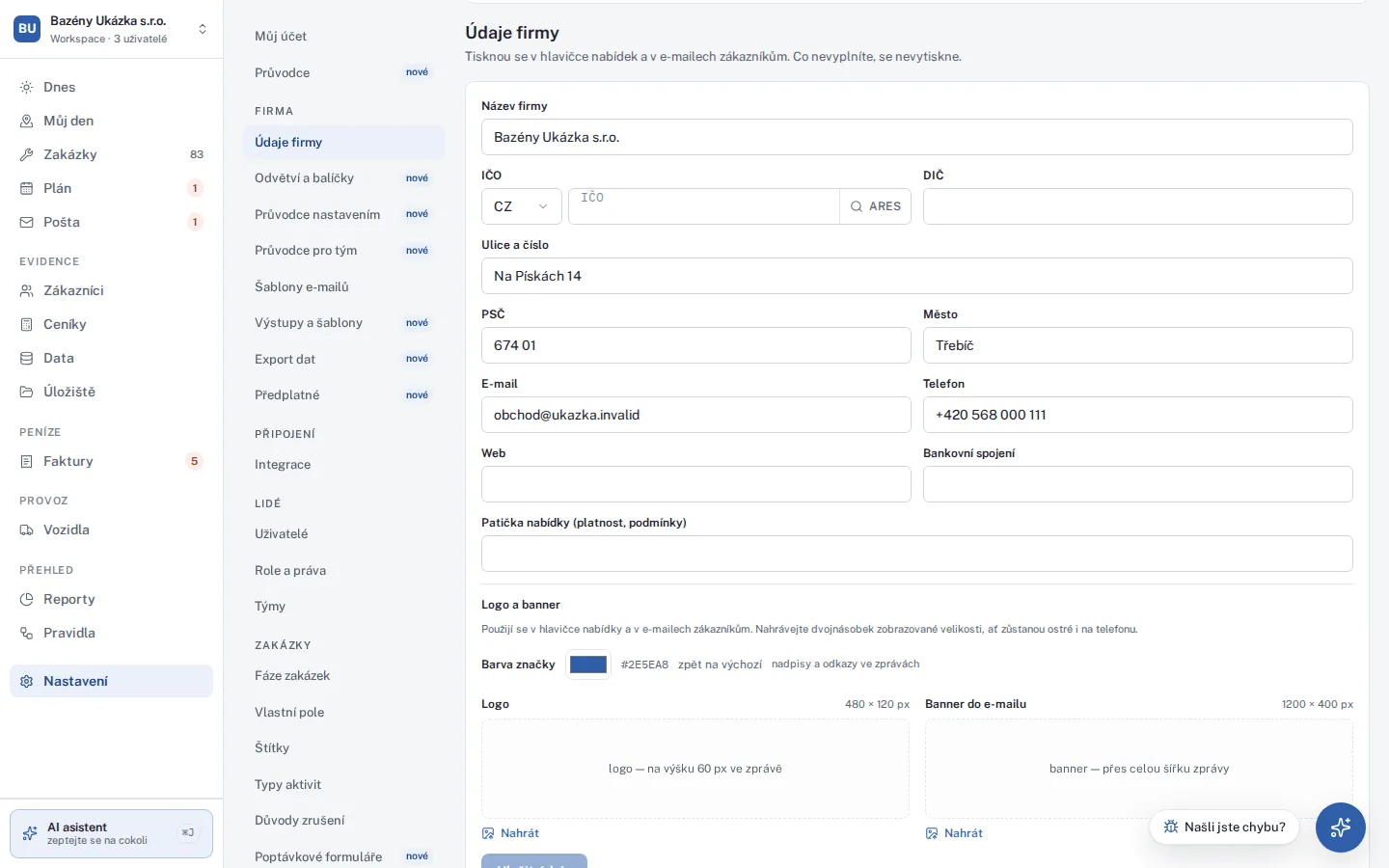
- Údaje firmy — Název firmy, IČO, DIČ, Ulice a číslo, PSČ, Město, E-mail, Telefon, Web, Bankovní spojení a Patička nabídky (platnost, podmínky). Tisknou se v hlavičce nabídek a v e-mailech zákazníkům. Co nevyplníte, se nevytiskne.
- Logo a banner — použijí se v hlavičce nabídky a v e-mailech zákazníkům.
- Ukázková data — jen když ve firmě jsou (viz První nastavení).
Vyplnění údajů na nabídky
Sekce “Vyplnění údajů na nabídky”- Otevřete Nastavení → Firma → Údaje firmy.
- Vyplňte IČO — údaje se dají dohledat v rejstříku.
- Doplňte adresu, kontakty, Bankovní spojení a „Patička nabídky (platnost, podmínky)“.
- Klikněte na „Uložit údaje“.
- Do karty „Logo a banner“ nahrajte logo. Nahrávejte dvojnásobek zobrazované velikosti, ať zůstane ostré i na telefonu.
Výběr schránky pro systémové zprávy
Sekce “Výběr schránky pro systémové zprávy”- Ve stejné stránce najděte kartu „Odchozí systémové zprávy“.
- Vyberte sdílenou schránku. Výchozí volba je „Kterákoli sdílená“.
Soukromé schránky se nenabízejí — zpráva kolegovi by odešla z osobní adresy někoho, kdo o tom neví. Když vybraná schránka přestane fungovat, pošle se zpráva z jiné sdílené, ať dojde. Když firma nemá žádnou sdílenou schránku, pozvánka se neodešle a zůstane jen odkaz ke zkopírování.
Čísla zakázek
Sekce “Čísla zakázek”Každá zakázka dostane číslo ve tvaru Z-2026-0142: písmeno Z, rok a pořadí v roce. Čítač je společný pro celou firmu a čísla se nikdy neopakují — ani když dva lidé zakládají zakázku ve stejnou chvíli. Dceřiné zakázky prodlužují číslo rodiče: servis -S1, reklamace -R1 (třeba Z-2026-0142-S1). Formát čísla se v nastavení nemění. Podrobnosti jsou v části Zakázky.
Fáze zakázek
Sekce “Fáze zakázek”Fáze jsou sloupce na tabuli zakázek a kroky procesu firmy. U každé fáze nastavíte:
- Název fáze — sloupec na tabuli i v tabulce zakázek.
- Šance na dokončení (0–100 %) — kolik zakázek v téhle fázi se obvykle dotáhne; počítá se z ní vážený výhled v reportech.
- Hnije po dnech — po kolika dnech bez pohybu se zakázka označí jako zapomenutá.
Úprava fází
Sekce “Úprava fází”- Otevřete Nastavení → Zakázky → Fáze zakázek.
- Přepište název, šanci nebo počet dní. Změna se uloží, když opustíte pole.
- Pořadí měníte šipkami (Nahoru, Dolů).
- Novou fázi přidáte tlačítkem „Přidat fázi“ — vznikne „Nová fáze“ s šancí 50 %.
- Prázdnou fázi smažete tlačítkem „Smazat fázi“.
Fázi, ve které jsou zakázky, smazat nejde — nejdřív zakázky přesuňte jinam. Celý proces zakázky od poptávky po předání popisuje Fáze a procesy.
Důvody zrušení
Sekce “Důvody zrušení”Důvody se nabízejí při rušení zakázky v pořadí, jak je tady seřadíte, a sčítají se v reportu důvodů zrušení. Bez nich se u zrušené zakázky nedá vybrat proč.
- Otevřete Nastavení → Zakázky → Důvody zrušení.
- Napište důvod (např. Cena, Konkurence, Odložený termín) a klikněte na „Přidat důvod“.
- Pořadí změníte tlačítky „Posunout nahoru“ a „Posunout dolů“.
Smazat jde i použitý důvod; staré zakázky si ho ponechají.
Vlastní pole
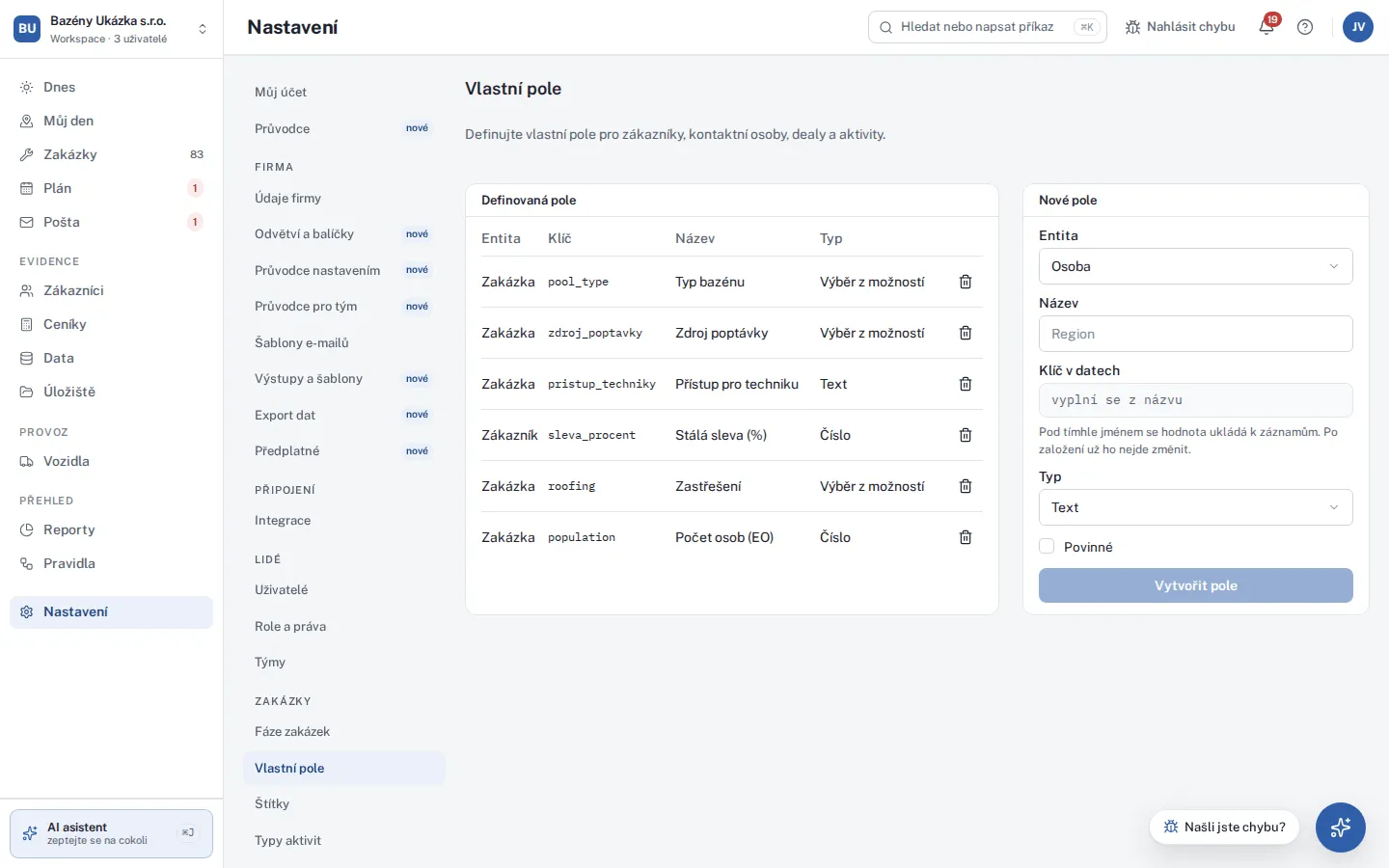
Sekce “Vlastní pole”Vlastní pole doplní k záznamům údaje, které Modrys standardně nemá — třeba „Region“, „Typ podloží“ nebo „Číslo stavebního povolení“. Pole se zobrazí v detailu záznamu, dají se podle nich filtrovat seznamy a vidí je i pravidla, asistent a API (nástroj list_fields).
- Entita — pro koho pole je: Osoba, Zákazník, Zakázka, Aktivita.
- Název — co uvidí kolegové.
- Klíč v datech — vyplní se z názvu. Pod tímhle jménem se hodnota ukládá k záznamům; po založení ho už nejde změnit.
- Typ — Text, Číslo, Částka, Datum, Datum a čas, Výběr z možností, Vícenásobný výběr, Uživatel, Telefon, E-mail, Odkaz, Ano/Ne.
- Možnosti — u výběru, každý řádek ve tvaru
hodnota:Popisek(třebacz:Česko). - Povinné — bez vyplnění nejde záznam uložit.
Založení vlastního pole
Sekce “Založení vlastního pole”- Otevřete Nastavení → Zakázky → Vlastní pole.
- V části „Nové pole“ vyberte entitu, napište název a zkontrolujte klíč.
- Vyberte typ. U výběru vyplňte možnosti, řádek na hodnotu.
- Případně zaškrtněte „Povinné“.
- Klikněte na „Vytvořit pole“.
Štítky
Sekce “Štítky”Štítky barevně třídí záznamy. Jsou ve třech skupinách: Zakázky (štítky pro zakázky, servis a reklamace), Zákazníci (osoby i firmy) a Kontaktní osoby.
- Otevřete Nastavení → Zakázky → Štítky.
- Ve správné skupině vyberte barvu, napište „Název nového štítku…“ a klikněte na „Přidat“.
- Přejmenovat a přebarvit jde přímo v seznamu. Smazat tlačítkem „Smazat štítek“.
Na záznam se štítek dává v jeho detailu. Štítek Ukázka používají ukázková data a cvičná zakázka — nemažte ho, dokud je používáte. Štítky umí přidávat a odebírat i pravidla (akce „Přidat štítek“, „Odebrat štítek“).
Typy aktivit
Sekce “Typy aktivit”Typy aktivit určují, co se plánuje: Hovor, Schůzka, Zaměření, Montáž, Servisní výjezd… Každý typ má název a ikonu.
- Otevřete Nastavení → Zakázky → Typy aktivit.
- Napište název (např. Servisní výjezd) a klikněte na „Přidat typ“.
- Typ, který se má předvybírat v novém formuláři aktivity, označte „nastavit jako výchozí“.
Typ, který používají aktivity, smazat nejde — nejdřív aktivity přeřaďte.
Týmy
Sekce “Týmy”Tým je jméno a seznam lidí (např. Montáž, Obchod Brno). Hranicí se stane teprve tehdy, když u viditelnosti záznamů nastavíte „Jen tým“ — pak každý vidí záznamy svých kolegů z týmu, ne celé firmy. Viz Role a práva.
- Otevřete Nastavení → Lidé → Týmy.
- Napište „Název týmu, např. Montáž“ a klikněte na „Přidat“.
- Přidejte do týmu členy.
Texty nabídky
Sekce “Texty nabídky”V Odvětví a balíčky je karta „Texty nabídky“ — odstavce, které se tisknou v nabídce pod položkami. Každý má „Nadpis odstavce“, „Místo v nabídce“ (Volný odstavec pod podmínkami s vlastním nadpisem, nebo pevné místo — každé pevné místo může mít jen jeden text) a text do 2 000 znaků. Přidáte je tlačítkem „Přidat odstavec“ a uložíte „Uložit“. Jak se texty projeví v nabídce, popisuje Ceníky, kalkulace a nabídky.
Práva
Sekce “Práva”| Nastavení | Právo | Ve výchozích rolích |
|---|---|---|
| Údaje firmy, schvalování slev, systémové zprávy, odvětví, moduly, texty nabídky | Nastavení workspace | jen Vlastník |
| Fáze zakázek a důvody zrušení | Spravovat pipeline, fáze a důvody proher | Vlastník, Správce |
| Vlastní pole | Spravovat vlastní pole | Vlastník, Správce |
| Štítky | Spravovat štítky | Vlastník, Správce |
| Typy aktivit | Spravovat typy aktivit | Vlastník, Správce |
| Týmy | Spravovat uživatele a role | Vlastník, Správce |
| Schvalování slev nad limit | Schvalovat slevy | Vlastník, Správce |
Tipy a na co dát pozor
Sekce “Tipy a na co dát pozor”Časté otázky
Sekce “Časté otázky”Proč nejdou údaje firmy uložit? Údaje firmy smí měnit jen ten, kdo má právo „Nastavení workspace“ — ve výchozím stavu jen Vlastník. Správce je vidí zašedlé.
Můžu změnit formát čísla zakázky? Ne. Číslo je vždy Z-rok-pořadí, dceřiné zakázky -S1 a -R1.
Smažu fázi, ve které jsou zakázky? Ne. Nejdřív zakázky přesuňte do jiné fáze, pak jde prázdnou fázi smazat.
Jak přidám vlastní pole na zakázku? Nastavení → Zakázky → Vlastní pole, entita Zakázka, pak „Vytvořit pole“.
Vzhled (tmavý režim) se kolegům nezměnil. Vzhled se pamatuje jen ve vašem prohlížeči. Každý si ho nastaví sám.