
Výkresy a 3D model
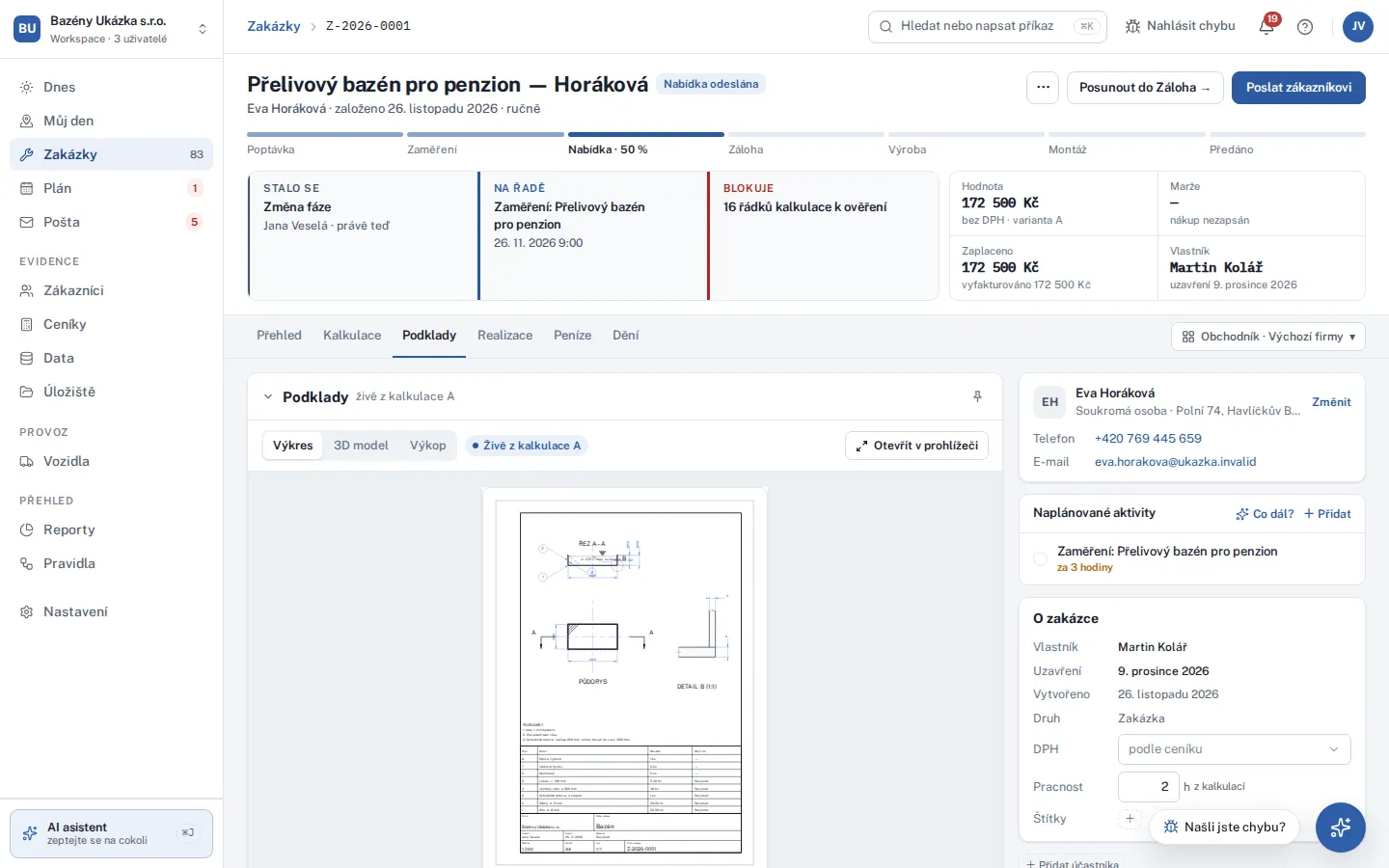
Z kalkulace, jejíž ceník má výkres nebo sestavu dílů, vzniká dílenský výkres pro CAD a prostorový model – oba ze stejných rozměrů, ze kterých plyne cena. Výkres tak nikdy neukazuje jiný rozměr, než za jaký se účtuje. U nádrží, jímek, čistíren a bazénů k tomu ceník kreslí schéma výkopu pro toho, kdo kope a betonuje. Model jde poslat zákazníkovi odkazem, který otevře i člověk bez přístupu do Modrysu.
Výkres ani model nekreslí AI – vznikají přesně z čísel kalkulace. AI se používá jen na vizualizaci výrobku do fotky místa.
Kde to najdete
Sekce “Kde to najdete”- Detail zakázky → záložka Podklady → karta Podklady: přepínač „Výkres“, „3D model“, „Výkop“, štítek „Živě z kalkulace A“ a tlačítka „Otevřít v prohlížeči“, „Odkaz pro zákazníka“, „Vizualizace do fotky místa“ a „Upravit podle výkresu“.
- Dialog kalkulace → pod cenou „Technický výkres“ s přepínačem na „3D“.
- Detail zakázky → záložka Podklady → karta Výstupy → „Vyrobit ▾“ → „Výkres pro dílnu“ / „3D model“: uložené soubory k zakázce (viz Výstupy).
Kreslí se zobrazená kalkulace, pokud jde spočítat; jinak zvolená kalkulace bez chyby.
Jak to funguje
Sekce “Jak to funguje”Živé podklady a uložené výstupy
Sekce “Živé podklady a uložené výstupy”Na kartě Podklady je výkres a model živě z kalkulace – mění se se zadáním. Když potřebujete stav zmrazit (pro dílnu, pro zákazníka), vyrobte ho jako výstup: „Vyrobit ▾“ → „Výkres pro dílnu“ nebo „3D model“ v kartě Výstupy. Soubor se uloží k zakázce s verzí a historií.
Výkres pro dílnu a 3D model jako výrobní podklad vzniknou jen z revize, která nečeká na technické schválení a nemá nepotvrzené hodnoty od AI (viz Revize, schválení a kusovník).
Co soubory obsahují
Sekce “Co soubory obsahují”| Formát | Obsah | Pro koho |
|---|---|---|
| DXF | řez A–A, půdorys, kóty jako skutečné kóty CAD, rohové razítko, kusovník a detail; uvnitř jsou uložené i parametry kalkulace | CAD, projektant, dílna |
| STEP (AP214) | jednotlivá tělesa v milimetrech s názvy dílů | CAD, výrobce |
| STL | jen tvar, bez jednotek a názvů dílů | 3D tisk |
| Schéma výkopu (DXF) | půdorys a řez výkopu se základovou deskou | výkopové práce, betonáž |
Volba 3D se neukáže, když ceník nezná tloušťku stěny nebo nemá sestavu dílů. Když ceník nemá výkres ani sestavu vůbec, karta Výstupy hlásí „Ceník „…“ nemá výkres ani sestavu dílů“ s odkazem „Doplnit výkres v ceníku“.
Schéma výkopu
Sekce “Schéma výkopu”U nádrží, jímek, ČOV a bazénů ceník kreslí dva listy – Půdorys a Řez výkopu. Kreslí se ze stejné scény jako výkres, takže kóta výkopu vychází vždy z týchž rozměrů, ze kterých plyne cena. Stěny výkopu jsou podle zadání svahované (se sklonem, obvykle 1 : 0,5), pažené, nebo svislé – svislé bez pažení jen do hloubky 1,3 m, hlubší jámu ceník odmítne.
V nabídce v PDF jdou listy schématu výkopu za nabídkou na A4 naležato, s přílohou „Předpokládaná spotřeba materiálu pro osazení“ (vytěžená zemina, štěrkový podsyp, beton, obetonování). Pohled výkopu se dá v ceníku vypnout v „Co se u kalkulace nabízí“.
Prohlížeč
Sekce “Prohlíže蔄Otevřít v prohlížeči“ otevře výkres nebo model přes celou plochu. U živého podkladu je nahoře „● Živě z kalkulace A – z aktuálního zadání, mění se s ním“.
Nástroje u 3D modelu:
- Zepředu – vrátí pohled,
- Rozložit a Míra rozložení – díly od sebe s čísly pozic,
- Řez a Poloha řezu,
- Kóty, Průhlednost,
- Měřit – „Klikněte na dva body modelu“,
- Snímek do nabídky – uloží obrázek modelu k zakázce („Snímek uložen k zakázce · přiložíte ho k nabídce ze Souborů“),
- Celá obrazovka.
Tažením se model otáčí, kolečkem nebo dvěma prsty přibližuje. Klik na díl v modelu vybere řádek – ukáže množství, řádek kalkulace, materiál a „Ukázat na výkrese“. Čísla odpovídají pozicím na výkrese a v kusovníku.
Tlačítko „Stáhnout ▾“ nabídne DXF, STEP a STL. U uloženého výstupu jsou navíc „Porovnat verze“, „Uložit jako verzi“ a „Pustit do portálu“ (soubor uvidí zákazník v portálu).
Odkaz na model pro zákazníka
Sekce “Odkaz na model pro zákazníka”U kalkulace, ze které vyjde model, je tlačítko „Odkaz pro zákazníka“. Vydá neuhodnutelný odkaz /model/<token> a zkopíruje ho do schránky („Odkaz zkopírován do schránky“). Odkaz pošlete e-mailem nebo zprávou.
Zákazník uvidí jen model – název výrobku, rozměry, materiál, firmu a tlačítko na celou obrazovku. Žádnou cenu, žádného zákazníka ani číslo zakázky. Pod modelem je věta „Model je schematický – slouží k představě o tvaru a skladbě, ne jako výrobní dokumentace.“
- Druhé kliknutí vydá týž odkaz, ne nový – ten, který zákazník už má, dál platí.
- Model se počítá z aktuálního ceníku a zadání kalkulace; cena v odkazu není.
- Zrušený odkaz hlásí „Model není k dispozici. Odkaz mohl být zrušený – vyžádejte si prosím nový.“ Odkaz zrušíte přes asistenta nebo MCP (nástroj
unshare_calculation) – přestane platit okamžitě i tomu, komu jste ho přeposlali.
Vizualizace do fotky místa
Sekce “Vizualizace do fotky místa”„Vizualizace do fotky místa“ usadí výrobek z 3D modelu do fotky skutečného místa u zákazníka (dvůr, zahrada, fasáda). Fotku vyberete nebo přetáhnete na tlačítko. Obrázek kreslí AI podle snímku modelu, takže má tvar z nabídky; trvá to desítky vteřin a výsledek se uloží k zakázce. Bez nastavené AI se k zakázce uloží aspoň snímky modelu.
Úprava kalkulace podle výkresu
Sekce “Úprava kalkulace podle výkresu”Opačný směr: zákazník nebo projektant pošle upravený výkres a podle něj se má upravit zadání a cena.
- Výkres stažený z Modrysu si nese parametry kalkulace – při návratu se přesně ví, které číslo je která kolonka.
- Cizí výkres se čte z kót (z geometrie, ne z textu). Která kóta je který rozměr, se pozná podle toho, co v kalkulaci stojí dnes; co se netrefí do rozumného pásma, se nedosadí.
- Když výkres neuvádí jednotky, rozměry se nedosazují.
Přijímá se jen DXF – z obrázku ani z PDF rozměry vyčíst nejdou.
Postupy
Sekce “Postupy”Stažení výkresu nebo modelu
Sekce “Stažení výkresu nebo modelu”- Na zakázce otevřete záložku Podklady.
- Přepínačem zvolte „Výkres“ nebo „3D model“.
- Klikněte na „Otevřít v prohlížeči“.
- Klikněte na „Stáhnout ▾“ a vyberte DXF, STEP nebo STL.
V dialogu kalkulace jsou pod „Technický výkres“ tlačítka „Stáhnout DXF“ a „Stáhnout 3D“ → „STEP (AP214) – pro CAD“ nebo „STL – pro tiskárnu“.
Poslání modelu zákazníkovi
Sekce “Poslání modelu zákazníkovi”- V záložce Podklady klikněte na „Odkaz pro zákazníka“.
- Odkaz je ve schránce – vložte ho do e-mailu nebo zprávy.
- Zákazník otevře model v prohlížeči bez přihlášení.
Snímek modelu do nabídky
Sekce “Snímek modelu do nabídky”- Otevřete 3D model v prohlížeči a natočte ho.
- Klikněte na „Snímek do nabídky“.
- Obrázek je v kartě Soubory zakázky; přiložíte ho k e-mailu s nabídkou.
Úprava zadání podle DXF
Sekce “Úprava zadání podle DXF”- V záložce Podklady klikněte na „Upravit podle výkresu“.
- Pusťte výkres .dxf do dialogu („Pustit výkres .dxf“ / „Nahrát DXF“), nebo vyberte ten, který u zakázky už je.
- Počkejte („Čtu výkres…“). Dialog ukáže, které hodnoty se mění, odkud jsou („z výkresu“, „z kóty“) a co to udělá s cenou – spočítanou ceníkem.
- Klikněte na „Přepsat kalkulaci“, nebo „Zrušit“. Když se nic nemění, dialog řekne „Podle výkresu se v kalkulaci nic nemění.“
Vizualizace pro zákazníka
Sekce “Vizualizace pro zákazníka”- Vyfoťte místo u zákazníka.
- V záložce Podklady klikněte na „Vizualizace do fotky místa“ a vyberte fotku (nebo ji přetáhněte na tlačítko).
- Počkejte („Kreslím vizualizaci…“). Hotový obrázek je u zakázky („Hotovo: N vizualizace u zakázky“).
Vizualizaci jde vyrobit i v kartě Výstupy („Vyrobit ▾“ → „Vizualizace (AI)“).
Práva
Sekce “Práva”- Vidět podklady a stahovat soubory: „Zobrazit ceníky a počítat nabídky“ a „Zobrazit zakázky“.
- Vyrábět výstupy (výkres pro dílnu, 3D model, vizualizace): „Vytvářet výstupy“ (Obchodník, Technik, Fakturace, Správce, Vlastník).
- Upravit kalkulaci podle výkresu: „Upravovat zakázky“.
- Pustit soubor do portálu zákazníka: „Upravovat zakázky“.
- Nastavit výkres nebo sestavu v ceníku: „Upravovat ceníky“.
Tipy a na co dát pozor
Sekce “Tipy a na co dát pozor”- STL nemá jednotky ani názvy dílů – pro CAD použijte STEP.
- Schéma je schéma: model pro zákazníka slouží k představě o tvaru, ne jako výrobní dokumentace.
Časté otázky
Sekce “Časté otázky”Proč nevidím 3D model? Ceník nemá sestavu dílů nebo nezná tloušťku stěny. Doplní ho správce ceníku v pohledu Model.
Vidí zákazník v odkazu na model cenu? Ne. Odkaz obsahuje jen geometrii, název výrobku, rozměry, materiál a firmu.
Můžu nahrát výkres v PDF a nechat přepočítat cenu? Ne. Rozměry se čtou jen z DXF.
Změnil jsem zadání. Změní se i výkres, který už je uložený u zakázky? Ne. Uložený výstup je zmrazený. Živý výkres v Podkladech se mění se zadáním; nový výstup vyrobíte v kartě Výstupy.