
Položky zakázky a katalog
Položky zakázky jsou všechno, co zákazník v nabídce uvidí a za co zaplatí: řádky, které vznikly z kalkulací, a položky přidané ručně – doprava jeřábem, chemie k bazénu, trouba ke kuchyni, jiné kování. Ze součtu položek se počítá hodnota zakázky, nabídka i faktura.
Samostatný katalog produktů Modrys nemá. Katalog je jeden – ceníkové tabulky materiálů. Ruční položku vyberete ze stejných tabulek, ze kterých počítají ceníky, takže změna ceny se řeší na jednom místě.
Kde to najdete
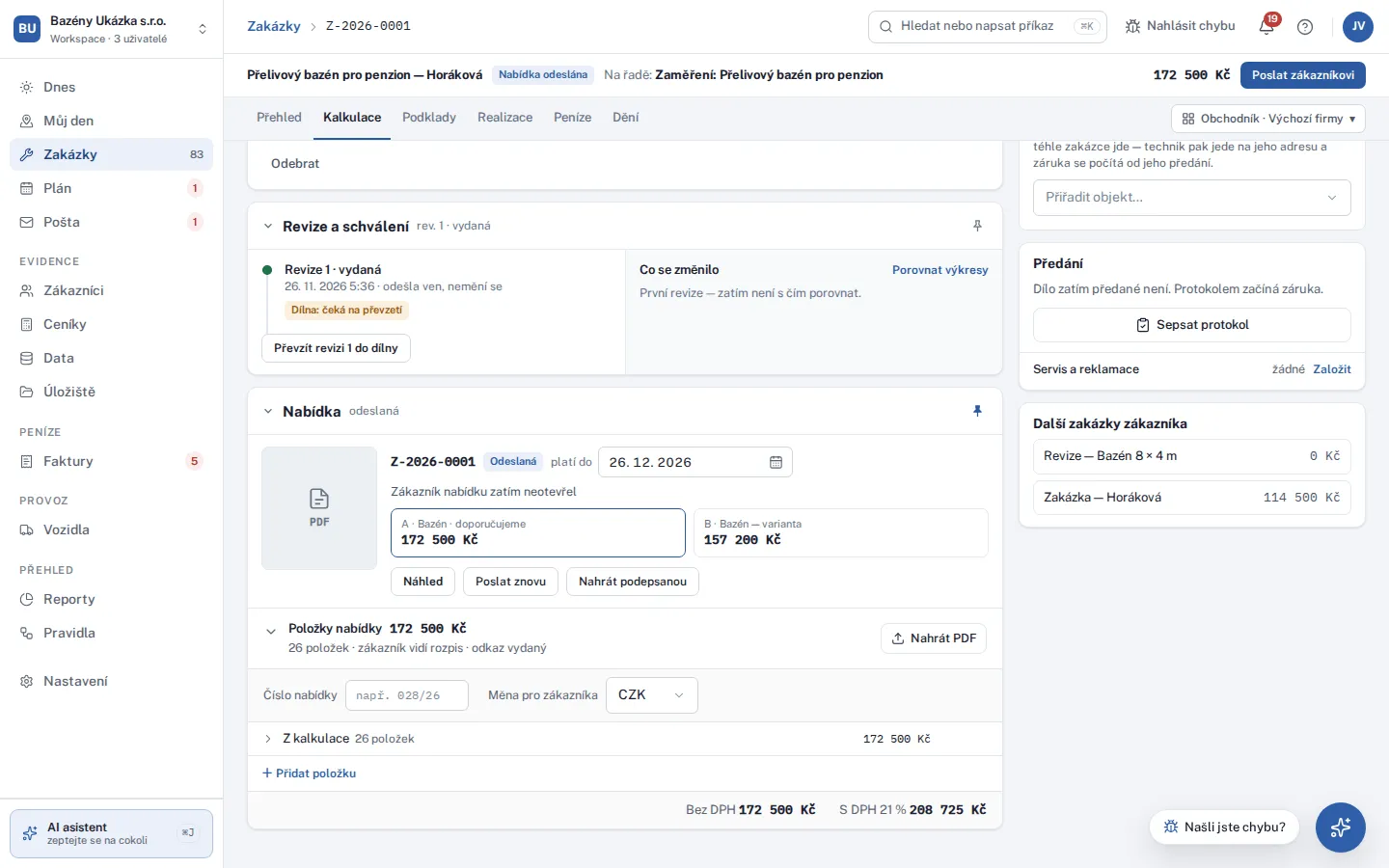
Sekce “Kde to najdete”Detail zakázky → záložka Kalkulace → karta Nabídka (pod hlavičkou nabídky jsou „Položky nabídky“). Ruční položku přidáte tlačítkem „+ Přidat položku“ v kartě Nabídka, nebo „+ Položka mimo ceník“ v kartě Kalkulace.
Jak to funguje
Sekce “Jak to funguje”Řádky z kalkulace a ruční položky
Sekce “Řádky z kalkulace a ruční položky”- Z kalkulace – řádky, které vznikly z kalkulací, jsou sbalené do souhrnu „Z kalkulace N položek“ s celkovou částkou; klepnutím se rozbalí. Tyto řádky se tady neupravují ani nemažou – při přepočtu, úpravě zadání nebo přepnutí varianty je Modrys smaže a vloží znovu z ceníku. Mění se v kalkulaci.
- Ruční položky – přidané mimo ceník. Upravíte je tužkou, smažete košem (ikony se ukážou po najetí na řádek). Přepočet kalkulace je nesmaže.
Hodnota zakázky se přepočítává ze součtu položek sama.
Značky u položek
Sekce “Značky u položek”| Značka | Význam |
|---|---|
| příplatek | volitelná položka – do ceny se nepočítá, zákazník si ji může přiobjednat; v nabídce je v tabulce „Volitelně – co se dá přidat“ |
| se zvolenou variantou | položka patří k variantě, která je zvolená – počítá se |
| k jiné variantě | položka patří k variantě, která zvolená není – nepočítá se |
| Chybí cena | položka má množství, ale cenu 0 |
| sleva N % | sleva na položce; případně „čeká na schválení“ |
O tom, co se počítá do ceny, rozhoduje jediné pravidlo. Platí stejně pro hodnotu zakázky, fakturu, výdejku, dokumenty, asistenta i webovou nabídku.
Oddíly v nabídce
Sekce “Oddíly v nabídce”Pole „Oddíl v nabídce“ je nadpis skupiny v nabídce (Chemie, Spotřebiče, Doprava…). Když položku vyberete z katalogu a oddíl je prázdný, předvyplní se názvem tabulky – chemie k chemii, spotřebiče ke spotřebičům.
Doplňky k variantám
Sekce “Doplňky k variantám”Pole „Kam v nabídce“ nabízí:
- Do ceny – běžná položka,
- Volitelný příplatek (do ceny ne),
- Jen s variantou A · … – doplněk, který patří jen k určité variantě (třeba jiné kování ke dražší kuchyni). Počítá se, jen když je ta varianta zvolená. Cena varianty v nabídce je cena celé nabídky s touto variantou a jejími doplňky.
Sleva a její schválení
Sekce “Sleva a její schválení”Slevu zadáte u ruční položky v poli „Sleva %“. Firma může nastavit limit: v Nastavení → Údaje firmy → „Schvalování slev“ pole „Nejvyšší sleva bez schválení“ (prázdné = bez limitu). Sleva nad limit:
- má u položky štítek „čeká na schválení“,
- dokud ji nikdo neschválí, webová nabídka zákazníkovi nepůjde otevřít ani přijmout,
- schválí ji tlačítkem „Schválit“ u položky ten, kdo má právo „Schvalovat slevy“ (Vlastník, Správce nebo kdokoli, komu ho přidáte v Rolích).
Slevu na řádky z kalkulace zadat nejde – ruční sleva by při přepočtu tiše zmizela.
Měna nabídky
Sekce “Měna nabídky”Kalkulace počítá v korunách. Zákazníkovi ze zahraničí můžete nabídku vystavit v jiné měně: v rozbalené kartě položek zvolte „Měna nabídky“ (CZK, EUR, USD, GBP, CHF, PLN, HUF). Ukáže se „Kurz nabídky“ z kurzovního lístku ČNB s datem; kurz jde ručně přepsat, nebo vrátit tlačítkem „Dnešní kurz ČNB“.
Číslo nabídky
Sekce “Číslo nabídky”Do pole „Číslo nabídky“ zapíšete vlastní číslo (např. 028/26). Bez něj se v nabídce použije číslo zakázky.
Postupy
Sekce “Postupy”Přidání ruční položky z katalogu
Sekce “Přidání ruční položky z katalogu”- V kartě Nabídka klikněte na „+ Přidat položku“ (nebo v kartě Kalkulace na „+ Položka mimo ceník“).
- V okně „Nová položka“ začněte psát do pole „Z katalogu“ – hledá se ve všech ceníkových tabulkách („Hledat v ceníkových tabulkách…“).
- Vyberte materiál. Předvyplní se název, cena za jednotku a oddíl; všechna pole zůstávají k úpravě.
- Vyplňte Množství, případně Jednotku a Sleva %.
- Zvolte „Kam v nabídce“.
- Dole zkontrolujte „Celkem za položku“ a klikněte na „Přidat položku“.
Přidání vlastní položky
Sekce “Přidání vlastní položky”- Otevřete okno „Nová položka“.
- Pole „Z katalogu“ nechte na „Vlastní položka“.
- Vyplňte Název (např. Doprava jeřábem), Množství, Jednotku (ks, m², hod) a Cenu za jednotku.
- Nastavte oddíl a „Kam v nabídce“ a klikněte na „Přidat položku“.
Úprava a smazání ruční položky
Sekce “Úprava a smazání ruční položky”Najeďte myší na řádek položky a klikněte na tužku („Upravit …“) – otevře se okno „Upravit položku“ a změnu uložíte tlačítkem „Uložit“. Koš („Smazat …“) položku smaže.
Nastavení limitu slevy
Sekce “Nastavení limitu slevy”- Otevřete Nastavení → Údaje firmy.
- V části „Schvalování slev“ vyplňte „Nejvyšší sleva bez schválení“ v procentech (0–100).
- Hodnota se uloží po opuštění pole („Limit slevy uložen“). Prázdné pole limit vypne.
Práva
Sekce “Práva”| Oprávnění | Co dovolí | Výchozí role |
|---|---|---|
| „Upravovat zakázky“ | přidávat, upravovat a mazat ruční položky, měnit číslo a měnu nabídky | Obchodník, Technik, Správce, Vlastník |
| „Schvalovat slevy“ | schválit slevu nad limit | Správce, Vlastník |
| „Nastavení workspace“ | nastavit limit slevy | Vlastník |
Tipy a na co dát pozor
Sekce “Tipy a na co dát pozor”- Výběr z katalogu předvyplní řádek, ale nezamkne ho – cena zakázky se smlouvá.
- U zakázky, která není otevřená (dokončená, zrušená), se položky nemění.
Časté otázky
Sekce “Časté otázky”Kde je seznam produktů? Modrys samostatný katalog produktů nemá – katalogem jsou tabulky v Ceníky → Materiály. Co chcete nabízet jako ruční položku, založte tam.
Proč nejde upravit řádek z kalkulace? Patří kalkulaci a při přepočtu by se změna ztratila. Upravte zadání kalkulace, nebo přidejte ruční položku.
Můžu dát slevu na celou nabídku? Přidejte ruční položku se zápornou cenou (např. „Sleva stálému zákazníkovi“), nebo slevu u ručních položek. Řádky z kalkulace slevu nemají.
Počítá se příplatek do hodnoty zakázky? Ne. Volitelný příplatek se do ceny nepočítá, dokud ho zákazník neobjedná – pak změňte „Kam v nabídce“ na „Do ceny“.