
Cíle a reporty
Reporty odpovídají na otázky vedení: kolik toho máme rozjednáno, kolik z toho pravděpodobně přijde a kdy, kde zakázky padají a jak plníme cíle. Všechna čísla se počítají z živých dat zakázek a aktivit, nic se nepřepisuje ručně. Vlastní report si sestavíte ze čtyř voleb.
Kde to najdete
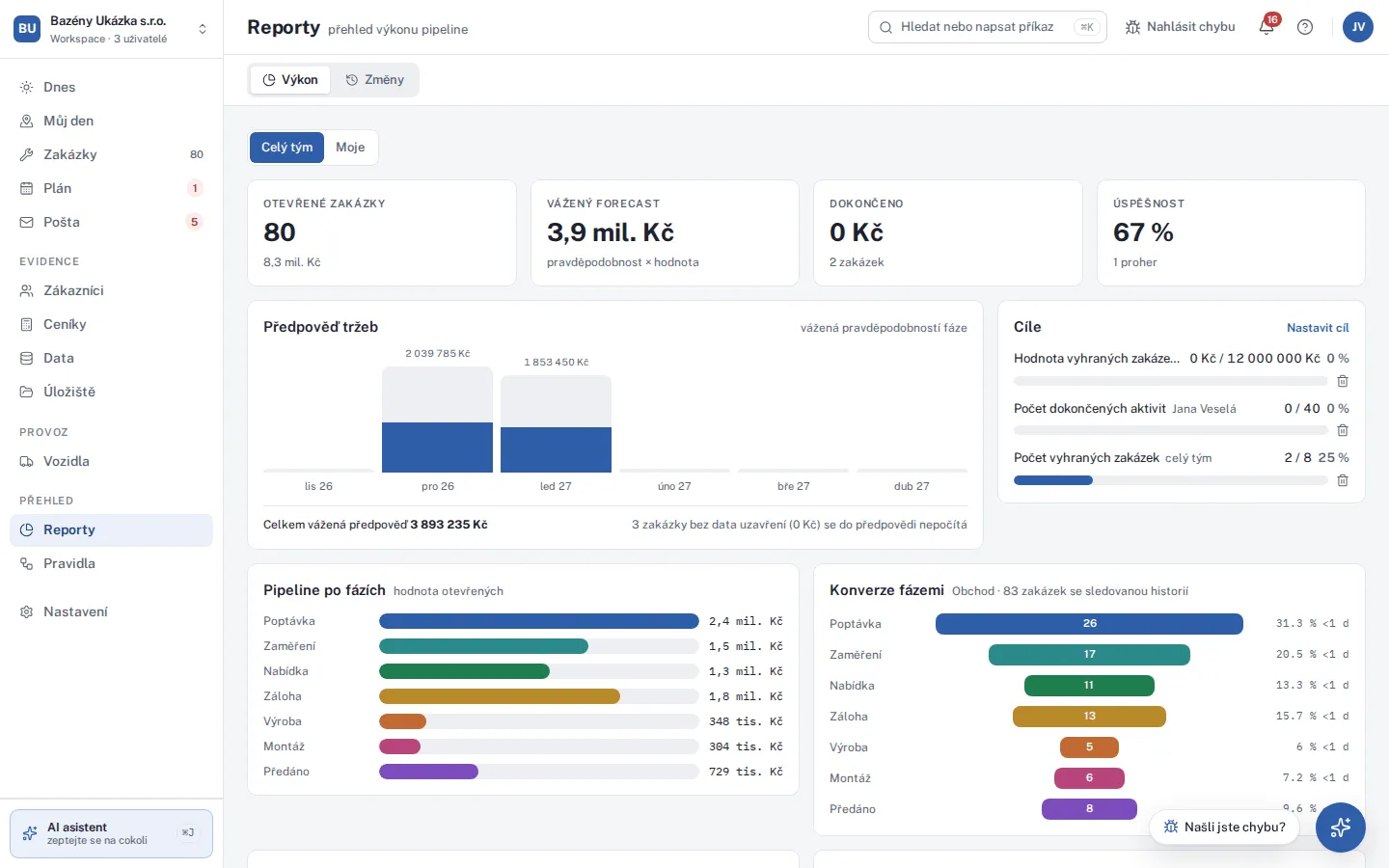
Sekce “Kde to najdete”Menu → Reporty (/reports). V hlavičce jsou záložky Výkon a Změny (historie změn, viz Historie změn a upozornění) a přepínač Celý tým / Moje.
Čtyři souhrnná čísla vidíte i na stránce Dnes (Otevřené zakázky, Hodnota otevřených, Čeká na podpis, Aktivity dnes) — jen s právem na reporty.
Jak to funguje
Sekce “Jak to funguje”Celý tým, nebo Moje
Sekce “Celý tým, nebo Moje”Přepínač určuje, jestli čísla počítají všechny zakázky, nebo jen vaše. Nic neodemyká: i „Celý tým“ se skládá jen ze zakázek, které smíte vidět. V režimu viditelnosti „Jen vlastník“ ukáže totéž co Moje.
Dlaždice
Sekce “Dlaždice”| Dlaždice | Co ukazuje |
|---|---|
| Otevřené zakázky | Počet a hodnota otevřených zakázek. |
| Vážený forecast | Součet hodnoty × šance fáze („pravděpodobnost × hodnota“). |
| Dokončeno | Hodnota a počet dokončených (vyhraných) zakázek. |
| Úspěšnost | Podíl dokončených ze všech uzavřených, s počtem proher. |
Dole je karta Souhrn se stejnými čísly v tabulce: Otevřené zakázky, Hodnota pipeline, Vážený forecast, Dokončeno (hodnota), Dokončeno / zrušeno a Úspěšnost.
Grafy
Sekce “Grafy”- Předpověď tržeb — po měsících podle termínu uzavření, „vážená pravděpodobností fáze“. Sloupec ukazuje otevřenou, váženou a vyhranou hodnotu. Pod grafem je „Celkem vážená předpověď“ a zvlášť, kolik zakázek je bez data uzavření nebo s prošlým termínem (ty se do měsíců nepočítají) a co je v jiné měně.
- Pipeline po fázích — hodnota otevřených zakázek v každé fázi.
- Konverze fázemi — kolik zakázek prošlo z fáze do fáze. Počítá se z historie fází, takže započítá i zakázky, které fázi přeskočily nebo jsou už uzavřené. U fáze je průměrná doba ve fázi.
- Dokončeno podle obchodníka — hodnota vyhraných tento měsíc.
- Důvody proher — rozložení důvodů zrušení (z Nastavení → Důvody zrušení).
- Spotřeba AI — co která akce s AI stojí, za 7, 30 nebo 90 dní (počet volání, průměr, podíl cache, neúspěšná volání). Vidí ji jen vlastník firmy.
Cíle
Sekce “Cíle”Karta Cíle ukazuje, jak firma plní cíle platné pro dnešek — pruh s procentem plnění. Pruh se zastaví na sto procentech, číslo ne, takže překročení cíle je vidět. Cíl má:
- Metrika — Hodnota vyhraných zakázek, Počet vyhraných zakázek, nebo Počet dokončených aktivit,
- Cílová hodnota — třeba 500000,
- Od a Do — období; výchozí je aktuální měsíc.
Cíl zadaný v aplikaci platí pro celý tým („celý tým“ u cíle).
Vlastní reporty
Sekce “Vlastní reporty”Dole na stránce je oddíl Vlastní reporty. Report je otázka typu „kolik zakázek podle vlastníka“ a sestaví se ze čtyř voleb:
| Volba | Možnosti |
|---|---|
| Z čeho | Zakázky, Aktivity, Kontaktní osoby |
| Co měřit | Počet, Součet hodnoty, Průměrná hodnota |
| Podle čeho | Fáze, Vlastník, Měsíc, Stav, Typ, Zákazník (nabídka závisí na tom, z čeho počítáte) |
| Jak zobrazit | Sloupce, Křivka, Koláč, Tabulka |
Uložený report se objeví v mřížce a pokaždé se počítá znovu. Vidí ho všichni, kdo mají přístup k reportům; smazat ho smí autor a správce.
Když má firma připojený účet Google Tabulek nebo Excelu, je u reportu ikona tabulky („Do Google Tabulek nebo Excelu“). Volbou Posílat do listu se výsledek reportu bude průběžně zapisovat do zvoleného listu.
Postupy
Sekce “Postupy”Nastavení cíle
Sekce “Nastavení cíle”- Otevřete Reporty a v kartě Cíle klikněte na Nastavit cíl.
- Vyberte Metriku.
- Zadejte Cílovou hodnotu a období Od – Do.
- Klikněte na Uložit cíl.
Cíl odstraníte ikonou „Odebrat cíl“ u jeho řádku.
Vlastní report „zakázky podle vlastníka“
Sekce “Vlastní report „zakázky podle vlastníka“”- V oddílu Vlastní reporty klikněte na Nový report.
- Název: „Zakázky podle vlastníka“.
- Z čeho: Zakázky. Co měřit: Součet hodnoty. Podle čeho: Vlastník.
- Jak zobrazit: Sloupce.
- Klikněte na Uložit report.
Report do tabulky
Sekce “Report do tabulky”- U reportu klikněte na ikonu tabulky („Do Google Tabulek nebo Excelu“).
- Klikněte na Posílat do listu a vyberte účet, tabulku a list.
- Potvrďte. Seznam pod reportem ukáže, kam se posílá.
Práva
Sekce “Práva”| Co | Oprávnění | Výchozí role |
|---|---|---|
| Vidět reporty a cíle | Zobrazit reporty | Vlastník, Správce, Obchodník, Fakturace, Jen čtení |
| Vytvářet vlastní reporty | Zobrazit reporty | dtto |
| Nastavovat a mazat cíle, vidět Spotřebu AI | Nastavení workspace | Vlastník |
Role Technik reporty ve výchozím stavu nevidí.
Tipy a na co dát pozor
Sekce “Tipy a na co dát pozor”Časté otázky
Sekce “Časté otázky”Jak spočítat vážený forecast ručně? Pro každou otevřenou zakázku hodnota × šance fáze (%), sečteno. Šance nastavíte v Nastavení → Fáze zakázek.
Proč se Úspěšnost liší od poměru v kanbanu? Úspěšnost je podíl dokončených ze všech uzavřených (dokončených i zrušených), ne z otevřených.
Dá se report exportovat do Excelu? Vlastní report se dá posílat do listu Google Tabulek nebo Excelu. Data zakázek do souboru stáhnete tlačítkem Export v přehledu zakázek.
Proč nevidím Spotřebu AI? Vidí ji jen ten, kdo spravuje nastavení firmy.
Souvisí
Sekce “Souvisí”- Fáze a procesy — šance a důvody zrušení
- Přehled zakázek — export a součty
- Historie změn a upozornění