
Editor ceníku
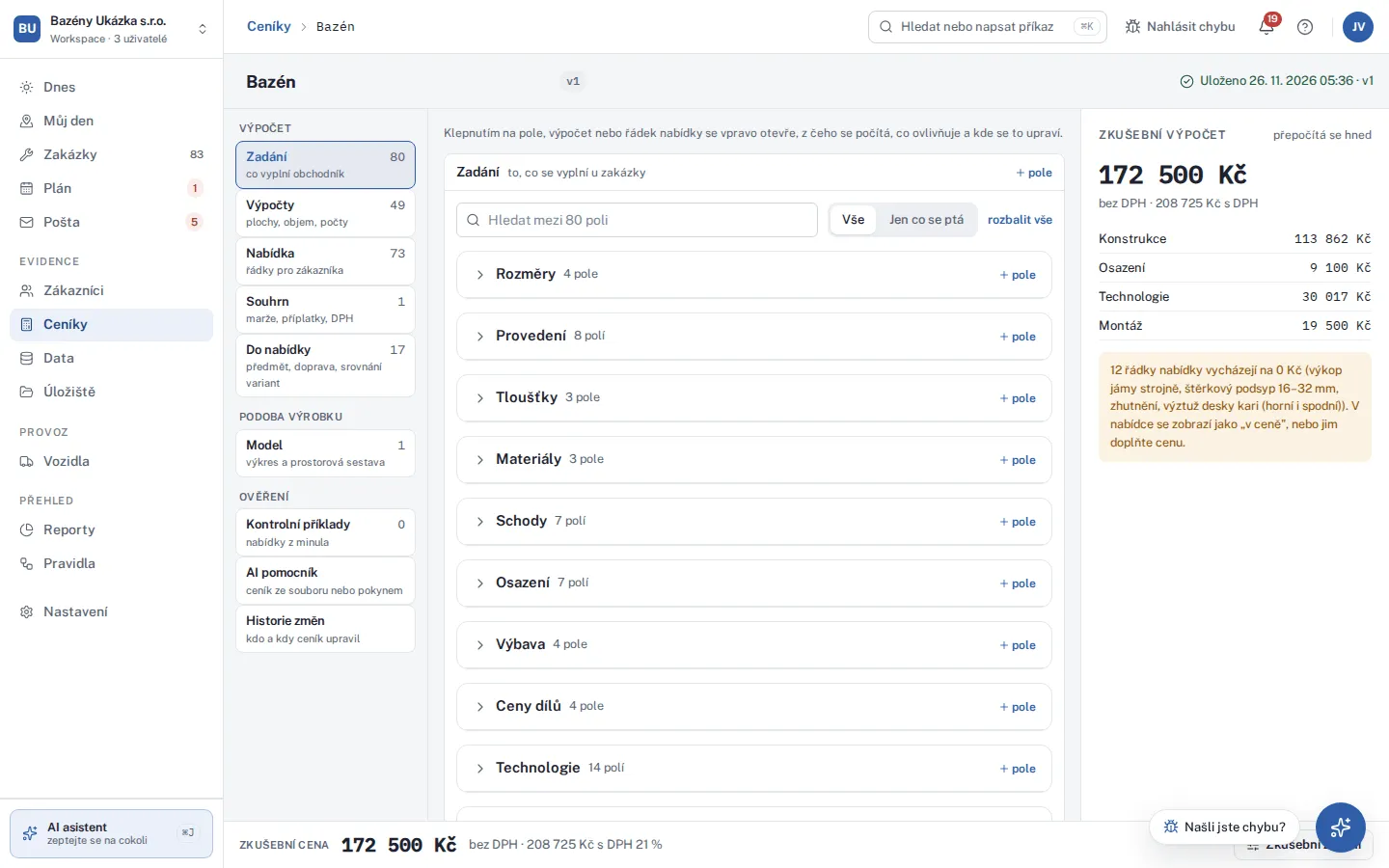
Editor ceníku je místo, kde se ceník skládá a upravuje. Vede vás levým sloupcem od zadání přes výpočty a řádky nabídky až po kontrolní příklady. Uprostřed je plátno s prvky ceníku, vpravo inspektor vybraného prvku nebo zkušební výpočet a dole lišta se zkušební cenou. Každé uložení vytvoří novou verzi ceníku.
Kde to najdete
Sekce “Kde to najdete”Menu → Ceníky → klikněte na název ceníku v seznamu „Vaše ceníky“. Adresa je /price-lists/<id ceníku>.
Upravovat smí jen ten, kdo má právo „Upravovat ceníky“. Ostatní editor uvidí jen ke čtení.
Jak to funguje
Sekce “Jak to funguje”Pohledy v levém sloupci
Sekce “Pohledy v levém sloupci”Pohledy jsou rozdělené do tří skupin:
Výpočet
- Zadání – co vyplní obchodník.
- Výpočty – plochy, objem, počty.
- Nabídka – řádky pro zákazníka.
- Souhrn – marže, příplatky, DPH.
- Do nabídky – předmět, doprava, srovnání variant.
Podoba výrobku
- Model – výkres a prostorová sestava.
Ověření
- Kontrolní příklady – nabídky z minula.
- AI pomocník – ceník ze souboru nebo pokynem.
- Historie změn – kdo a kdy ceník upravil.
Na telefonu a úzké obrazovce jsou pohledy nahoře jako řada přepínačů s počty prvků.
Hlavička a uložení
Sekce “Hlavička a uložení”V hlavičce je název ceníku (dá se přepsat přímo v poli) a aktuální verze. Dokud nic neměníte, hlavička ukazuje „Uloženo 3. 11. 2026 14:05 · v4“ (datum a čas posledního uložení). Po první změně se objeví počet neuložených změn („3 neuložené změny“) a dvě tlačítka:
- „Zahodit“ – vrátí ceník do uloženého stavu.
- „Uložit jako vX“ – uloží změny jako novou verzi. Číslo v tlačítku rovnou říká, jaká verze vznikne.
Inspektor
Sekce “Inspektor”Klepnutím na pole, výpočet, řádek nabídky nebo příplatek se vpravo otevře inspektor. Ukazuje:
- Vazby – z čeho se prvek počítá („počítá se z:“), co ovlivňuje („ovlivňuje:“) a které díly modelu mění. Kliknutím na vazbu se zvýrazní propojené prvky na plátně.
- Dopad na cenu – na kolika řádcích a o kolik se prvek projeví, spočítáno pro aktuální zkušební zadání.
- Jak se to počítá – rozkreslený vzorec s hodnotami; tlačítko „Otevřít ve velkém“ otevře Editor výpočtu.
- Pokročilé – název ve vzorcích a další nastavení.
Když není nic vybrané, je vpravo zkušební výpočet: cena, skupiny řádků a upozornění na řádky, které vycházejí za nula korun.
Zkušební cena a zkušební zadání
Sekce “Zkušební cena a zkušební zadání”Dole je lišta „Zkušební cena“ s cenou bez DPH a s DPH. Když se zkušební zadání liší od výchozího, ukáže se i rozdíl („▲ +1 200 Kč oproti výchozímu“). Tlačítko „Zkušební zadání“ otevře panel, kde vyplníte hodnoty jako u skutečné zakázky – ceník se tím nemění a zkušební hodnoty se nikdy neukládají. Odkaz „zpět na výchozí“ zadání vrátí.
Kontrola při ukládání
Sekce “Kontrola při ukládání”Když jsou v ceníku chyby, editor je vypíše v rámečku „Něco nesedí“ s odkazem na místo v ceníku. U chybějícího řádku materiálu nabídne „Doplnit do tabulky“ (viz Materiály).
Před uložením se přepočítají kontrolní příklady. Když některý vyjde o víc než 1 Kč jinak, aplikace se zeptá „Kontrolní příklad nesedí … Uložit přesto?“ a vypíše, které nabídky by vyšly jinak. Uložení to nezablokuje – je to pojistka, ne zákaz.
Pohled Zadání
Sekce “Pohled Zadání”Pole se přidávají odkazem „+ pole“ (u každé skupiny polí). Pole jsou rozdělená na „PTÁ SE U KAŽDÉ ZAKÁZKY“ a „VÝCHOZÍ HODNOTY · mění se výjimečně“. Filtr „Která pole“ přepíná mezi „Vše“ a „Jen co se ptá“; nad seznamem je hledání.
V inspektoru pole nastavíte:
- Popisek – co vidí obchodník.
- Název ve vzorcích – jen písmena bez diakritiky, číslice a podtržítko; nesmí začínat číslicí. Na tenhle název se odkazují vzorce.
- Typ – Číslo, Výběr, Ano / ne, Text, Tabulka.
- Výchozí hodnota, jednotka a skupina.
- „Dopočítat výchozí (vzorec)“ – „Jak to firma dělá“: pole se vyplní samo z ostatních hodnot a obchodník se na něj nemusí ptát. Ruční zadání má vždy přednost. Například
hloubka > 1.5 ? 8 : 6. - „Nejméně“ a „Nejvýš“ – meze čísla, i jako vzorec nad jinými poli. Zadání mimo mez výpočet odmítne chybou u pole a formulář ukáže rozsah.
- „Kdy je pole vidět (vzorec)“ – prázdné = vždy. Pole, které se k zadání nehodí, obchodník neuvidí.
- „Ptá se u každé zakázky“ – pole se ukáže v dialogu kalkulace. Jinak je to výchozí hodnota, která se mění výjimečně.
- „Ukázat v nabídce“ – hodnota se objeví v popisu nabídky, kterou obchodník otočí k zákazníkovi. Výchozí je vypnuto, aby se do nabídky nedostaly nákupní údaje.
- U výběru „Možnosti výběru“ – co uvidí obchodník a „jen když…“ (podmínka, kdy se možnost nabízí). Tlačítko „+ možnost“.
- U tabulky „Sloupce tabulky“ – popisek a název sloupce, typ, dopočítaný sloupec („dopočítat z řádku, např. sirka*vyska“) a „Výchozí řádky“.
Co říká historie
Sekce “Co říká historie”Když už ceník má na zakázkách aspoň deset kalkulací, inspektor u vybraného pole ukáže blok „Co říká historie“ – co obchodníci do pole skutečně vyplňují (posledních 500 kalkulací). Pozná pole, které má skoro vždy stejnou hodnotu (patří do výchozí), pole, které nikdo nevyplňuje, a pole, kde se opravdu rozhoduje. Tlačítko „Nastavit jako výchozí“ hodnotu převezme. Nic se nemění samo.
Pohled Výpočty
Sekce “Pohled Výpočty”Výpočty přidáte odkazem „+ výpočet“. Výpočet má název ve vzorcích a vzorec; vidí jen pole zadání a výpočty nad sebou. Pro běžné tvary jsou připravené vzory: Obsah kruhu, Obvod kruhu, Objem válce, Plášť válce, Obsah obdélníku, Objem kvádru, Plášť kvádru a „Podle tvaru“.
Když výpočet potřebuje jiný výpočet, musí být pod ním.
Editor výpočtu
Sekce “Editor výpočtu”„Otevřít ve velkém“ v inspektoru otevře Editor výpočtu – vzorec se skládá v ploše z palety (pole, výpočty, funkce, čísla) klepnutím nebo přetažením. Ukazuje hodnotu každého místa vzorce na zkušebním zadání, výsledek celého vzorce, „Dopad na nabídku“ a „Vzorové vzorce“. Přepínač „Textový zápis“ je pro toho, kdo ví, co dělá – skládání v ploše je bezpečnější, protože se v něm nedá napsat chyba. Klávesy: Enter vloží vybrané, Esc zruší přenášení, Ctrl+Z vrátí krok.
Pohled Nabídka (řádky)
Sekce “Pohled Nabídka (řádky)”Řádky, které ceník účtuje. Odkaz „+ položka“ nabídne typ:
| Typ | Jak se počítá |
|---|---|
| Díl z materiálu | plocha × tloušťka × cena materiálu – dno, plášť, víko |
| Příslušenství (kusy) | počet kusů × pevná cena; účtuje se jen při počtu větším než 0 |
| Materiál z tabulky (kusy) | počet × cena z tabulky materiálů – bionosič, čerpadlo; chybějící materiál založíte rovnou |
| Dopočítaná položka | množství ze vzorce – výztuhy, nášlapy |
| Vlastní vzorec | množství i cena vzorcem |
U položky nastavíte:
- Množství (vzorec, např.
Spl). - Cena za jednotku – „Pevná částka“, nebo „Podle materiálu“ (tabulka materiálů, pole, kterým se vybírá řádek, a případně tloušťka), nebo vzorec.
- „Účtovat jen když“ – podmínka, např.
pocetKusu > 0. - „Zaokrouhlit řádek na“.
- „Druh nákladu“ – materiál, práce, stroje, subdodávky, ostatní (pro režie a pracnost).
- „Volitelný příplatek“ – do ceny se nepočítá; v nabídce vyjde v tabulce „Volitelně – co se dá přidat“, kterou si zákazník může přiobjednat. K tomu pole „K čemu je (do nabídky)“.
Řádky jsou ve skupinách. U velkého ceníku se skupiny sbalí a je u nich vidět, kolik se z nich účtuje a za kolik; přepínač „jen účtované“, „rozbalit vše“ / „sbalit vše“ a hledání („Hledat mezi N položkami…“) pomáhají v dlouhém seznamu. Řádek, jehož podmínka teď neplatí, má poznámku „neúčtuje se – podmínka neplatí“.
Pohled Souhrn
Sekce “Pohled Souhrn”- „Marže (násobitel)“ – např. 1.7; prázdné pole = 1, tedy bez marže. Může to být i vzorec.
- Příplatky – odkaz „+ příplatek“; vzorec příplatku může použít
subtotal(součet řádků) aafterMargin(po marži). Typicky montáž a doprava. - „Zaokrouhlit celek na“ – např. 100 zaokrouhlí na stovky.
- „Sazby DPH (%)“ – sazby oddělené čárkou.
- Režie – odkaz „+ režie“: „Název režie“, „Procento režie“ a druhy nákladů, ze kterých se počítá („Procento z položek vybraných druhů. Druh nákladu se nastaví u položky.“).
Panel zkušebního výpočtu ukáže „Součet položek“, „Marže × N“, příplatky a „Celkem bez DPH“.
Pohled Do nabídky
Sekce “Pohled Do nabídky”Texty, které ceník přidá do nabídky:
- „Věta pod nadpisem“ – např.
{@typ} bazén z polypropylenu – vodní plocha {delkaVypocet:2} × {sirkaVypocet:2} m. - „Předmět nabídky“ – vedle objednatele na první straně: rozměry, objem, provedení.
- „Doprava a manipulace“ – hmotnost, osazení, přeprava.
- „Čím se varianty liší“ – když je kalkulace variantou. Prázdné = řádky se poskládají samy z položek, ve kterých se varianty liší.
Hodnota je text se vzorci ve složených závorkách: {vzorec} dosadí číslo, {vzorec:2} číslo na dvě desetinná místa, {@pole} popisek zvolené možnosti, a podmínka {hmotnost > 500 ? "nadrozměr" : "běžná"} text podle podmínky. Každý řádek může mít „Jen když“. Řádek, který nejde spočítat, se v nabídce vynechá; editor ho označí „Nejde spočítat – v nabídce se vynechá“.
Texty se tisknou jen u kalkulace na aktuální verzi ceníku. Řádek srovnání se stejnou hodnotou u všech variant se netiskne.
Pohled Model
Sekce “Pohled Model”Ceník může ke kalkulaci kreslit výkres a stavět prostorový model:
- Výkres („Přidat výkres“) – tvar Hranatý (kvádr) nebo Válcový (válec), případně vzorec, který vrátí „valcova“ nebo „hranata“. Rozměry, tloušťky stěn, dna a víka, materiál do razítka, schodiště, osazení, výztuhy a límec. Kóty se berou z polí zadání, takže výkres vždy ukazuje rozměry, za které se účtuje.
- Sestava („Přidat sestavu“) – model z dílů: kontejnerů, desek, noh, polic. Díl má tvar (kvádr, válec, klín, výseč, dutý), rozměry v mm, počet kusů, posuny a otočení, otvory a díly z řádků tabulkového pole (moduly, úseky, pozice). „Poznámky na výkres“ umí vzorce ve složených závorkách.
- „Co se u kalkulace nabízí“ – které pohledy se u kalkulace ukážou (Výkres, Schéma výkopu…). Vypnutý pohled se nepočítá ani nezobrazuje; ceny to nemění.
Pod nastavením je „Náhled ze zkušebního zadání“. Podrobně o výkresech a modelu na stránce Výkresy a 3D model.
Pohled Kontrolní příklady
Sekce “Pohled Kontrolní příklady”Skutečné nabídky z minula jako pojistka: po každé změně ceníku – ruční i od AI pomocníka – se přepočítají a hned je vidět, jestli by vyšly stejně. Červený příklad znamená, že se změnila cena, ne že je něco rozbité.
Příklad má „Název příkladu“, „Zdroj příkladu“ (číslo nabídky), zmrazené zadání a „Očekávanou cenu“ („má vyjít“). Tolerance je 1 Kč.
Uložení kontrolního příkladu
Sekce “Uložení kontrolního příkladu”- Dole klikněte na „Zkušební zadání“ a vyplňte hodnoty ze skutečné nabídky.
- V pohledu Kontrolní příklady klikněte na „Uložit zkušební zadání jako příklad (… Kč)“.
- Doplňte název a zdroj příkladu. Zadání i cena se zmrazí – včetně hodnot z výchozích a dopočtů.
- Uložte ceník tlačítkem „Uložit jako vX“.
Když je změna ceny záměr (zdražení), přepište u příkladu očekávanou částku.
Pohled AI pomocník
Sekce “Pohled AI pomocník”Pomocník upraví ceník podle pokynu nebo podle nové verze ceníku v excelu. Návrh se vloží jako neuložená změna – uložit ho musíte sami. Postup je na stránce Ceník ze souboru.
Pohled Historie změn
Sekce “Pohled Historie změn”Kdo a kdy ceník upravil – posledních 15 záznamů ze záznamu změn.
Postupy
Sekce “Postupy”Přidání pole zadání
Sekce “Přidání pole zadání”- Otevřete pohled Zadání.
- Klikněte na „+ pole“ u skupiny, kam pole patří.
- V inspektoru vpravo vyplňte popisek, název ve vzorcích, typ a výchozí hodnotu.
- Zapněte „Ptá se u každé zakázky“, pokud ho má obchodník vyplňovat.
- Pole použijte ve vzorci výpočtu nebo položky.
- Uložte ceník.
Přidání položky s cenou z materiálu
Sekce “Přidání položky s cenou z materiálu”- Otevřete pohled Nabídka a klikněte na „+ položka“.
- Zvolte „Materiál z tabulky (kusy)“ nebo „Díl z materiálu“.
- Vyberte tabulku materiálů a řádek, případně pole, kterým se řádek vybírá. Když materiál v tabulce chybí, napište jeho název a založte ho rovnou.
- Nastavte množství a případnou podmínku „Účtovat jen když“.
- Zkontrolujte zkušební cenu dole a uložte.
Verze, historie a návrat na starší verzi
Sekce “Verze, historie a návrat na starší verzi”Každé uložení se změnou zvedne verzi; předchozí verze se uloží jako snímek. V editoru seznam verzí ani tlačítko pro návrat není – verze se procházejí, porovnávají a obnovují přes asistenta (nebo MCP):
- „Ukaž verze ceníku Jímka“ – nástroj
price_list_versions: číslo verze, kdo a kdy ji nahradil. - „Co se změnilo mezi v3 a v5 ceníku Jímka“ – nástroj
price_list_diff: rozdíl po sekcích (pole, mezivýpočty, položky, souhrn, příplatky, kontrolní příklady). - „Vrať ceník Jímka na verzi 3“ – nástroj
restore_price_list_version. Vznikne nová verze s obsahem té staré, dnešní se uloží do historie. Zápis musíte v asistentovi potvrdit.
Kalkulace na zakázkách se návratem verze samy nezmění.
Práva
Sekce “Práva”- Úpravy: „Upravovat ceníky“ (Fakturace, Správce, Vlastník).
- Čtení editoru: „Zobrazit ceníky a počítat nabídky“.
- AI pomocník navíc potřebuje zapnutou umělou inteligenci v Nastavení.
Tipy a na co dát pozor
Sekce “Tipy a na co dát pozor”- Prázdný výběr není chyba – řádek z něj vyjde za 0 Kč a ukáže varování. Vyplněná volba, která v ceníku neexistuje, chyba je.
- Výpočet vidí jen výpočty nad sebou. Když vzorec hlásí neznámé pole a pole přitom existuje, posuňte výpočet níž.
- Starší kalkulace na zakázkách drží svou verzi, dokud je někdo nepřepočítá.
Časté otázky
Sekce “Časté otázky”Uložil jsem omylem špatnou změnu. Jak se vrátím? Požádejte asistenta, ať vrátí ceník na předchozí verzi. Vznikne nová verze se starým obsahem.
Proč editor chce potvrzení „Uložit přesto?“ Některý kontrolní příklad by po změně vyšel jinak. Když je to záměr, uložte a přepište očekávanou cenu příkladu.
Proč řádek vychází za nula korun? Buď neplatí podmínka „Účtovat jen když“, nebo má řádek množství a nulovou cenu (třeba prázdný výběr). Zkušební výpočet vpravo takové řádky vypíše.
Jak schovám pole, které se k některým provedením nehodí?
Vyplňte mu „Kdy je pole vidět (vzorec)“, např. tvar == "hranata".
Vidí zákazník názvy polí a nákupní ceny? Ne. V nabídce jsou jen řádky po skupinách s prodejními cenami a pole, u kterých je zapnuté „Ukázat v nabídce“.