
Orientace v aplikaci
Modrys má na každé stránce stejné rozvržení: vlevo menu s agendami, nahoře lišta s názvem stránky a pevnou sadou nástrojů (hledání, hlášení chyby, upozornění, nápověda, účet). Když se v něm jednou zorientujete, najdete se na kterékoli stránce. Prohlídku „Menu a orientace“ si můžete spustit přímo v aplikaci pod otazníkem.
Kde to najdete
Sekce “Kde to najdete”- Menu je vlevo. Na telefonu je schované v zásuvce, otevřete ho ikonou ☰ vlevo nahoře („Otevřít menu“).
- Horní lišta je nad obsahem každé stránky. Vpravo v ní je hledání, „Nahlásit chybu“, zvoneček, otazník a avatar s iniciálami.
- Asistent se otevírá kulatým tlačítkem s jiskrou vpravo dole, tlačítkem „AI asistent“ dole v menu nebo zkratkou ⌘J (na Windows Ctrl+J).

Postranní menu
Sekce “Postranní menu”Menu je seznam činností, ne tabulek v databázi. Ukazuje jen to, k čemu máte práva a co má firma zapnuté – kolega proto může mít menu kratší nebo delší než vy.
Nahoře je název vaší firmy a počet uživatelů. Pod ním jsou skupiny:
Denní práce (bez nadpisu)
Sekce “Denní práce (bez nadpisu)”| Položka | K čemu je | Kdy ji vidíte |
|---|---|---|
| Dnes | Seznam práce na dnešek – po termínu, ke schválení, nabídky bez odpovědi, nová pošta. Úvodní stránka po přihlášení. Číslo u ní je počet výstupů čekajících na vaše schválení. | Vždy |
| Můj den | Obrazovka pro technika v terénu: výjezdy, adresa, telefon, fotky, hodiny. | Jen když jste propojeni se záznamem zaměstnance |
| Zakázky | Všechno, na čem firma dělá, od poptávky po předání. Číslo je počet otevřených zakázek. | S právem vidět zakázky |
| Plán | Aktivity, kalendář a rozvrh lidí a aut. Pohledy „Kalendář“, „Lidé a auta“ a „Seznam“. Červené číslo = aktivity po termínu. | S právem vidět aktivity |
| Pošta | Sdílená schránka firmy a zprávy z portálu klientů. Červené číslo = nepřečtená vlákna, obnovuje se samo zhruba po minutě. | Až je připojená schránka |
Evidence
Sekce “Evidence”| Položka | K čemu je |
|---|---|
| Zákazníci | Zákazníci, jejich objekty (záložka „Objekty“) a kontaktní osoby. |
| Ceníky | Kalkulačky (záložka „Kalkulačky“) a ceny materiálů (záložka „Materiály“). |
| Data | Vlastní tabulky firmy – jen když je modul Data zapnutý. |
| Úložiště | Soubory zakázek, pošty, Knihovna firmy a připojené disky na jednom místě. |
Když si v Datech připnete tabulku nebo segment do menu, objeví se pod Evidencí vlastní skupina Tabulky.
Peníze, Provoz a Přehled
Sekce “Peníze, Provoz a Přehled”| Skupina | Položka | K čemu je |
|---|---|---|
| Peníze | Faktury | Faktury z napojené fakturace. Ukáže se, až je fakturace napojená. Červené číslo = faktury po splatnosti. |
| Provoz | Vozidla | Vozový park, kniha jízd a termíny (STK, pojištění). Jen se zapnutým modulem. |
| Provoz | Zaměstnanci | Lidé, kteří pro firmu pracují, i bez přihlášení. Jen se zapnutým modulem. |
| Přehled | Reporty | Výkon firmy (záložka „Výkon“) a historie změn (záložka „Změny“). |
| Přehled | Pravidla | Automatizace, sledování webu a u starších firem i agenti. |
Úplně dole je Nastavení. Vede na „Můj účet“, protože to je jediná část nastavení, kterou má každý, i technik bez dalších práv.
Karta Nastavení firmy a úlohy na pozadí
Sekce “Karta Nastavení firmy a úlohy na pozadí”- Nastavení firmy – pod menu může svítit karta s procentem hotových kroků a odkazem „Pokračovat v nastavení“. Vidí ji jen ten, kdo smí nastavovat firmu, a zmizí, až je všechno hotové.
- Úlohy na pozadí – když něco běží delší dobu (třeba poptávka z fotky nebo export), ukáže se dole v menu průběh v procentech. Běžící úlohu jde zastavit, hotovou otevřít odkazem „Otevřít“ a hotové smazat ze seznamu tlačítkem „Vymazat hotové“.
Moduly Vozidla, Zaměstnanci, Data a další jde schovat v Nastavení → „Odvětví a balíčky“. Vypnutí modul jen schová z menu, data zůstanou.
Horní lišta
Sekce “Horní lišta”Lišta má dva řádky:
- Název stránky, akce stránky (třeba „Nová poptávka“ nebo „Nová zakázka“) a vpravo pevná sada nástrojů.
- Ovládání stránky – přepínání pohledů (například Seznam / Objekty u Zákazníků), filtry, řazení.
Pevná sada vpravo je na každé stránce stejná, na seznamu i v detailu:
| Prvek | Co dělá |
|---|---|
| Hledat (⌘K) | Otevře hledání napříč celou firmou. |
| Nahlásit chybu | Pošle hlášení o chybě provozovateli, viz Nahlášení chyby. |
| Zvoneček | Upozornění, která se týkají vás. Číslo = nepřečtená upozornění v záložce „Pro mě“. |
| Otazník | Centrum nápovědy – prohlídky, články, slovníček. Otevře se i klávesou ?. |
| Avatar s iniciálami | Nabídka účtu (viz níž). Modrá tečka = něco nového v Novinkách nebo běžící úloha. |
V detailu záznamu (třeba zakázky) je místo názvu drobečková navigace, například Zakázky › Z-2026-0142.
U agendy, kterou jste ještě neprošli, se vedle názvu může nabídnout „▶ Prohlídka…“. Křížkem ji schováte, prohlídka zůstane pod otazníkem.
Hledání
Sekce “Hledání”Hledání je nejrychlejší cesta kamkoli. Otevřete ho kliknutím na „Hledat“ v liště, zkratkou ⌘K (Ctrl+K) nebo klávesou / (když zrovna nepíšete do pole).
- Hledá se napříč zakázkami (i podle čísla zakázky), zákazníky, osobami, objekty, fakturami, poštou, vozidly a zaměstnanci – jen v tom, co smíte vidět.
- Výsledky jsou ve skupinách. Pilulkami nad nimi (Zakázky, Zákazníci, Osoby, Objekty, Faktury, Pošta, Vozidla, Zaměstnanci, Nápověda) hledání zúžíte. Klávesou Tab mezi pilulkami přeskakujete.
- Když přesná shoda není, hledání to řekne („Přesně … nic není.“) a nabídne podobně napsané záznamy nebo záznamy, které významem odpovídají. Takový výsledek si přečtěte pozorně – je podobný, ne nutně ten, který hledáte.
- Prázdné hledání ukáže, co na vás čeká, nedávno otevřené záznamy a rychlé akce (Nová zakázka, Nová poptávka z fotky, Naplánovat aktivitu, Napsat e-mail).
Předpony pro přesnější hledání
Sekce “Předpony pro přesnější hledání”| Napíšete | Co se hledá |
|---|---|
z: Novák |
jen zakázky |
#Z-2026 |
zakázka podle čísla |
f: 2026-0142 |
faktury |
vs: 20260142 |
faktura podle variabilního symbolu |
spz: 2BX |
vozidla podle SPZ |
@Jana bazén |
záznamy, jejichž vlastníkem je Jana (zakázky, zákazníci, osoby) |
Napsaná předpona se přepne na pilulku a z pole zmizí. Klávesa Backspace v prázdném poli pilulku zase zruší.
Příkaz větou
Sekce “Příkaz větou”Do hledání můžete napsat i celou větu, co se má udělat – třeba „Schůzka s Novákem ve čtvrtek v devět“. Nahoře se objeví skupina „Provést“. Enter otevře náhled, co se založí, a nic se nestane, dokud v náhledu nepotvrdíte „Provést“ (nebo ⌘Enter). Podrobnosti jsou v části AI v Modrysu.
Upozornění (zvoneček)
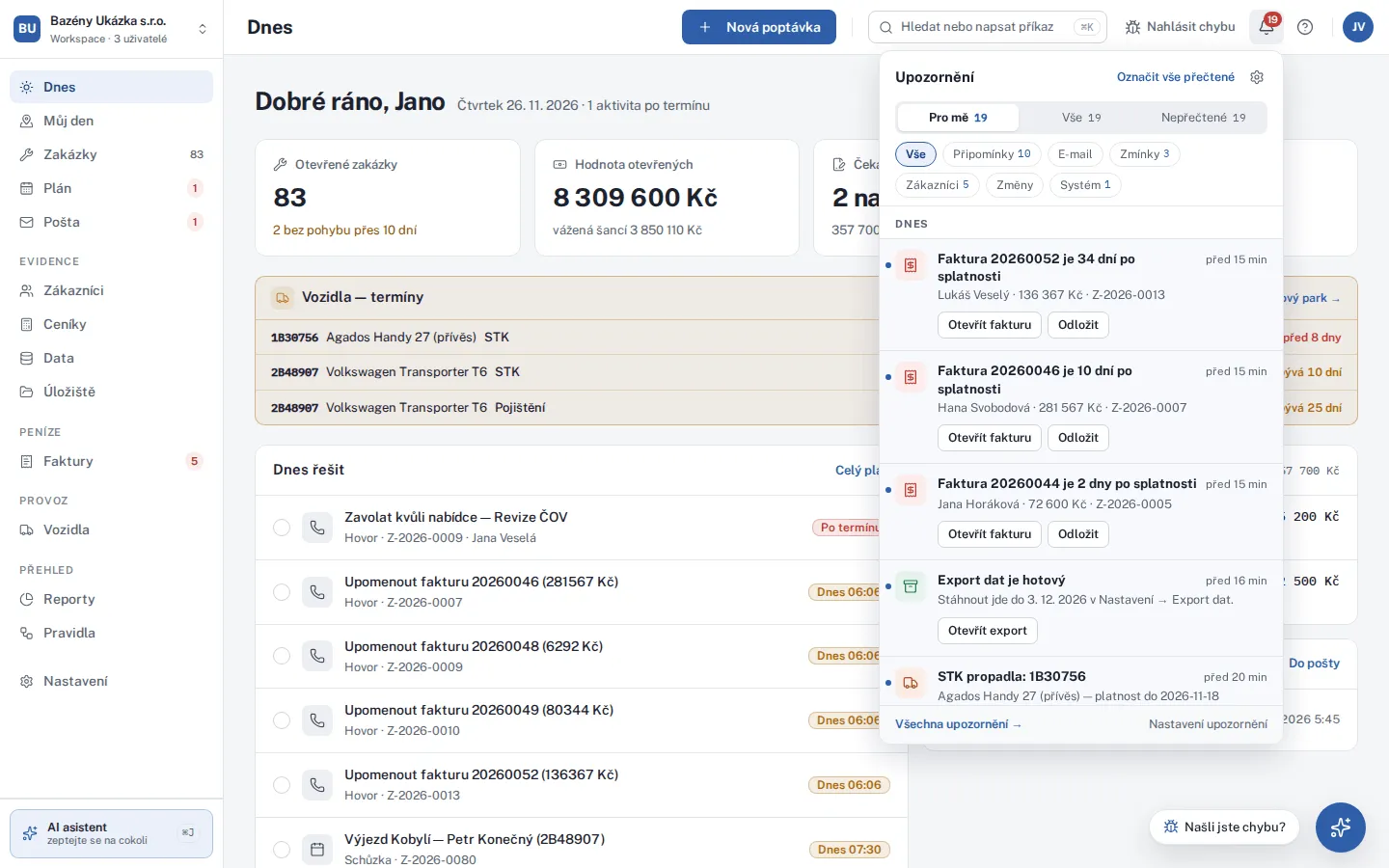
Sekce “Upozornění (zvoneček)”Zvoneček hlásí věci, které se týkají vás: přidělenou zakázku, přijatou nabídku, zmínku v poznámce, připomínku aktivity, zprávu z portálu nebo změny na záznamech, které sledujete. Co jste udělali sami, vám nechodí.
- Záložky Pro mě, Vše a Nepřečtené přepnete i klávesami 1, 2 a 3.
- Filtr podle druhu: Vše, Připomínky, E-mail, Zmínky, Zákazníci, Změny, Systém.
- U některých upozornění jsou akce přímo v řádku – například „Otevřít nabídku“ a „Naplánovat montáž“ u přijaté nabídky, „Schválit“ a „Zamítnout“ u výstupu ke schválení, „Odpovědět“ u zmínky nebo „Odložit“ (na zítra).
- „Označit vše přečtené“ vynuluje počítadlo, „Všechna upozornění →“ otevře celou stránku s filtry a „Nastavení upozornění“ vede tam, kde si vyberete, co vám chodí i e-mailem nebo na telefon.
Na detailu zakázky je v hlavičce tlačítko Sledovat. Po kliknutí se změní na „Sleduji“ a změny záznamu vám budou chodit, i když zakázka není vaše. Záznam, který upravíte, začnete sledovat automaticky.
Jak si upozornění nastavit, popisuje Osobní nastavení.
Nabídka účtu
Sekce “Nabídka účtu”Po kliknutí na avatar s iniciálami se otevře nabídka s vaším jménem, rolí a e-mailem:
- Můj účet – osobní nastavení, viz Osobní nastavení.
- Nastavení upozornění – co vám chodí a kudy.
- Průvodce aplikací – otevře Centrum nápovědy.
- Asistent (⌘J) – otevře chat s asistentem.
- Novinky – co nového v Modrysu vyšlo. Počet nových je vedle.
- Motiv – Světlý, Systém nebo Tmavý.
- Úlohy na pozadí – co se právě počítá.
- Odhlásit.
Asistent
Sekce “Asistent”Asistent je chat nad daty firmy. Odpoví na otázku („Které nabídky čekají déle než týden?“), dohledá záznamy a připraví změny – ale nic nezapíše, dokud to neschválíte. Smí jen to, co smíte vy. Otevřete ho kulatým tlačítkem s jiskrou vpravo dole, tlačítkem „AI asistent“ dole v menu nebo zkratkou ⌘J (Ctrl+J).
Pokud tlačítko nevidíte, firma má asistenta vypnutého. Podrobně: Asistent.
Postupy
Sekce “Postupy”Rychlé otevření zakázky podle čísla
Sekce “Rychlé otevření zakázky podle čísla”- Stiskněte ⌘K (na Windows Ctrl+K).
- Napište
#a číslo zakázky, třeba#Z-2026-0142. - Šipkami vyberte výsledek a stiskněte Enter. S ⌘Enter (Ctrl+Enter) se zakázka otevře v novém panelu a hledání zůstane otevřené.
Otevření menu na telefonu
Sekce “Otevření menu na telefonu”- Klepněte na ikonu ☰ vlevo nahoře.
- Vyberte agendu. Zásuvka se po klepnutí sama zavře.
- Nabídka účtu (Můj účet, Odhlásit…) je v zásuvce úplně dole.
Tipy a na co dát pozor
Sekce “Tipy a na co dát pozor”Časté otázky
Sekce “Časté otázky”Proč má kolega v menu něco, co já nemám? Má jinou roli nebo přidaná oprávnění. Menu ukazuje jen to, na co má každý právo.
Kde je přepínač mezi firmami? Modrys ho nemá. Účet patří jedné firmě a po přihlášení se otevře ona.
Kde najdu kalendář? V Plánu, pohled „Kalendář“. Dispečink je pohled „Lidé a auta“.
Kde jsou objekty a kontaktní osoby? U Zákazníků. Objekty mají vlastní záložku „Objekty“.
Jak se dostanu zpátky na úvodní stránku? Klikněte na „Dnes“ nahoře v menu.