
Předávací protokol
Předávací protokol je doklad o tom, že zákazník převzal hotové dílo — kdy, kdo za firmu předával, kdo přebíral, jestli bez výhrad a s jakou zárukou. Technik ho vyplní na telefonu přímo na místě, podá telefon zákazníkovi a ten se podepíše prstem. Podpisem se protokol natrvalo uzavře, od data předání začne běžet záruka a z díla vznikne objekt u zákazníka, kterému se hlídá záruka a revize.
Kde to najdete
Sekce “Kde to najdete”- V Mém dni tlačítkem „Předání“ na kartě výjezdu (po podpisu se jmenuje „Předáno“).
- V detailu zakázky v kartě předání tlačítkem „Sepsat protokol“, „Dokončit protokol“ (rozepsaný koncept) nebo „Otevřít protokol“ (podepsaný).
Protokol má vlastní stránku bez hlavního menu (adresa /deals/<zakázka>/protokol). Vyplňuje se na telefonu a tiskne jako doklad. Zpátky na zakázku vede šipka „Zpět na zakázku“ vlevo nahoře.
Jak to funguje
Sekce “Jak to funguje”Stavy protokolu
Sekce “Stavy protokolu”- Koncept („Rozepsáno“) — protokol je založený a dá se měnit i zahodit. V kartě zakázky je text „Protokol je rozepsaný, chybí podpis zákazníka.“
- Podepsaný — zákazník se podepsal. Protokol už nejde upravit ani smazat. Na kartě zakázky je štítek „Předáno“, u předání s výhradami „S výhradami“, a pod ním kdy se předávalo, kdo převzal a do kdy platí záruka.
Zakázka může mít víc protokolů. Když je jeden podepsaný, tlačítko pro nový se jmenuje „Další protokol“ — hodí se na dodatečnou část (zastřešení, schody), na dokončení výhrad, nebo na opravu chyby v podepsaném protokolu.
Šest kroků
Sekce “Šest kroků”Protokol se vyplňuje po krocích. Nahoře je pruh kroků, dole tlačítko na další krok a pod ním nápověda. Rozpracované se ukládá při každém přechodu na další krok („Údaje se ukládají průběžně.“), takže výpadek signálu nesmaže půl protokolu.
- Kdo a kdy — „Datum předání“ (předvyplněný dnešek), „Předal za firmu“ (výběr ze zaměstnanců v pracovním poměru) a „Dílo přebírá“ (jméno a příjmení). Tlačítko „Ze zakázky: …“ vyplní jméno zákazníka ze zakázky jedním klepnutím.
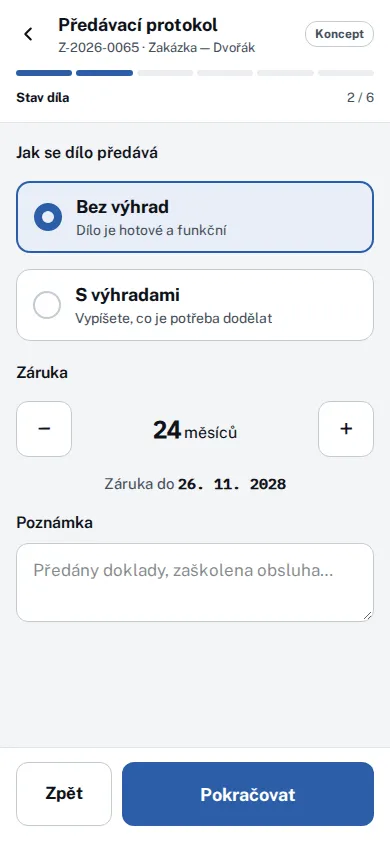
- Stav díla — „Jak se dílo předává“: „Bez výhrad“ (dílo je hotové a funkční), nebo „S výhradami“ (vypíšete, co je potřeba dodělat). U výhrad se objeví pole „Co zbývá dodělat“. Dále „Záruka“ v měsících — tlačítky ji zkrátíte nebo prodloužíte po šesti měsících, pod tím se ukáže „Záruka do“ s dopočteným datem. Nakonec „Poznámka“, třeba „Předány doklady, zaškolena obsluha…“.
- Fotky hotového díla — tlačítko „Vyfotit nebo vybrat“. Fotky se zároveň uloží k zakázce a ukážou se zákazníkovi ve shrnutí i v PDF.
- Objekt do evidence — volba „Zapsat dílo do evidence objektů“ a pod ní „Druh“ (Bazén, ČOV, Jímka, Jiné), „Název“, „Výrobní číslo“ a „Kde stojí“ (adresa místa).
- Shrnutí pro zákazníka — obrazovka, kterou technik podá zákazníkovi: „Podejte telefon zákazníkovi“, velkým písmem „Dobrý den. Tímto přebíráte:“, název díla, stav, „Záruka do“, kdo předává, výhrady a fotky. Zákazník klepne na „Souhlasím, podepsat“. Když něco nesedí, vrátí telefon technikovi.
- Podpis zákazníka — pole na podpis prstem („Podepište se prstem nad čáru.“), tlačítko na smazání a „Podepsat a předat“. Když telefon otočíte na šířku, pole přes celou obrazovku je větší a vpravo zůstane shrnutí.
Co se stane při podpisu
Sekce “Co se stane při podpisu”- Protokol se uzavře. Podpis se uloží přímo do protokolu, ne jako samostatný soubor, takže ho nikdo nemůže smazat zvlášť.
- Aplikace napíše „Protokol podepsán. Od dneška běží záruka.“
- Vznikne objekt u zákazníka — vždy, i když volbu „Zapsat dílo do evidence objektů“ nevyberete. Den předání je den instalace, záruka se počítá od něj a ČOV dostane zákonnou revizi jednou za 24 měsíců. Zakázka si objekt zapamatuje.
- Vyrobí se PDF protokolu a uloží se k zakázce. Když se výroba nepovede, podpis se tím nezastaví a PDF jde vyrobit později ručně.
- Spustí se pravidla se spouštěčem „Podepsán předávací protokol“ — třeba vystavení faktury na doplatek nebo e-mail kanceláři (viz Pravidla).
Podepsaný protokol
Sekce “Podepsaný protokol”Po podpisu stránka ukáže zelenou kartu (u výhrad oranžovou) „Předáno 26. 11. 2026“ s textem „Vznikl objekt v evidenci, záruka do … PDF je uložené k zakázce.“ a tlačítkem „Otevřít objekt“. Pod ní je protokol tak, jak se tiskne: dodavatel, zakázka, Předal, Převzal, Stav, Záruka, Výhrady, Poznámka, fotky a podpis.
Tlačítka pod protokolem:
- „Tisk“ — vytiskne protokol přes prohlížeč (nebo uloží jako PDF z tiskového dialogu).
- „PDF k zakázce“ — otevře uložené PDF. Když PDF ještě není, vyrobí ho.
- „Poslat zákazníkovi e-mailem“ — otevře formulář „E-MAIL ZÁKAZNÍKOVI“ s poli „Komu“, „Předmět“ (předvyplněné „Předávací protokol — název zakázky“) a textem, ve kterém je datum konce záruky. PDF je v příloze. Odešlete tlačítkem „Odeslat“.
Postupy
Sekce “Postupy”Sepsání a podpis protokolu na místě
Sekce “Sepsání a podpis protokolu na místě”- V Mém dni klepněte na kartě výjezdu na „Předání“. (Z počítače: detail zakázky → „Sepsat protokol“.)
- Klepněte na „Sepsat protokol“. Vznikne koncept s dnešním datem, bez výhrad a se zárukou 24 měsíců.
- V kroku Kdo a kdy zkontrolujte datum, vyberte, kdo předává za firmu, a vyplňte „Dílo přebírá“. Klepněte na „Pokračovat“.
- V kroku Stav díla vyberte „Bez výhrad“, nebo „S výhradami“ a vypište, co zbývá dodělat a do kdy. Upravte záruku a případně napište poznámku. „Pokračovat“.
- V kroku Fotky hotového díla vyfoťte dílo. „Pokračovat“.
- V kroku Objekt do evidence zkontrolujte druh, název, výrobní číslo a adresu místa. Klepněte na „Pokračovat ke shrnutí“.
- Podejte telefon zákazníkovi. Ten si projde shrnutí a klepne na „Souhlasím, podepsat“.
- Zákazník se podepíše prstem nad čáru a klepne na „Podepsat a předat“.
Když něco chybí, tlačítko nepustí dál a nápověda pod ním napíše co: „Doplňte, kdo dílo přebírá.“, „U předání s výhradami vypište, co zbývá.“ nebo „Chybí podpis zákazníka.“
Poslání protokolu zákazníkovi
Sekce “Poslání protokolu zákazníkovi”- Otevřete podepsaný protokol (detail zakázky → „Otevřít protokol“).
- Klepněte na „Poslat zákazníkovi e-mailem“.
- Zkontrolujte adresu v poli „Komu“, předmět a text.
- Klepněte na „Odeslat“. Aplikace napíše „Protokol odeslán zákazníkovi“.
E-mail odchází ze schránky firmy připojené v aplikaci. Tlačítko je vidět jen tehdy, když je PDF hotové a máte právo odesílat e-maily.
Zahození konceptu
Sekce “Zahození konceptu”- V průvodci protokolem klepněte vpravo nahoře na ikonu koše („Zahodit koncept“).
- Potvrďte „Zahodit koncept protokolu?“. Smažou se vyplněné údaje i fotky z protokolu.
Podepsaný protokol zahodit nejde.
Oprava podepsaného protokolu
Sekce “Oprava podepsaného protokolu”Podepsaný protokol se nemění. Když je v něm chyba nebo se později dodělávají výhrady:
- Otevřete stránku protokolu zakázky.
- Klepněte na „Další protokol“.
- Vyplňte nový protokol (třeba „Bez výhrad“ s poznámkou, co se dodělalo) a nechte ho podepsat.
Oba protokoly zůstanou u zakázky. Při reklamaci je vidět, co platilo kdy.
Práva
Sekce “Práva”| Oprávnění | Co dovolí | Ve výchozích rolích |
|---|---|---|
| Zobrazit protokoly | vidět protokoly a stav předání | všechny role |
| Sepsat a nechat podepsat protokol | založit, vyplnit, zahodit koncept a nechat podepsat | Technik, Správce, Vlastník |
| Vytvářet výstupy | vyrobit PDF tlačítkem „PDF k zakázce“ | Obchodník, Technik, Fakturace, Správce, Vlastník |
| Odesílat e-maily | „Poslat zákazníkovi e-mailem“ | Obchodník, Správce, Vlastník |
Protokol má stejnou viditelnost jako zakázka. Kdo zakázku nevidí, nevidí ani její protokol. Kdo smí protokoly jen zobrazit, vidí podepsané protokoly, ale tlačítko na nový ne.
Tipy a na co dát pozor
Sekce “Tipy a na co dát pozor”Časté otázky
Sekce “Časté otázky”Kdo se může podepsat? Kdokoli, kdo dílo přebírá za zákazníka. Jeho jméno patří do pole „Dílo přebírá“ — bez něj protokol podepsat nejde.
Jak se počítá konec záruky? Datum předání plus počet měsíců záruky. Konec se nikam neukládá ručně, vždy se dopočítá.
Co když zákazník nechce podepsat bez výhrad? V kroku Stav díla vyberte „S výhradami“ a vypište, co zbývá dodělat a do kdy. Po dodělání sepište „Další protokol“ bez výhrad.
Můžu protokol vyplnit dopředu v kanceláři? Ano. Koncept se ukládá průběžně a na místě ho otevřete tlačítkem „Dokončit protokol“ nebo „Předání“ v Mém dni. Podepisuje se až u zákazníka.
Kde najdu PDF podepsaného protokolu? U zakázky mezi soubory a výstupy, nebo na stránce protokolu tlačítkem „PDF k zakázce“.
Musí to být na telefonu? Ne, protokol funguje i na počítači nebo tabletu. Podpis myší ale nebývá čitelný.