
Osobní nastavení
Osobní nastavení platí jen pro vás – kolegů ani firmy se netýká. Upravíte si v něm, co vám chodí do zvonečku, e-mailem a na telefon, kdy nechcete být rušeni, jak aplikace vypadá a jak moc se hýbe. Najdete tu také odkaz pro kalendář a adresář v telefonu a dvoufázové ověření.
Kde to najdete
Sekce “Kde to najdete”- Nastavení → „Můj účet“ (
/settings/account). Položka Nastavení dole v menu vede právě sem, protože tuhle část má každý. - Nastavení → „Průvodce“ (
/settings/guide) – osobní volby průvodce a animací. - Avatar s iniciálami → „Nastavení upozornění“ (
/settings/notifications). - Avatar s iniciálami → „Motiv“ – Světlý, Systém, Tmavý.
Jak to funguje
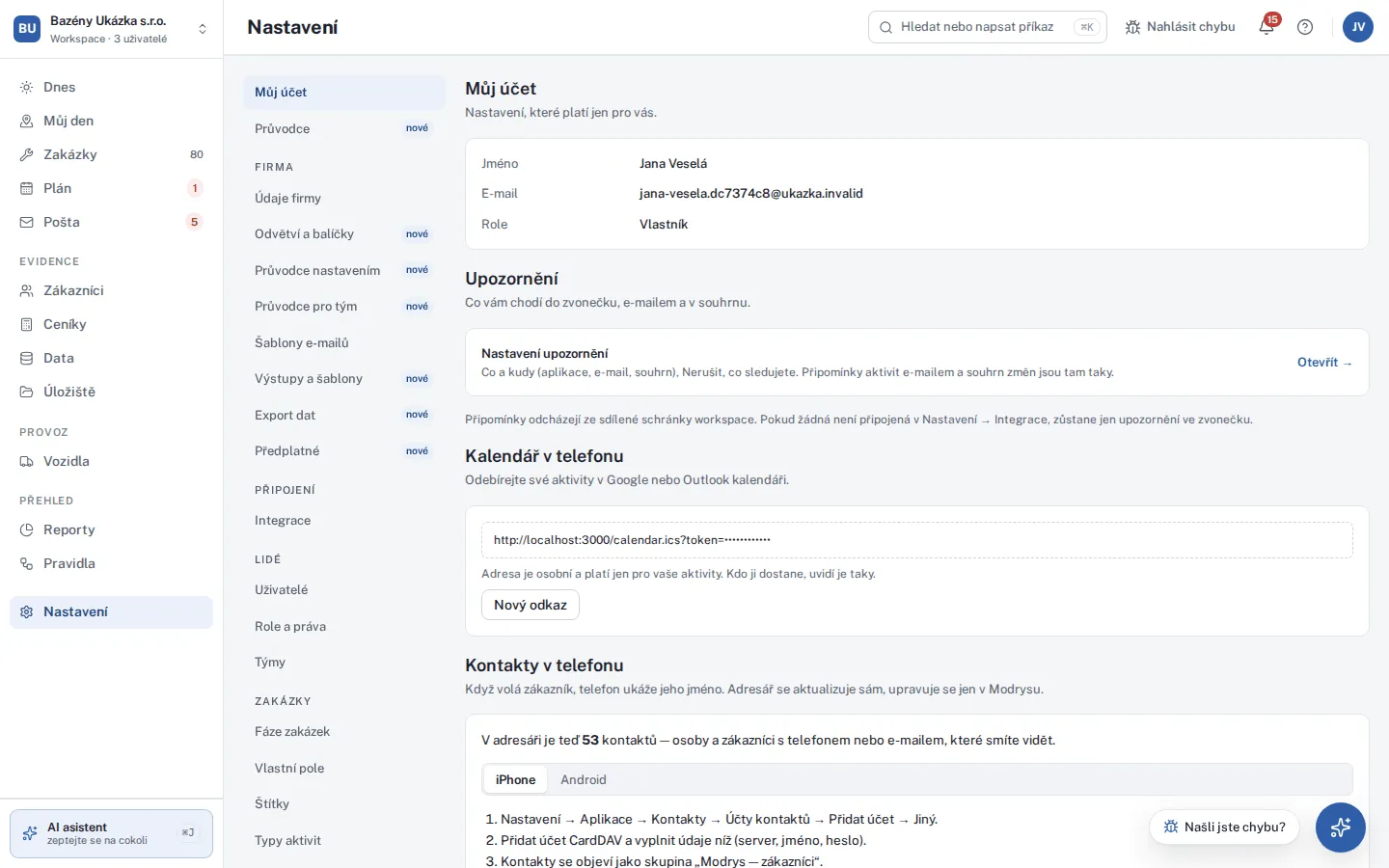
Sekce “Jak to funguje”Stránka „Můj účet“ má tyto oddíly:
| Oddíl | Co v něm je |
|---|---|
| Můj účet | Vaše jméno, e-mail a role. Jen pro čtení. |
| Upozornění | Odkaz „Nastavení upozornění“ – co a kudy vám chodí, Nerušit, co sledujete. |
| Kalendář v telefonu | Osobní adresa pro odběr vašich aktivit v Google nebo Outlook kalendáři. |
| Kontakty v telefonu | Adresář zákazníků pro telefon, aby se při hovoru ukázalo jméno. Vidí ho jen ten, kdo smí vidět osoby nebo zákazníky. |
| Zabezpečení | Dvoufázové přihlášení, viz Přihlášení a účet. |
Jméno, e-mail ani roli si sami nezměníte. Roli mění správce firmy v Nastavení → „Uživatelé“.
Vzhled: světlý a tmavý motiv
Sekce “Vzhled: světlý a tmavý motiv”Motiv přepnete v nabídce účtu pod avatarem:
- Světlý – vždy světlé barvy.
- Systém – podle nastavení počítače nebo telefonu (večer se může přepnout sám).
- Tmavý – vždy tmavé barvy.
Volba se pamatuje v prohlížeči, takže na telefonu a na počítači můžete mít každý jiný motiv.
Animace (úroveň pohybu)
Sekce “Animace (úroveň pohybu)”V Nastavení → „Průvodce“ je volba Animace. Platí pro celou aplikaci, ne jen pro průvodce, a pamatuje se na serveru – na všech vašich zařízeních stejně.
| Volba | Co dělá |
|---|---|
| Podle systému | Jako Plné. Kdo má v systému zapnuté omezené animace, dostane Jemné. |
| Plné | Ukázkový kurzor v prohlídkách, plynulé přesuny zvýraznění a úvodní film. |
| Jemné | Jen prolínání a krátké posuny. Bez ukázkového kurzoru, film jako statické scény. |
| Vypnuté | Změny jsou okamžité v celé aplikaci. Úvodní film nahradí jedna obrazovka s rozcestím. |
Pokud vám pohyb na obrazovce vadí nebo je počítač pomalý, zvolte Jemné nebo Vypnuté.
Upozornění
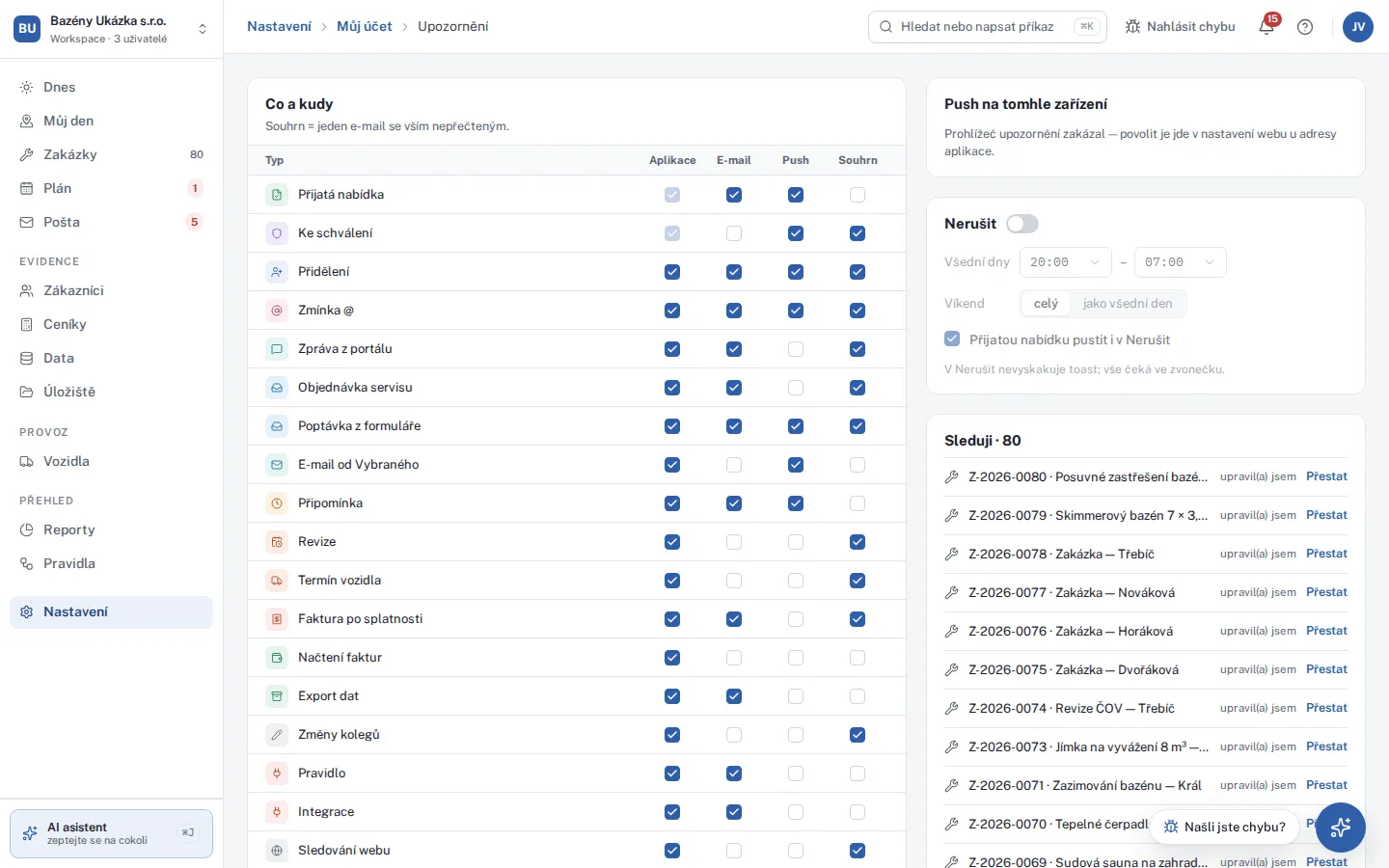
Sekce “Upozornění”Stránka Nastavení upozornění (Nastavení › Můj účet › Upozornění) má tyto části.
Co a kudy
Sekce “Co a kudy”Tabulka typů upozornění a čtyř kanálů:
- Aplikace – zvoneček a vyskakovací okénko v aplikaci.
- E-mail – e-mail hned, jak upozornění vznikne.
- Push – oznámení na telefon nebo počítač, i když Modrys nemáte otevřený (viz níž).
- Souhrn – jeden e-mail se vším nepřečteným.
Zaškrtnutím zapnete, kudy vám který typ chodí. Typy jsou například Přijatá nabídka, Ke schválení, Přidělení, Zmínka @, Zpráva z portálu, Objednávka servisu, Poptávka z formuláře, E-mail od Vybraného, Připomínka, Revize, Termín vozidla, Faktura po splatnosti, Načtení faktur, Export dat, Pravidlo, Změny kolegů, Agent, Sledování webu a Integrace.
U „Přijaté nabídky“ a „Ke schválení“ nejde vypnout sloupec Aplikace – „Tohle se vypnout nedá — jinak by se to nikdo nedozvěděl.“
Pod tabulkou zvolíte, jak často chodí souhrn: „Každých 15 min“, „Denně 7:00“ nebo „Týdně po“.
Push na tomhle zařízení
Sekce “Push na tomhle zařízení”Push upozornění přijdou i na zamčený telefon – třeba přijatá nabídka, přidělení nebo zmínka. Zapínají se pro každé zařízení zvlášť.
- Na zařízení, kam chcete upozornění dostávat, otevřete Nastavení upozornění.
- V kartě „Push na tomhle zařízení“ klikněte na „Zapnout“.
- Prohlížeč se zeptá, jestli smí Modrys posílat oznámení. Povolte to.
- Karta ukáže „Zapnuto. Chodí sem, co je v tabulce zaškrtnuté ve sloupci Push.“
Pod kartou uvidíte, na kolika dalších zařízeních máte push zapnutý. Vypnete ho tlačítkem „Vypnout“.
Nerušit
Sekce “Nerušit”Zapněte přepínač Nerušit a nastavte čas od–do (výchozí 20:00–07:00). U víkendu vyberte „celý“, nebo „jako všední den“. V době Nerušit nevyskakují okénka a vše čeká ve zvonečku. Zaškrtnutím „Přijatou nabídku pustit i v Nerušit“ si necháte hlásit přijetí nabídky vždy.
Sleduji a Ztlumené
Sekce “Sleduji a Ztlumené”- Sleduji – seznam záznamů, jejichž změny vám chodí. Záznam začnete sledovat, když v něm něco upravíte, nebo tlačítkem „Sledovat“ na detailu. Tlačítkem „Přestat“ sledování zrušíte.
- Ztlumené – záznamy, u kterých jste v nabídce upozornění zvolili „Neupozorňovat na …“. Změny kolegů z nich nechodí, přidělení a přijatá nabídka přijdou vždy. Tlačítkem „Zrušit“ ztlumení vrátíte.
Komu chodí (pro správce)
Sekce “Komu chodí (pro správce)”Kdo smí nastavovat firmu, vidí navíc kartu „Komu chodí · pro správce“:
- Revize objektů – komu chodí upozornění na blížící se revize: technikovi objektu a vybraným rolím.
- Termíny vozidel – komu chodí termíny STK a dalších: řidiči vozidla, a když řidič není, tomu, koho vyberete v poli „Komu jinak“ (výchozí „Všichni členové“).
Kalendář v telefonu
Sekce “Kalendář v telefonu”Své aktivity můžete odebírat v Google nebo Outlook kalendáři, ať je máte v telefonu vedle osobních schůzek.
- Otevřete Nastavení → „Můj účet“ → oddíl „Kalendář v telefonu“.
- Klikněte do pole s adresou – označí se celá – a zkopírujte ji.
- V Google Kalendáři nebo Outlooku přidejte kalendář „z adresy URL“ (odběr internetového kalendáře) a adresu vložte.
Adresa je osobní a platí jen pro vaše aktivity. Kdo ji dostane, uvidí je taky. Když adresu omylem pošlete dál, klikněte na „Nový odkaz“ – dosavadní přestane platit a kalendář v telefonu bude potřeba přidat znovu.
Kontakty v telefonu
Sekce “Kontakty v telefonu”Když volá zákazník, telefon ukáže jeho jméno. Adresář se aktualizuje sám a upravuje se jen v Modrysu. Obsahuje osoby a zákazníky s telefonem nebo e-mailem, které smíte vidět.
- Otevřete Nastavení → „Můj účet“ → oddíl „Kontakty v telefonu“.
- Vyberte telefon: „iPhone“, nebo „Android“.
- Do pole „Heslo pro aplikaci — pro který telefon“ napište název (třeba „Můj telefon“) a klikněte na „Vytvořit heslo“.
- Heslo se zobrazí jen teď. Hned ho zadejte do telefonu spolu se serverem (u Androidu adresou) a jménem – u každého údaje je tlačítko pro zkopírování.
- iPhone: Nastavení → Aplikace → Kontakty → Účty kontaktů → Přidat účet → Jiný → Přidat účet CardDAV a vyplňte údaje. Kontakty se objeví jako skupina „Modrys — zákazníci“.
- Android: z Obchodu Play nainstalujte aplikaci DAVx5 (zdarma), zvolte Přidat účet → Přihlásit se pomocí URL a uživatelského jména, vyplňte údaje a zapněte adresář „Modrys — zákazníci“.
Vytvořená hesla jsou vypsaná pod formulářem s datem posledního použití. Tlačítkem „Odvolat“ heslo zrušíte – telefon s ním už kontakty nedostane. Hodí se, když telefon ztratíte nebo vyměníte.
Práva
Sekce “Práva”- Můj účet, upozornění, motiv, animace, kalendář a dvoufázové ověření má každý uživatel.
- Kontakty v telefonu vidí jen ten, kdo smí vidět osoby nebo zákazníky.
- Kartu „Komu chodí · pro správce“ vidí jen ten, kdo má „Nastavení workspace“ (ve výchozích rolích Vlastník).
Tipy a na co dát pozor
Sekce “Tipy a na co dát pozor”- Heslo pro kontakty v telefonu i adresa kalendáře jsou osobní. Neposílejte je kolegům – každý si vytvoří vlastní.
- Motiv se pamatuje v prohlížeči. V soukromém okně se po zavření vrátí na Systém.
Časté otázky
Sekce “Časté otázky”Nechodí mi push na telefon. Zkontrolujte, že je v kartě „Push na tomhle zařízení“ stav Zapnuto a že má daný typ zaškrtnutý sloupec Push. Na iPhonu musí být Modrys přidaný na plochu.
Chci e-mail jen o přijatých nabídkách. V tabulce Co a kudy nechte sloupec E-mail zaškrtnutý jen u Přijaté nabídky.
Jak změním své jméno nebo e-mail? V aplikaci si je sami nezměníte. Požádejte správce firmy nebo podporu.
Jak přestanu dostávat upozornění na jednu zakázku? V nabídce upozornění zvolte „Neupozorňovat na …“, nebo v Nastavení upozornění u sledovaného záznamu klikněte na „Přestat“.
Proč mi chodí upozornění na revize, když nejsem technik? Správce vám je nastavil v kartě „Komu chodí“ podle role. Požádejte ho o úpravu.
Souvisí
Sekce “Souvisí”- Přihlášení a účet
- Modrys na telefonu
- Průvodce a nápověda
- Pro vývojáře – CalDAV a CardDAV podrobně