
Přihlášení a účet
Do Modrysu se přihlašuje pracovním e-mailem a heslem. Účty rozdává správce firmy pozvánkou – sami se zaregistrovat nemůžete. Tahle stránka popisuje přihlášení, přijetí pozvánky, dvoufázové ověření a odhlášení.
Kde to najdete
Sekce “Kde to najdete”- Přihlášení:
https://modrys.codeforpeople.eu/client. Starší adresa/loginvás přesměruje sem. - Přijetí pozvánky: odkaz z e-mailu s pozvánkou, vede na stránku „Přijmout pozvánku“.
- Dvoufázové ověření: Nastavení → „Můj účet“ → oddíl „Zabezpečení“.
- Odhlášení: avatar s iniciálami vpravo nahoře → „Odhlásit“. Na telefonu je tatáž nabídka dole v menu ☰.
Jak to funguje
Sekce “Jak to funguje”- Registrace je uzavřená. Účty vznikají jen pozvánkou od správce. Kdo se pokusí zaregistrovat sám, dostane zprávu „Registrace je uzavřená. O přístup požádejte správce, který vám pošle pozvánku.“
- Pozvánka platí 7 dní a dá se použít jednou. Pak je potřeba poslat novou.
- Role přijde s pozvánkou. Správce při zvaní vybírá roli (Správce, Obchodník, Technik, Fakturace, Jen čtení nebo vlastní roli). Podle ní uvidíte menu a stránky. Roli Vlastník pozvánkou dát nejde.
- Přihlášení vydrží. Po přihlášení zůstanete přihlášeni i po zavření prohlížeče, dokud se neodhlásíte nebo sezení nevyprší (ve výchozím nastavení po 30 dnech).
- Druhý faktor je dobrovolný. Kdo si ho zapne, zadá při přihlášení kromě hesla i šestimístný kód z aplikace v telefonu. Přihlašovací stránka se na kód zeptá až ve chvíli, kdy ho účet opravdu vyžaduje.
Postupy
Sekce “Postupy”Přihlášení
Sekce “Přihlášení”- Otevřete
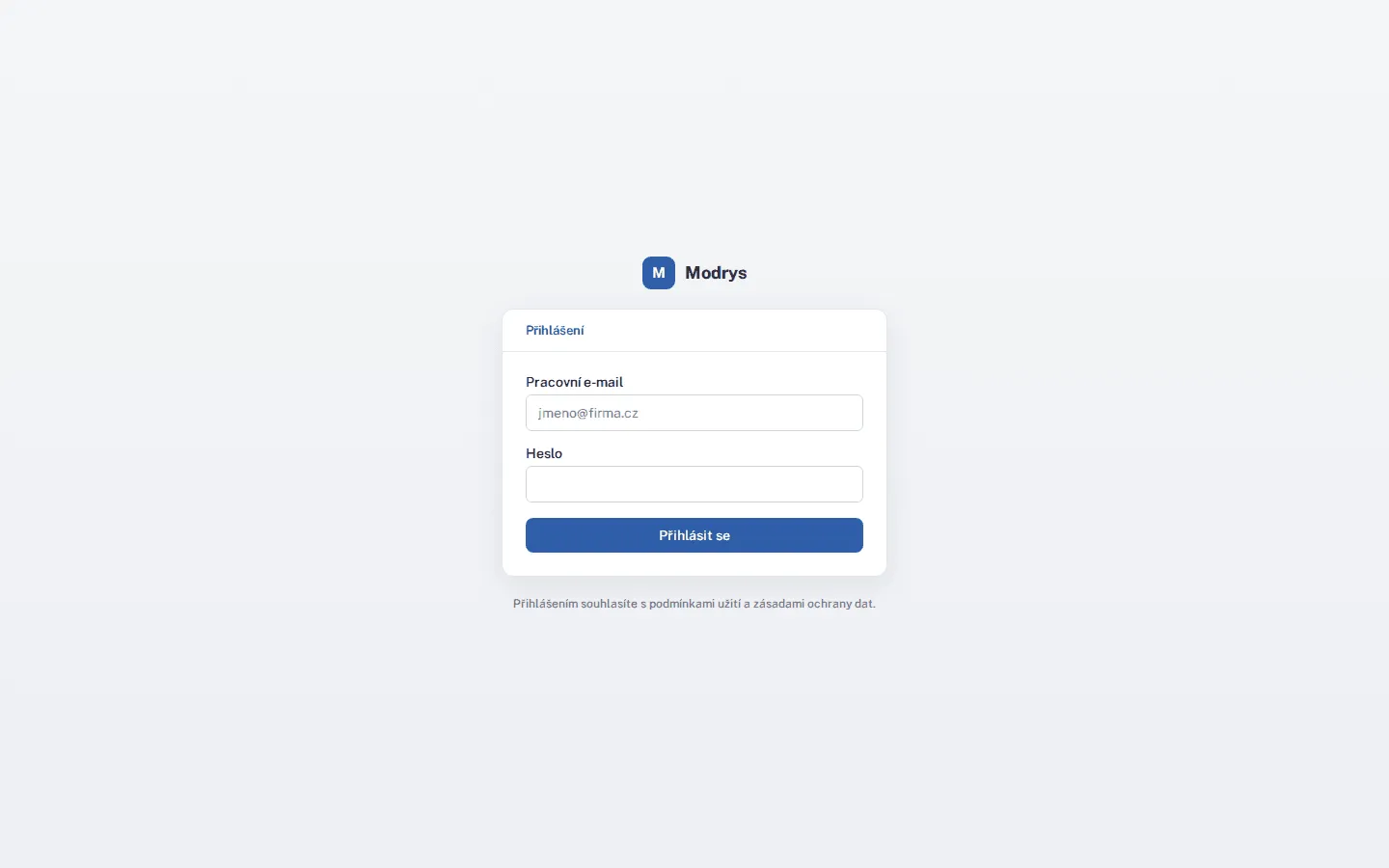
https://modrys.codeforpeople.eu/client. - Vyplňte „Pracovní e-mail“ a „Heslo“.
- Klikněte na „Přihlásit se“.
- Pokud máte zapnuté dvoufázové ověření, objeví se pole „Kód z autentikátoru“. Opište šestimístný kód z aplikace v telefonu (nebo jeden ze záložních kódů) a klikněte znovu na „Přihlásit se“.
- Otevře se obrazovka Dnes.
Při špatném e-mailu nebo hesle aplikace napíše „Neplatné přihlašovací údaje.“ Neprozradí, jestli je špatně e-mail, nebo heslo. Při špatném kódu napíše „Neplatný ověřovací kód.“
Přijetí pozvánky a nastavení hesla
Sekce “Přijetí pozvánky a nastavení hesla”Pozvánku vám pošle správce firmy (v Nastavení → „Uživatelé“ → „Pozvat uživatele“). Přijde e-mailem z firemní schránky. Když firma schránku pro systémové zprávy nemá, správce vám odkaz pošle sám, třeba zprávou.
- Otevřete odkaz z pozvánky. Zobrazí se stránka „Přijmout pozvánku“ s textem „Dokončete vytvoření účtu a připojte se k workspace.“
- Vyplňte „Vaše jméno“ – tak vás uvidí kolegové v aplikaci.
- Zvolte „Heslo“. Musí mít alespoň 10 znaků.
- Klikněte na „Připojit se“. Účet vznikne, rovnou se přihlásíte a otevře se obrazovka Dnes.
Pokud se při prvním přihlášení spustí úvodní film, můžete ho projít, nebo přeskočit. Najdete ho později pod otazníkem, viz Průvodce a nápověda.
Zapnutí dvoufázového ověření
Sekce “Zapnutí dvoufázového ověření”Dvoufázové ověření přidá k heslu šestimístný kód z aplikace v telefonu. Uniklé heslo pak samo o sobě k přihlášení nestačí. Hodí se pro každého, kdo vidí ceny, sazby nebo nastavení firmy.
Budete potřebovat aplikaci pro ověřovací kódy (autentikátor), například Google Authenticator, Authy nebo 1Password.
- Otevřete Nastavení → „Můj účet“ a sjeďte k oddílu „Zabezpečení“ → karta „Dvoufázové přihlášení“.
- Do pole „Aktuální heslo“ zadejte své heslo a klikněte na „Zapnout“.
- Zobrazí se tajemství (řada písmen a číslic). Zadejte ho do autentikátoru ručně, nebo na telefonu klepněte na „Otevřít v autentikátoru na telefonu“.
- Opište první kód z autentikátoru do pole „Kód z aplikace“ a klikněte na „Potvrdit“.
- Zobrazí se záložní kódy. Uložte si je hned – zobrazují se jen teď a znovu je zobrazit nejde. Každý funguje jednou.
Karta pak ukazuje „zapnuto“ a kolik záložních kódů vám zbývá.
QR kód aplikace nekreslí. Autentikátory ale umí tajemství zadat ručně a odkaz „Otevřít v autentikátoru na telefonu“ funguje jedním klepnutím, když máte Modrys otevřený přímo v telefonu.
Vypnutí dvoufázového ověření
Sekce “Vypnutí dvoufázového ověření”- Otevřete Nastavení → „Můj účet“ → „Zabezpečení“.
- Do pole „Pro vypnutí zadejte heslo“ napište své heslo.
- Do vedlejšího pole zadejte kód z autentikátoru nebo záložní kód.
- Klikněte na „Vypnout“. Aplikace vás odhlásí a přihlásíte se znovu jen heslem.
Vypnutí chce heslo i kód schválně: je to první věc, kterou by udělal někdo, kdo by získal přístup k vašemu otevřenému prohlížeči.
Odhlášení
Sekce “Odhlášení”- Klikněte na avatar s iniciálami vpravo nahoře. Na telefonu otevřete menu ☰ vlevo nahoře a sjeďte dolů.
- Klikněte na „Odhlásit“.
Kdyby server odhlášení nepotvrdil, aplikace napíše „Server odhlášení nepotvrdil — v tomhle okně jste odhlášeni, zkuste to znovu.“ Na sdíleném počítači se v tom případě přihlaste a odhlaste znovu.
Práva
Sekce “Práva”- Přihlásit se a měnit vlastní nastavení (Můj účet, dvoufázové ověření, upozornění) smí každý uživatel bez ohledu na roli.
- Posílat pozvánky smí jen ten, kdo má oprávnění „Spravovat uživatele a role“. Ve výchozích rolích ho má Vlastník a Správce.
Tipy a na co dát pozor
Sekce “Tipy a na co dát pozor”- Jedna firma = jedno přihlášení. Přepínač mezi firmami Modrys nemá; po přihlášení se otevře vaše firma.
- Kdo už v Modrysu účet má a dostane pozvánku, musí se nejdřív přihlásit ke svému stávajícímu účtu. Jinak uvidí zprávu „Pro přijetí pozvánky se přihlaste ke svému stávajícímu účtu.“
- Dvoufázové ověření si každý zapíná sám ve svém přihlášení. Správce ho kolegovi zapnout ani vypnout nemůže.
Časté otázky
Sekce “Časté otázky”Dostal jsem pozvánku, ale e-mail nepřišel. Podívejte se do nevyžádané pošty. Pokud tam není, požádejte správce, ať vám pošle odkaz z pole „Odkaz pro pozvaného“ – zobrazí se mu hned po odeslání pozvánky.
Jak dlouho pozvánka platí? 7 dní od odeslání. Potom je potřeba poslat novou.
Můžu se přihlásit na víc zařízeních najednou? Ano. Přihlášení na telefonu a na počítači se navzájem neruší.
Ztratil jsem telefon s autentikátorem. Přihlaste se záložním kódem místo kódu z aplikace. Pak dvoufázové ověření vypněte a zapněte znovu s novým telefonem – dostanete nové záložní kódy.
Co když jsem vlastník a nikdo jiný ve firmě není? Firma musí mít vždy aspoň jednoho vlastníka. Zvažte pozvání druhého člověka s rolí Správce, aby měl přístup i někdo další.
Souvisí
Sekce “Souvisí”- Orientace v aplikaci
- Osobní nastavení
- Správa firmy – zvaní uživatelů, role a práva
- Časté otázky