
Vozidla
Evidence vozidel odpovídá na otázky, které se ve firmě s auty pořád opakují: kdy končí STK a pojištění, kdy se přezouvalo, kolik auto stálo, kdo kam jel a jestli řidiči něco nevisí za benzín ze svého. K tomu vede knihu jízd a připraví podklady pro finanční úřad a statistiku ČSÚ.
Kde to najdete
Sekce “Kde to najdete”- Hlavní menu → skupina „Provoz“ → Vozidla (adresa
/vehicles). - Klik na SPZ v seznamu otevře kartu vozidla.
Jak to funguje
Sekce “Jak to funguje”Seznam vozidel
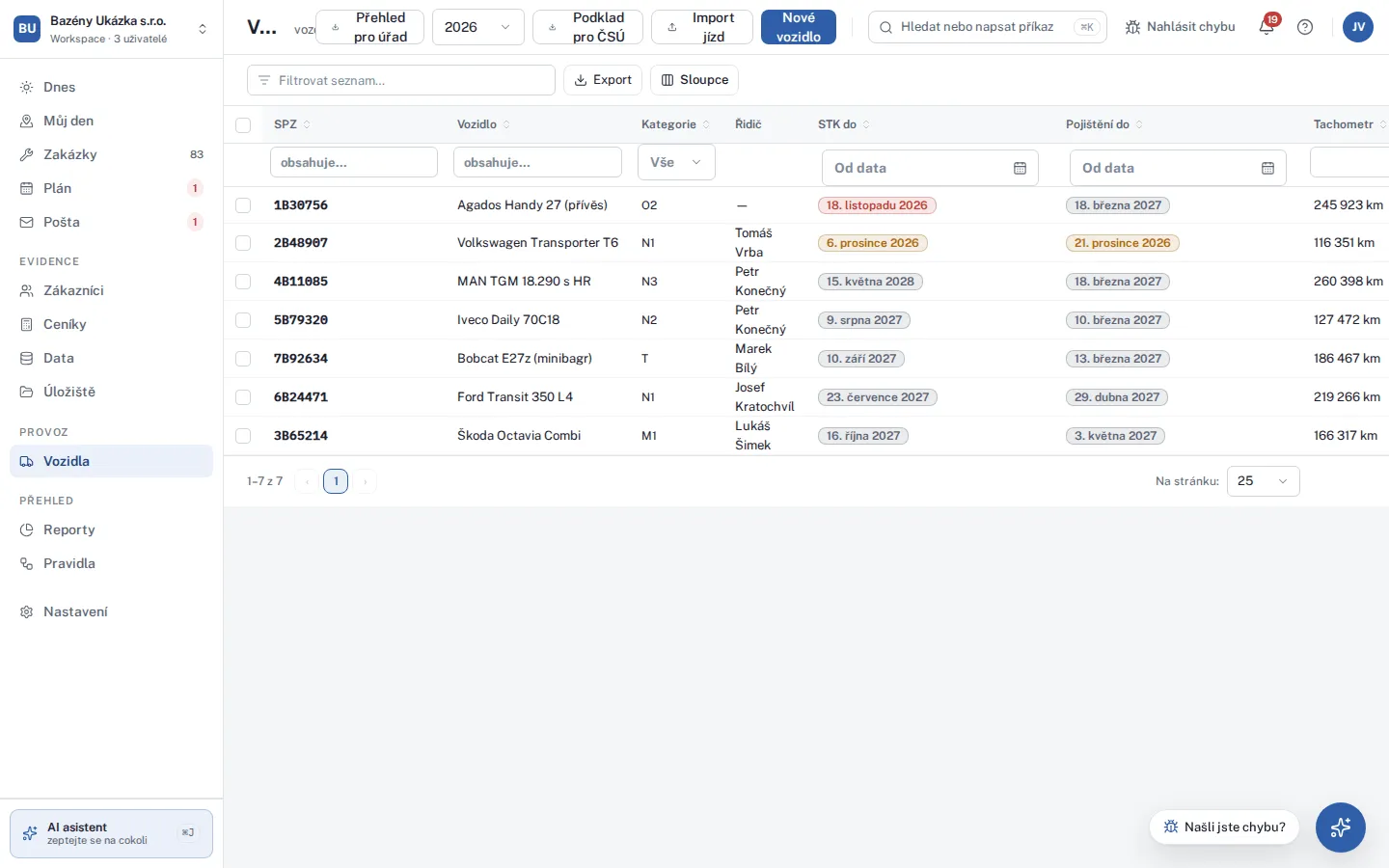
Sekce “Seznam vozidel”Sloupce: SPZ, Vozidlo (značka a model), Kategorie, Řidič (zaměstnanec, kterému je auto přiřazené), STK do, Pojištění do a Tachometr (poslední zapsaný stav). Termíny jsou barevné stejně jako na kartě vozidla.
V hlavičce jsou tlačítka „Přehled pro úřad“, výběr roku s tlačítkem „Podklad pro ČSÚ“, „Import jízd“ a „Nové vozidlo“.
Termíny se počítají ze záznamů
Sekce “Termíny se počítají ze záznamů”Termín STK ani pojištění se nikde nepřepisuje ručně. U vozidla se vede historie záznamů a termín je nejpozdější „Platí do“ ze záznamů daného typu. Novou STK zapíšete jako nový záznam typu STK — termín na kartě se posune sám a starý záznam zůstane v historii.
Hlídá se pět termínů: STK, Měření emisí, Pojištění, Dálniční známka a Tachograf. Pneumatiky, servis, oprava ani tankování termín nemají.
Barvy termínů:
- červená a „propadlo“ — termín už uplynul. S propadlou STK nebo pojištěním se nejezdí,
- oranžová a „končí do měsíce“ — konec je do 30 dní,
- bez barvy — termín je dál než měsíc,
- „nezadáno“ — žádný záznam toho typu není.
Upozornění na termíny
Sekce “Upozornění na termíny”Měsíc (30 dní) před koncem termínu přijde do zvonečku upozornění. Každý termín se hlásí jednou; nová STK je nový záznam a s ním přijde i nové upozornění.
Komu upozornění chodí, nastaví správce v Nastavení upozornění → „Komu chodí · pro správce“ → „Termíny vozidel“: řidiči vozidla (když má řidič účet v aplikaci), a jinak buď všem členům, nebo vybranému člověku („Komu jinak“).
Karta vozidla
Sekce “Karta vozidla”Nahoře je SPZ, značka a model, případně štítky „Vyřazeno z provozu“ a „GPS · Commander“. Pod nimi čtyři čísla:
- Tachometr — poslední zapsaný stav,
- Náklady celkem — součet cen ze záznamů,
- K proplacení — co řidiči zaplatili ze svého a firma jim to ještě nevrátila,
- Nejbližší termín — který doklad končí nejdřív.
Pod tím je pět karet termínů a „Údaje o vozidle“ (Pořízení, První registrace, Výkon, Nápravy, Řidič, u vozidel s GPS i Poloha). Dole jsou dvě záložky: „Servis a doklady“ a „Kniha jízd“.
Údaje o vozidle
Sekce “Údaje o vozidle”| Pole | Hodnoty |
|---|---|
| Kategorie | M1 — osobní, N1 — užitkové do 3,5 t, N2 — nákladní 3,5–12 t, N3 — nákladní nad 12 t, O1–O4 — přívěsy, T — traktor, L — motocykl |
| Palivo | Nafta, Benzin, Elektro, Hybrid, LPG, CNG |
| Pořízení | Vlastní, Leasing, Úvěr, Pronájem |
| Údaje pro úřad | První registrace, Výkon (kW), Počet náprav, Největší povolená hmotnost (kg) |
Bez údajů pro úřad zůstanou příslušné sloupce v exportu prázdné.
Záznamy: servis a doklady
Sekce “Záznamy: servis a doklady”Záložka „Servis a doklady“ je historie všeho, co má datum. Typy záznamů: STK, Měření emisí, Pneumatiky, Servis, Oprava, Pojištění, Dálniční známka, Tachograf, Tankování a Jiné.
Záznam má Typ, Datum, Platí do (u dokladů s termínem), Stav tachometru, Litry (jen u tankování), Cenu, Dodavatele a Popis (třeba „Zimní 215/65 R16C, 4 ks“). Stav tachometru posune tachometr vozidla, ale jen dopředu.
Ke každému záznamu jde přiložit doklad — fotku nebo PDF.
Kniha jízd
Sekce “Kniha jízd”Záložka „Kniha jízd“ eviduje, kdo, kdy, odkud kam a proč jel. Jízda má Datum, Řidiče (prázdné = přihlášený), Typ jízdy (Služební nebo Soukromá), Odkud, Kam, Účel cesty, Zakázku a ujeté kilometry.
Když jízda má vyplněnou zakázku, kilometry se započítají do dopravy v ekonomice zakázky a jízda se ukáže i na kartě zaměstnance-řidiče.
Nahoře v záložce vyberete období (Od, Do) a vedle jsou součty Služební, Soukromé a Celkem v kilometrech. Pod tím je karta Spotřeba v litrech na 100 km po měsících. Spotřeba se spočítá, až budou za tentýž měsíc zapsané litry z tankování i kilometry z jízd.
Napojení GPS (Commander)
Sekce “Napojení GPS (Commander)”Vozidla s GPS jednotkou Commander se dají napojit v Integracích (skupina „Vozidla“). Napojené vozidlo má štítek „GPS · Commander“, jízdy, tachometr a poloha se stahují samy. Poloha je v „Údajích o vozidle“ jako „stojí“, „motor běží“ nebo „jede 80 km/h“ s odkazem do mapy.
Jízdy z GPS mají pevné kilometry. Účel a druh jízdy doplní člověk: u jízdy bez účelu je oranžové „chybí účel“ a ikona „Doplnit jízdu“.
Postupy
Sekce “Postupy”Nové vozidlo
Sekce “Nové vozidlo”- Vozidla → „Nové vozidlo“.
- Vyplňte SPZ, Značku, Model, Kategorii, Palivo, Pořízení a Řidiče.
- Vyplňte údaje pro úřad: První registrace, Výkon (kW), Počet náprav, Největší povolená hmotnost (kg).
- Vyplňte „STK platí do“ a „Pojištění platí do“. Uloží se jako první záznamy v historii vozidla.
- Klikněte na „Uložit“.
„STK platí do“ a „Pojištění platí do“ se nabízejí jen při založení. Další termíny už zapisujete jako záznam.
Zápis STK, servisu nebo tankování
Sekce “Zápis STK, servisu nebo tankování”- Otevřete kartu vozidla → záložka „Servis a doklady“.
- Ve formuláři „Nový záznam“ vyberte „Typ“.
- Vyplňte „Datum“ a u dokladů s termínem „Platí do“.
- Doplňte „Stav tachometru“, u tankování „Litry“, dále „Cenu“, „Dodavatele“ a „Popis“.
- Klikněte na „Zapsat“.
Záznam z vyfoceného dokladu
Sekce “Záznam z vyfoceného dokladu”- Ve formuláři „Nový záznam“ klikněte vpravo nahoře na „Vyfotit doklad“. Na telefonu se otevře fotoaparát.
- AI doklad přečte a předvyplní pole. Nad formulářem se ukáže „Z dokladu: …“ a seznam toho, čemu AI nevěřila.
- Zkontrolujte hlavně částku a datum. Pole jsou jen předvyplněná.
- Klikněte na „Zapsat“. Fotka se k záznamu přiloží.
Když firma nemá AI nastavenou, napíše tlačítko „AI není nastavená — fotka se jen přiloží k záznamu.“
Přiložení dokladu k existujícímu záznamu
Sekce “Přiložení dokladu k existujícímu záznamu”U záznamu klikněte na „Vyfotit / nahrát“. Na telefonu se otevře fotoaparát, na počítači výběr souboru (obrázek nebo PDF). Doklad zůstane u záznamu.
Proplacení výdaje řidiči
Sekce “Proplacení výdaje řidiči”- Při zápisu záznamu zaškrtněte „Platil řidič — k proplacení“.
- Po uložení k záznamu vyfoťte účtenku.
- Záznam má oranžový štítek „K proplacení“ a částka se přičte k číslu „K proplacení“ nahoře na kartě.
- Až firma peníze vrátí, klikněte u záznamu na „proplatit“. Štítek se změní na zelený „Proplaceno“.
Omyl vrátíte odkazem „vrátit zpět“ u proplaceného záznamu.
Zápis jízdy
Sekce “Zápis jízdy”- Karta vozidla → záložka „Kniha jízd“ → formulář „Nová jízda“.
- Vyplňte „Datum“ a „Řidiče“ (prázdné = podle přihlášeného).
- Vyberte „Typ jízdy“: Služební, nebo Soukromá.
- Vyplňte „Odkud“, „Kam“ a „Účel cesty“ (třeba „Montáž ČOV“).
- V poli „Zakázka“ vyberte zakázku, nebo nechte „Bez zakázky“.
- Zadejte „Ujeto km“. Kdo si zapisuje tachometr, klikne na „Zapsat i stav tachometru“ a vyplní „Stav km na začátku“ a „Stav km na konci“.
- Klikněte na „Zapsat jízdu“.
Když zadáte stav tachometru, kilometry se spočítají z rozdílu a hodnota v „Ujeto km“ se nepoužije. Kniha jízd tak sedí se stavem vozidla, což úřad kontroluje.
Export knihy jízd
Sekce “Export knihy jízd”V záložce „Kniha jízd“ nastavte „Od“ a „Do“ a klikněte na „Export“ vedle součtů. Stáhne se kniha jízd za období jako sešit Excelu.
Import jízd z GPS nebo tankovací karty
Sekce “Import jízd z GPS nebo tankovací karty”- Vozidla → „Import jízd“. Otevře se „Import z evidence vozidel“.
- Vyberte, co nahráváte: „Jízdy (kniha jízd z GPS)“, nebo „Tankování (výpis z karty)“.
- Vyberte nebo přetáhněte soubor CSV s hlavičkou.
- Sloupce se rozpoznají samy. Co se netrefí, přemapujete.
- Aplikace napíše, kolik řádků se dá zapsat, a vypíše řádky s chybou.
- Klikněte na „Zapsat N záznamů“.
Vozidla se párují podle SPZ a nezakládají se sama. Ve výsledku je „Bez vozidla v evidenci: …“ — auto přidejte a import pusťte znovu, duplicity nevzniknou. Řidiče, které se nepodařilo spárovat, aplikace vypíše a jízdy zapíše bez řidiče. Ze souboru se vezme nejvýš 5 000 řádků.
Přehled pro úřad
Sekce “Přehled pro úřad”Vozidla → „Přehled pro úřad“. Stáhne se sešit Excelu se soupisem všech vozidel a jejich údaji. Obsahuje i příznak, zda vozidlo podléhá silniční dani (od roku 2022 jen kategorie N2, N3, O3 a O4).
Podklad pro ČSÚ
Sekce “Podklad pro ČSÚ”- V hlavičce seznamu vozidel vyberte rok („Rok statistiky“). Statistika se odevzdává za kalendářní rok, v lednu obvykle za ten předchozí.
- Klikněte na „Podklad pro ČSÚ“.
Kilometry se berou z knihy jízd, ne z rozdílu tachometru. Tachometr by zahrnul i nezapsané jízdy, které nejde doložit — proto je potřeba vést knihu jízd průběžně.
Vyřazení vozidla z provozu
Sekce “Vyřazení vozidla z provozu”Na kartě vozidla klikněte na „Vyřadit z provozu“. Auto dostane štítek „Vyřazeno z provozu“, historie zůstane. „Vrátit do provozu“ ho vrátí.
Práva
Sekce “Práva”| Oprávnění | Co dovolí | Ve výchozích rolích |
|---|---|---|
| Zobrazit vozový park | seznam, karta vozidla, exporty | všechny role |
| Zakládat vozidla | „Nové vozidlo“ | Fakturace, Správce, Vlastník |
| Upravovat vozidla a záznamy | záznamy, doklady, proplacení, jízdy, import, úprava a vyřazení vozidla | Technik, Fakturace, Správce, Vlastník |
| Mazat vozidla | smazat vozidlo | Správce, Vlastník |
Napojení GPS v Integracích nastavuje správce integrací.
Tipy a na co dát pozor
Sekce “Tipy a na co dát pozor”Časté otázky
Sekce “Časté otázky”Jak změním datum konce STK? Zapište nový záznam typu STK s novým datem „Platí do“. Termín na kartě se posune sám.
Proč mi nepřišlo upozornění na STK? Upozornění chodí řidiči vozidla, jen když má řidič účet v aplikaci. Jinak jde podle Nastavení upozornění → „Termíny vozidel“ všem členům, nebo vybranému člověku.
Řidič nemá účet v aplikaci. Může být řidičem? Ano. Řidič je zaměstnanec z evidence Zaměstnanců, účet nepotřebuje.
Kde je vidět, čím jede parta na zakázku? Plán (čím tam jede) je v kartě „Lidé na zakázce“ a na tabuli v Plánu. Skutečné jízdy jsou v knize jízd.
Můžu nahrát výpis z tankovací karty? Ano, „Import jízd“ → „Tankování (výpis z karty)“ se souborem CSV.