
Příkaz větou
Příkaz větou je nejrychlejší cesta k drobné akci. Místo otevírání kalendáře a hledání zákazníka napíšete do hledání „Zavolat Braunerovi zítra dopoledne kvůli termínu“ a Modrys z věty sestaví aktivitu: komu, kdy, jaký typ. Ukáže náhled, ve kterém můžete čas nebo osobu opravit, a zapíše až po „Provést“.
Stejný princip – věta, náhled, potvrzení – funguje i na dalších místech: při zakládání zakázky nebo zákazníka z textu a při skládání pravidla v Pravidlech.
Kde to najdete
Sekce “Kde to najdete”- Hledání: ⌘K (Ctrl+K) nebo klávesa / odkudkoli, případně ikona lupy v liště. Pole má popisek „Hledat, nebo napsat, co udělat…“.
- Pravidla → Automatizace → nové pravidlo: pole „Popište, co se má stát samo…“ a tlačítko „Navrhnout pravidlo“ (viz níže).
- Nová poptávka / Nový zákazník: karta „Z přepisu, e-mailu nebo fotky“ (viz Vstup z fotky a textu).
Jak to funguje
Sekce “Jak to funguje”Kdy hledání pozná větu
Sekce “Kdy hledání pozná větu”Hledání nabídne skupinu „Provést“, když text vypadá jako pokyn:
- má aspoň 12 znaků a buď pět a víc slov, nebo obsahuje typické slovo – „zavolat“, „schůzka“, „připomenout“, „poznamenat“, „zapiš“, „napiš“, „pošli“, „otevři“, „najdi“, „zítra“, „dnes“, den v týdnu, „ráno“, „odpoledne“, „hodin“, čas jako 9:30 a podobně,
- nebo hledání nic nenašlo a text má aspoň tři slova.
U zjevné věty Modrys rozbor spustí už chvíli poté, co přestanete psát. Řádek „Provést“ pak rovnou ukazuje, co se stane – například „Schůzka · Brauner“ a pod tím „čt 4. 12. 9:00 · ukážu náhled, nic se nezapíše bez potvrzení“.
Co věta umí
Sekce “Co věta umí”| Akce | Příklad věty | Co vznikne |
|---|---|---|
| Naplánovat aktivitu | „Schůzka s Braunerem ve čtvrtek v devět“ | aktivita s typem, předmětem, časem a vazbou na osobu, zákazníka nebo zakázku |
| Zapsat poznámku | „Poznamenej k Novákovi, že chce dodat do konce května“ | poznámka u záznamu |
| Otevřít záznam | „Otevři zakázku Veselá Kobylnice“ | přechod na detail |
Typ aktivity se bere ze seznamu typů aktivit vaší firmy. Když věta zmíní typ, který firma nemá, náhled to napíše jako problém.
Na víc kroků, otázky nad daty nebo hromadné úpravy použijte asistenta.
Dohledání, o koho jde
Sekce “Dohledání, o koho jde”Modrys hledá jméno z věty mezi otevřenými zakázkami, kontaktními osobami a zákazníky – včetně zákazníků-domácností. Zkouší i tvary bez koncovek, takže „s Veronikou Veselou“ najde Veroniku Veselou. Pak:
- jeden zásah – doplní ho rovnou,
- víc kandidátů – v náhledu nabídne výběr („S kým“), nejpravděpodobnější označí „pravděpodobnější“,
- žádný – napíše „„…“ jsem v systému nenašel.“ a akci provést nepůjde, dokud se neví, k čemu patří.
Náhled a provedení
Sekce “Náhled a provedení”Po výběru řádku „Provést“ se otevře náhled. Nahoře krátce „Čtu větu a dohledávám, o koho a o co jde…“, pak karta akce:
- Kdy – den, čas „Od“ a „Do“ (po čtvrthodinách). Úprava dne přenese i konec na tentýž den.
- S kým / U koho – nalezený záznam nebo výběr z kandidátů.
- Kdo jde – vy.
- Kde – pokud místo zaznělo ve větě.
- Text – u poznámky.
Dole stojí „Nic se nezapíše bez potvrzení.“ a tlačítka „Zrušit“ (Esc) a „Provést“ (⌘Enter / Ctrl+Enter).
Po provedení se paleta zavře a dole se objeví potvrzení s tlačítkem „Vrátit“. To naplánovanou aktivitu zase smaže.
Postupy
Sekce “Postupy”Naplánování schůzky větou
Sekce “Naplánování schůzky větou”- Stiskněte ⌘K (Ctrl+K) nebo /.
- Napište větu s tím, s kým a kdy: „Schůzka s Braunerem ve čtvrtek v devět“.
- Počkejte, až se nahoře ve skupině „Provést“ ukáže, co se stane, a stiskněte Enter.
- V náhledu zkontrolujte den a čas. Případně upravte „Od“ a „Do“ nebo vyberte správnou osobu.
- Klepněte na „Provést“ (nebo ⌘Enter).
- Když jste se spletli, klepněte v potvrzení dole na „Vrátit“.
Zapsání poznámky větou
Sekce “Zapsání poznámky větou”- Otevřete hledání (⌘K).
- Napište například „Zapiš k zakázce Novák Brno, že zákazník chce posunout montáž“.
- Enter na řádku „Provést“.
- Zkontrolujte text poznámky a záznam „U koho“.
- Klepněte na „Provést“.
Když věta nedala žádnou akci
Sekce “Když věta nedala žádnou akci”Náhled napíše „Z věty jsem nevyčetl žádnou akci.“ a poradí větu typu „Zavolat Braunerovi zítra dopoledne kvůli termínu“. Doplňte, komu a kdy, a zkuste to znovu.
Zakázka nebo zákazník z textu
Sekce “Zakázka nebo zákazník z textu”Delší text – přepis hovoru, e-mail, poznámky ze schůzky – se nezadává do hledání, ale do nové poptávky:
- Na obrazovce Dnes klepněte na „Nová poptávka“ (nebo v hledání na „Nová poptávka z fotky“, případně Zakázky → „Nová zakázka“).
- Zvolte kartu „Z přepisu, e-mailu nebo fotky“.
- Vložte text (aspoň 20 znaků) nebo fotku a klepněte na „Rozebrat a založit“.
Zákazníka z vizitky nebo podpisu e-mailu založíte stejně v Zákaznících → „Nový zákazník“. Podrobnosti jsou na stránce Vstup z fotky a textu. Totéž umí i asistent: „Založ z tohohle e-mailu zakázku“ – a výsledek ukáže ke schválení.
Pravidlo z věty
Sekce “Pravidlo z věty”Pravidla (automatizace) se dají také popsat větou. Skládá je AI, ukládáte vy.
- Otevřete Pravidla → Automatizace a založte nové pravidlo (nebo na prázdné stránce Pravidel využijte pole „Popište, co se má stát samo“ a tlačítko „Navrhnout“).
- Do pole nahoře napište, co se má dít samo – například „když se zakázka předá, za půl roku zavolat“.
- Klepněte na „Navrhnout pravidlo“. Během skládání tlačítko ukazuje „Skládám…“.
- Objeví se pruh „Návrh od AI — zkontrolujte větu a „Co se stane“ a teprve pak uložte.“ Pravidlo je poskládané v editoru jako věta a kroky.
- Zkontrolujte spouštěč, podmínky i akce, případně je upravte ručně.
- Pravidlo uložte.
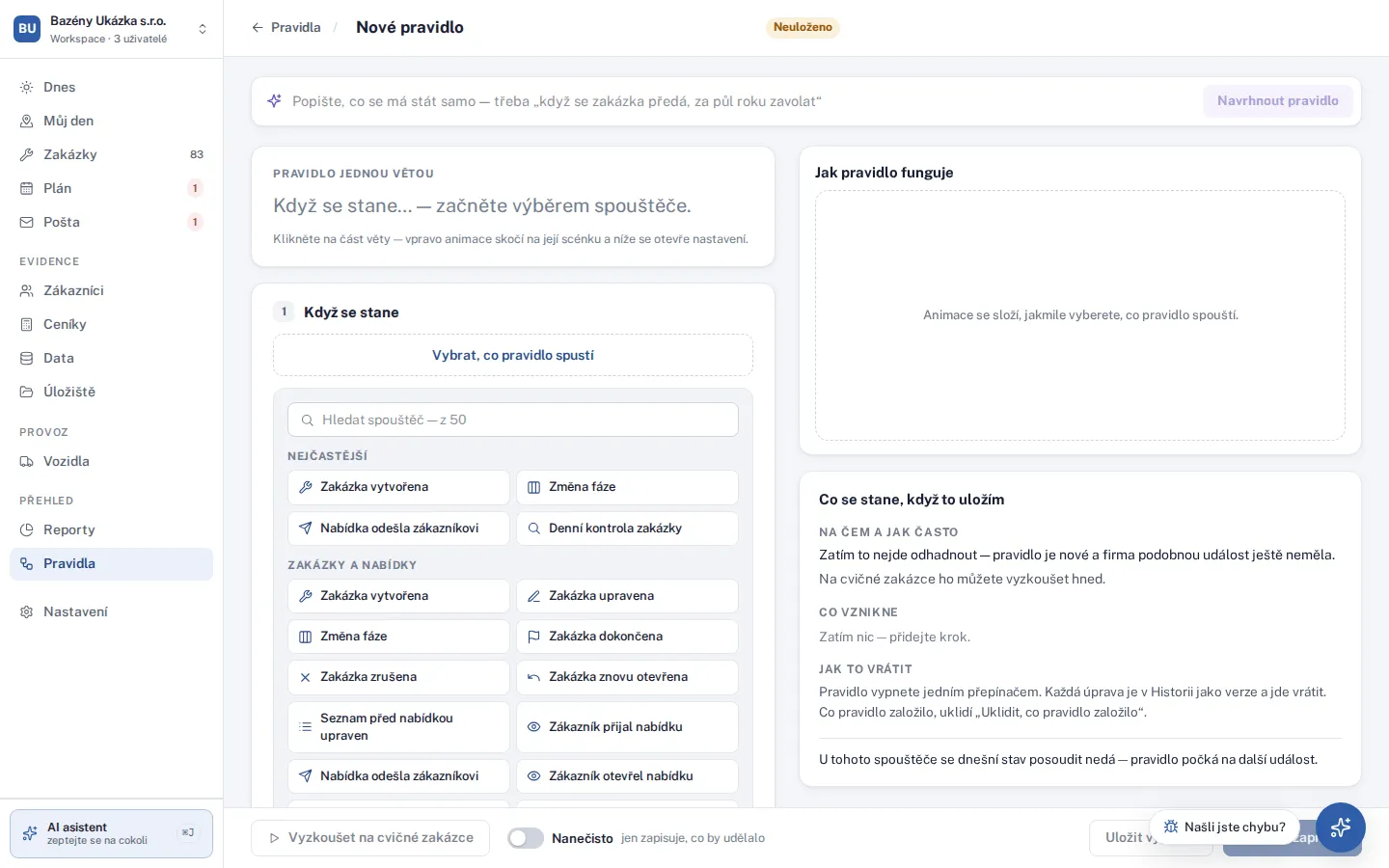
Bez nastavené AI editor napíše „AI není nastavená — doplňte ji v Nastavení → Umělá inteligence. Pravidlo můžete poskládat i ručně níže.“ Podrobně o pravidlech v části Správa firmy.
Práva
Sekce “Práva”| Co | Potřebné oprávnění | Výchozí role |
|---|---|---|
| Příkaz větou (rozbor a provedení) | „Plánovat aktivity“ | Vlastník, Správce, Obchodník, Technik |
| Zapsání poznámky větou | navíc „Psát poznámky“ | Vlastník, Správce, Obchodník, Technik, Fakturace |
| Nová poptávka z textu | „Zakládat zakázky“ | Vlastník, Správce, Obchodník |
| Nový zákazník z textu | „Zakládat zákazníky“ | Vlastník, Správce, Obchodník |
| Pravidlo z věty | „Spravovat automatizace“ | Vlastník, Správce |
Přesné názvy práv najdete v Nastavení → Role a práva.
Tipy a na co dát pozor
Sekce “Tipy a na co dát pozor”Časté otázky
Sekce “Časté otázky”Proč se mi v hledání neukázalo „Provést“? Text byl moc krátký nebo nevypadal jako pokyn. Přidejte čas nebo sloveso („zavolat“, „schůzka“, „zapiš“).
Umí příkaz větou poslat e-mail nebo založit zakázku? Ne. Umí naplánovat aktivitu, zapsat poznámku a otevřít záznam. Na zbytek je asistent nebo nová poptávka z textu.
Kdo bude u aktivity uvedený jako ten, kdo jde? Vy – ten, kdo příkaz provedl. Přeřadit ji můžete potom v detailu aktivity.
Proč náhled píše, že typ aktivity neexistuje? Věta zmínila typ, který firma v Nastavení → Typy aktivit nemá. Typ doplňte, nebo větu řekněte jinak („schůzka“, „telefonát“ – podle toho, jaké typy firma používá).
Stojí příkaz větou peníze? Jedno krátké volání modelu na větu, na nejlevnějším modelu. Útratu uvidíte v Reportech v kartě „Spotřeba AI“ jako „Příkaz větou“.
Souvisí
Sekce “Souvisí”- Asistent
- Vstup z fotky a textu
- Agenti a řetěz poptávka → kalkulace
- Začínáme – hledání a orientace v aplikaci