
Upozornění a souhrny
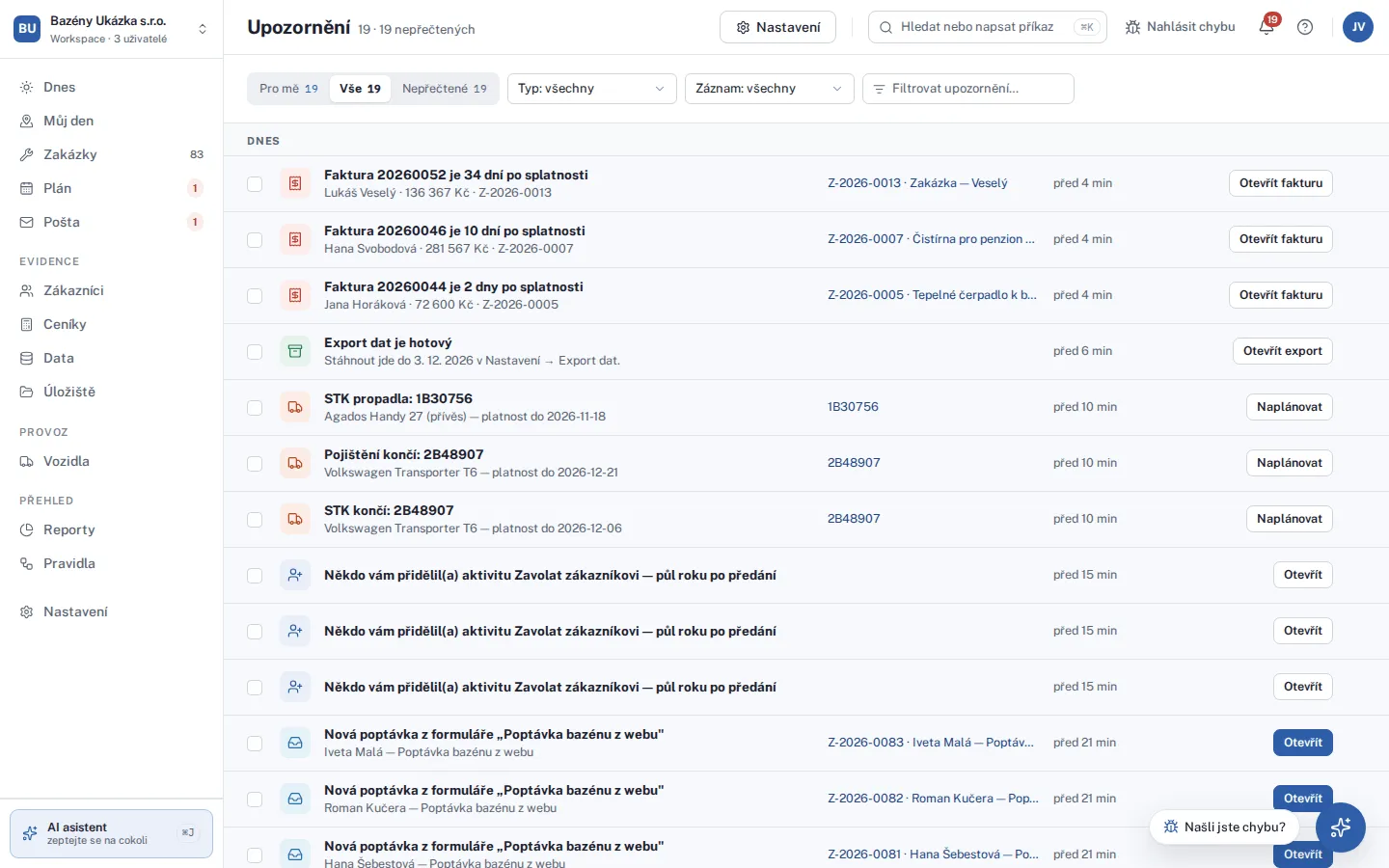
Upozornění vám řeknou, co se stalo, když jste se zrovna nedívali: zákazník přijal nabídku, napsal do portálu, přišla poptávka z formuláře, kolega vás zmínil, faktura je po splatnosti, blíží se revize nebo STK. Všechno se sbírá ve zvonečku vpravo nahoře. Podle vašeho nastavení vám totéž přijde i e-mailem, na telefon jako push, nebo v jednom souhrnném e-mailu se vším, co jste si nepřečetli.
Kde to najdete
Sekce “Kde to najdete”- Zvoneček vpravo nahoře v horní liště. Číslo na něm je počet nepřečtených upozornění, která čekají na vás.
- Stránka Upozornění (
/notifications) — všechna upozornění s filtry; ze zvonečku odkazem „Všechna upozornění →“. - Nastavení upozornění (
/settings/notifications) — ze zvonečku ikonou ozubeného kola nebo odkazem „Nastavení upozornění“, případně Nastavení → Můj účet → Upozornění → „Otevřít →“.
Jak to funguje
Sekce “Jak to funguje”Co do zvonečku chodí
Sekce “Co do zvonečku chodí”| Typ | Kdy přijde | Skupina ve filtru |
|---|---|---|
| Přijatá nabídka | zákazník přijal nabídku na stránce nabídky | Zákazníci |
| Ke schválení | čeká na vás schválení — sleva v nabídce, revize kalkulace, nebo výstup | Zmínky |
| Přidělení | kolega vám přidělil zakázku, zákazníka nebo aktivitu | Zmínky |
| Zmínka @ | kolega vás zmínil v poznámce | Zmínky |
| Zpráva z portálu | zákazník napsal do klientského portálu | Zákazníci |
| Objednávka servisu | zákazník objednal servis v portálu | Zákazníci |
| Poptávka z formuláře | přišla poptávka z poptávkového formuláře | Zákazníci |
| E-mail od Vybraného | přišel e-mail od odesílatele, kterého máte ve Vybraných | |
| Připomínka | blíží se termín aktivity, která je přidělená vám (24 hodin předem) | Připomínky |
| Revize | blíží se nebo propadla revize objektu | Připomínky |
| Termín vozidla | blíží se konec STK, emisí, pojištění, dálniční známky nebo tachografu | Připomínky |
| Faktura po splatnosti | den po splatnosti nezaplacené faktury, jednou | Připomínky |
| Načtení faktur | doběhlo ruční načtení faktur, nebo automatické načtení skončilo chybou | Systém |
| Export dat | je hotový úplný export firmy | Systém |
| Pravidlo | zpráva od pravidla, které posílá upozornění | Systém |
| Změny kolegů | někdo jiný změnil zakázku, zákazníka nebo osobu, kterou vlastníte nebo sledujete | Změny |
| Agent, Sledování webu, Integrace | výsledek AI agenta, nové nálezy ze sledování webu, propojení potřebuje znovu přihlásit | Systém |
Vaše vlastní změny a založení nového záznamu se nehlásí.
Pro mě, Vše, Nepřečtené
Sekce “Pro mě, Vše, Nepřečtené”Ve zvonečku jsou tři záložky:
- Pro mě — upozornění, která čekají na vás (přijatá nabídka, zmínka, připomínka, zpráva z portálu…). Číslo na zvonečku počítá jen tahle.
- Vše — včetně změn kolegů, výsledků agentů a sledování.
- Nepřečtené — jen nepřečtená.
Pod záložkami jsou štítky skupin: „Vše“, „Připomínky“, „E-mail“, „Zmínky“, „Zákazníci“, „Změny“, „Systém“, každý s počtem.
Akce přímo v upozornění
Sekce “Akce přímo v upozornění”Upozornění se otvírají klepnutím — označí se jako přečtené a otevře se záznam, kterého se týká. Mnoho jich má i rychlou akci:
- přijatá nabídka: „Otevřít nabídku“, „Naplánovat montáž“,
- ke schválení: „Schválit“, „Zamítnout“,
- zpráva z portálu: pole „Odpovědět v portálu…“ — odpovíte přímo ze zvonečku,
- faktura po splatnosti: „Otevřít fakturu“,
- e-mail od Vybraného: „Otevřít e-mail“,
- integrace: „Znovu připojit“,
- u připomínek: „Odložit“.
V nabídce „Další volby“ (tři tečky u řádku) je „Označit jako přečtené“ / „Označit jako nepřečtené“, „Odložit na 1 h“, „Odložit na zítra“ a „Neupozorňovat na …“ (ztlumí změny tohoto záznamu). Odložení i ztlumení jde hned vrátit tlačítkem „Vrátit“ / „Zrušit“.
Více změn jednoho záznamu se složí do jednoho řádku („3 změny u …“) a klepnutím na přehled polí změny rozbalíte.
Upozornění, která vyžadují pozornost (přijatá nabídka, přidělení, zmínka, zpráva z portálu, poptávka z formuláře, e-mail od Vybraného, hotový export), navíc na chvíli vyskočí v rohu obrazovky.
Kanály: Aplikace, E-mail, Push, Souhrn
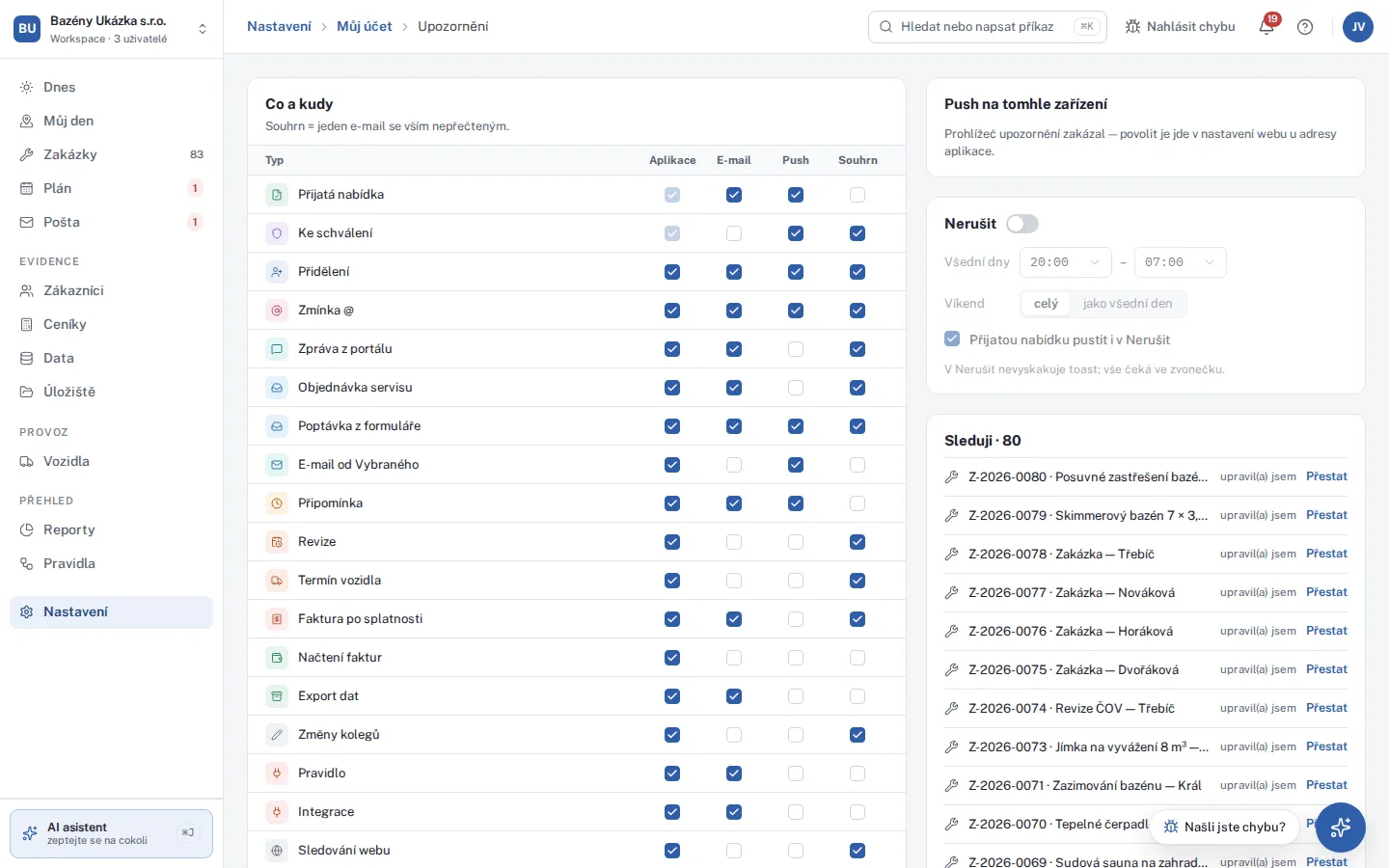
Sekce “Kanály: Aplikace, E-mail, Push, Souhrn”Každý typ upozornění může chodit čtyřmi kanály:
| Kanál | Co znamená |
|---|---|
| Aplikace | upozornění ve zvonečku |
| hned samostatný e-mail s odkazem na záznam | |
| Push | oznámení prohlížeče nebo telefonu, i na zamčenou obrazovku |
| Souhrn | upozornění se přidá do souhrnného e-mailu, pokud si ho do té doby nepřečtete |
Výchozí nastavení je rozumné pro většinu lidí: třeba přijatá nabídka chodí do aplikace, e-mailem i push, změny kolegů jen do aplikace a do souhrnu, e-mail od Vybraného do aplikace a push (e-mailem ne — v poště už je). Přijatou nabídku a Ke schválení v aplikaci vypnout nejde („Tohle se vypnout nedá — jinak by se to nikdo nedozvěděl.“).
Souhrn e-mailem
Sekce “Souhrn e-mailem”Souhrn je jeden e-mail se vším, co jste ve zvonečku nečetli déle než 15 minut. Kdo pracuje v aplikaci a upozornění čte, souhrn nedostane — o tom, jestli e-mail přijde, rozhoduje to, co jste přečetli, ne další nastavení.
- „Souhrn posílat“: Každých 15 min, Denně 7:00, nebo Týdně po (v pondělí od 7:00). Čas je podle pražského času.
- Každé upozornění je v souhrnu nejvýš jednou.
- Když jste členem víc firem, přijde souhrn za každou firmu zvlášť.
E-maily (samostatné i souhrn) odcházejí ze sdílené schránky firmy. Když firma žádnou sdílenou schránku nemá, zůstanou upozornění jen ve zvonečku a v push.
Nerušit
Sekce “Nerušit”V Nerušit se nepouští push a nevyskakují upozornění v rohu obrazovky; všechno čeká ve zvonečku. Nastavíte čas pro všední dny (např. 20:00–07:00) a víkend („celý“, nebo „jako všední den“). Volbou „Přijatou nabídku pustit i v Nerušit“ si přijatou nabídku necháte doručit vždy.
Sledování záznamů
Sekce “Sledování záznamů”Změny kolegů chodí u záznamů, které vlastníte nebo sledujete. Na detailu zakázky, zákazníka a osoby je tlačítko „Sledovat“ (u zakázky jen ikona zvonku); po kliknutí se změní na „Sleduji“ a vedle je vidět, kolik dalších lidí záznam sleduje. Kdo na záznamu něco změní, začne ho sledovat sám.
V nastavení upozornění je přehled „Sleduji · N“ s tím, odkud sledování je („upravil(a) jsem“, nebo „ručně“), a tlačítkem „Přestat“. V části „Ztlumené · N“ jsou záznamy, u kterých jste zvolili „Neupozorňovat na …“ — nechodí od nich změny kolegů, přidělení a přijatá nabídka přijdou vždy.
Jak dlouho upozornění zůstávají
Sekce “Jak dlouho upozornění zůstávají”Přečtená upozornění se po 90 dnech mažou. Nepřečtená zůstávají, dokud je nepřečtete.
Postupy
Sekce “Postupy”Nastavení, co a kudy chodí
Sekce “Nastavení, co a kudy chodí”- Otevřete Nastavení upozornění (ze zvonečku ikonou ozubeného kola).
- V tabulce „Co a kudy“ zaškrtněte u každého typu kanály: „Aplikace“, „E-mail“, „Push“, „Souhrn“.
- Dole zvolte, jak často „Souhrn posílat“.
- Změny se ukládají hned.
Zapnutí push na telefonu nebo počítači
Sekce “Zapnutí push na telefonu nebo počítači”- Otevřete Modrys v prohlížeči na zařízení, kam chcete push dostávat. Na iPhonu nejdřív přidejte aplikaci na plochu (Sdílet → Přidat na plochu) a otevřete ji odtud.
- Otevřete Nastavení upozornění a v části „Push na tomhle zařízení“ klikněte na „Zapnout“.
- Prohlížeč se zeptá na povolení oznámení — povolte je.
- Hotovo: „Zapnuto. Chodí sem, co je v tabulce zaškrtnuté ve sloupci Push.“
Push se zapíná pro každé zařízení zvlášť; nastavení ukáže, na kolika dalších zařízeních ho máte. Po odhlášení se push na zařízení vypne. Když prohlížeč oznámení zakázal, objeví se „Prohlížeč upozornění zakázal — povolit je jde v nastavení webu u adresy aplikace.“
Zapnutí Nerušit
Sekce “Zapnutí Nerušit”- V Nastavení upozornění zapněte přepínač u „Nerušit“.
- U „Všední dny“ vyberte čas od a do.
- U „Víkend“ zvolte „celý“, nebo „jako všední den“.
- Rozhodněte, jestli „Přijatou nabídku pustit i v Nerušit“.
Označení přečtených
Sekce “Označení přečtených”- Všechna najednou: ve zvonečku „Označit vše přečtené“.
- Vybraná: na stránce Upozornění zaškrtněte řádky a klikněte na „Označit přečtené“.
- Jedno: klepnutím na upozornění, nebo v nabídce „Další volby“.
Hledání ve starších upozorněních
Sekce “Hledání ve starších upozorněních”- Otevřete stránku Upozornění (
/notifications). - Filtrujte podle typu („Typ: všechny“), záznamu („Záznam: všechny“), nebo napište text do „Filtrovat upozornění…“.
- Další starší upozornění načtete tlačítkem „Načíst další“.
Komu chodí revize a termíny vozidel (pro vlastníka)
Sekce “Komu chodí revize a termíny vozidel (pro vlastníka)”- V Nastavení upozornění sjeďte k části „Komu chodí · pro správce“.
- U „Revize objektů“ zapněte „Technik objektu“ a/nebo přidejte role tlačítkem „Přidat“.
- U „Termíny vozidel“ chodí upozornění „Řidič vozidla“; v poli „Komu jinak“ vyberte, komu, když vozidlo řidiče s účtem nemá („Všichni členové“, nebo konkrétní člověk).
Práva
Sekce “Práva”Upozornění a jejich nastavení má každý uživatel sám pro sebe, žádné právo k tomu není potřeba. Upozornění se týkají jen záznamů, které smíte vidět. Část „Komu chodí · pro správce“ vidí jen ten, kdo má právo „Nastavení workspace“ (ve výchozích rolích Vlastník).
Tipy a na co dát pozor
Sekce “Tipy a na co dát pozor”Časté otázky
Sekce “Časté otázky”Proč mi nepřišel souhrn, i když mám nepřečtená upozornění? Souhrn bere jen upozornění nepřečtená déle než 15 minut a posílá se podle nastavení (třeba až zítra v 7:00). Firma také musí mít sdílenou schránku.
Dostávám moc upozornění na změny. Co s tím? U záznamu zvolte v upozornění „Neupozorňovat na …“, nebo v nastavení u „Sleduji“ klikněte na „Přestat“. Případně v tabulce „Co a kudy“ vypněte u „Změny kolegů“ kanál Aplikace.
Proč nemůžu vypnout upozornění na přijatou nabídku? Přijatá nabídka je to nejdůležitější, co se může stát — v aplikaci ji vypnout nejde. Vypnout můžete e-mail a push.
Funguje push na iPhonu? Ano, když aplikaci přidáte na plochu a otevřete ji odtud. V běžném Safari push nefunguje.
Hlásí se mi i to, co změním sám? Ne. Vlastní změny ani založení nového záznamu se nehlásí.
Souvisí
Sekce “Souvisí”- Práce s poštou — Vybraní odesílatelé.
- Klientský portál
- Poptávkové formuláře
- Fakturace