
Proměnné v textech pravidel
Do textů kroků (předmět aktivity, text notifikace, e-mail, název zakázky, tělo webhooku, hodnoty řádků Dat, argumenty nástrojů…) můžete vkládat značky ve dvojitých složených závorkách. Pravidlo je při běhu nahradí skutečnými hodnotami: z Zavolat — {{deal.title}} se stane „Zavolat — Bazén Novákovi“.
Kde to najdete
Sekce “Kde to najdete”U každého textového pole kroku je tlačítko „+ Vložit údaj“ (v některých krocích „Vložit údaj ze záznamu“ nebo „Vložit proměnnou“). Nabídka se řídí spouštěčem a kroky, které stojí před místem, kam vkládáte. U spouštěče bez dat napíše „U tohoto spouštěče není co vkládat.“
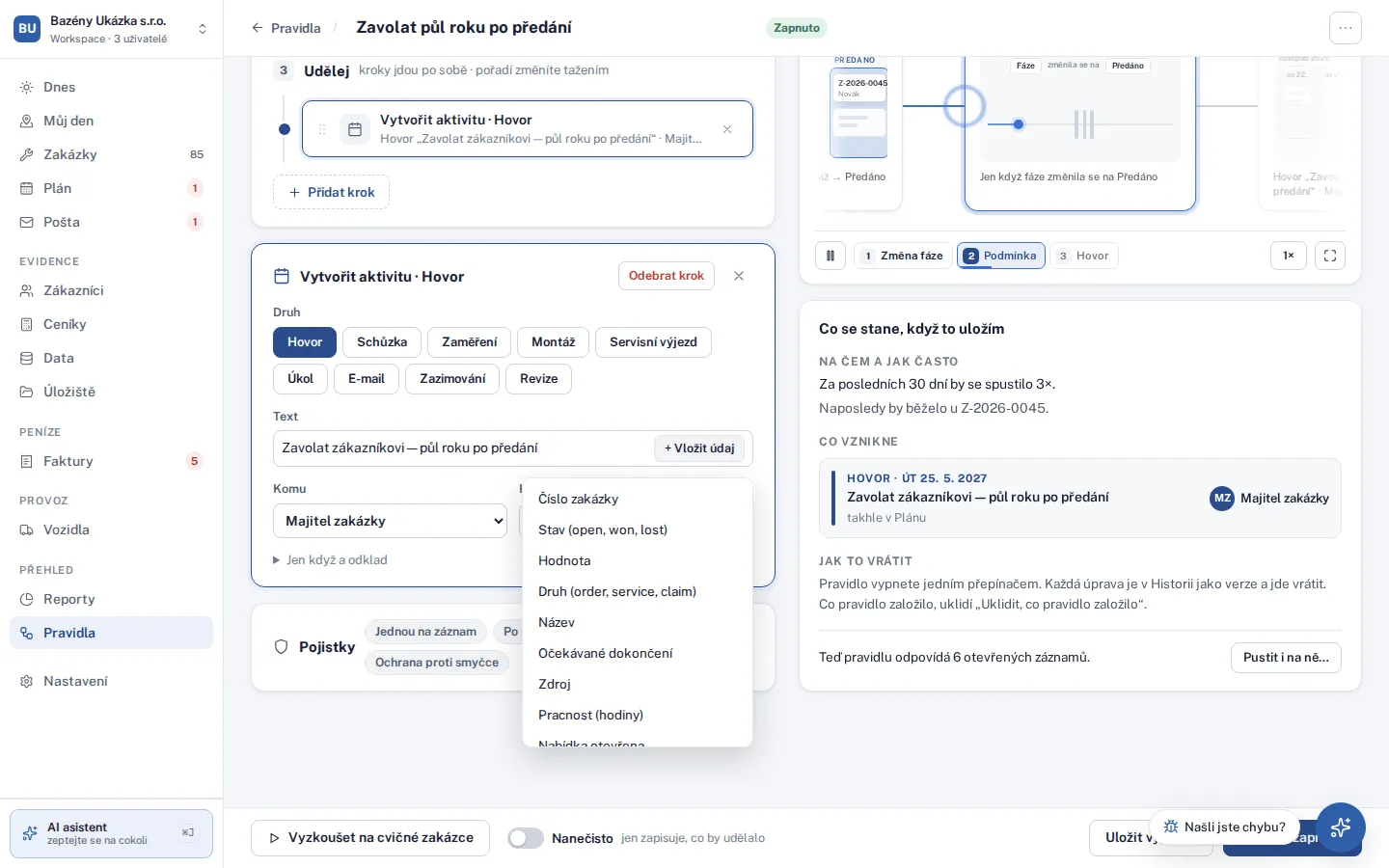
Jak to funguje
Sekce “Jak to funguje”- Značka je cesta k hodnotě:
{{agenda.pole}}, třeba{{deal.title}},{{email.subject}},{{invoice.number}}. - Hodnota se vloží jako text. Čísla a data se vypíšou, jak jsou uložená.
- Značka, kterou nejde doplnit, zůstane v textu doslova — notifikace „Zavolat
{{deal.title}}“ je viditelná chyba, „Zavolat “ by byla tichá. Chybějící značky se navíc zapíšou do historie běhu. - Odkazy na jiné záznamy (fáze, majitel jako identifikátor) se v nabídce nenabízejí — vypsal by se nečitelný kód. Do textu patří to, co se dá přečíst.
- Celý objekt se nedosadí.
{{ai.rozbor}}z rozboru do polí je objekt, proto se vkládá pole po poli ({{ai.rozbor.delka}}). - V těle webhooku a argumentech nástrojů (JSON) se značky doplňují až po přečtení JSONu — hodnota z dat nemůže rozbít jeho strukturu.
Pole záznamu ze spouštěče
Sekce “Pole záznamu ze spouštěče”Značky začínají jménem agendy spouštěče. Nabízí se stejná pole jako v Podmínkách, kromě odkazů na číselníky:
| Spouštěč nad… | Příklady značek |
|---|---|
| zakázkou | {{deal.number}} (Číslo zakázky), {{deal.title}}, {{deal.value}}, {{deal.status}}, {{deal.kind}}, {{deal.expectedCloseDate}}, {{deal.source}}, {{deal.estimatedHours}}, {{deal.offerOpenedAt}} |
| denní kontrolou zakázky | navíc {{deal.daysInStage}}, {{deal.daysToClose}}, {{deal.daysSinceActivity}}, {{deal.daysSinceCreated}}, {{deal.daysSinceWon}} |
| zákazníkem | {{organization.name}}, {{organization.type}}, {{organization.ico}} |
| osobou | {{person.firstName}}, {{person.lastName}} |
| aktivitou | {{activity.subject}}, {{activity.done}} |
| výjezdem | {{dispatch.date}}, {{dispatch.employeeName}}, {{dispatch.dealNumber}}, {{dispatch.kind}}, {{dispatch.hours}} |
| e-mailem | {{email.fromEmail}}, {{email.fromName}}, {{email.subject}}, {{email.bodyText}}, {{email.folder}}, {{email.hasAttachments}}, {{email.messageId}} |
| fakturou | {{invoice.number}}, {{invoice.kind}}, {{invoice.status}}, {{invoice.total}}, {{invoice.variableSymbol}}, {{invoice.currency}}; u denní kontroly {{invoice.daysOverdue}}, {{invoice.daysToDue}} |
| objektem | {{installation.name}}, {{installation.kind}}, {{installation.isActive}}; u denní kontroly {{installation.daysToInspection}}, {{installation.daysToWarrantyEnd}} |
| poznámkou | {{note.body}} |
| souborem v úložišti | {{storage.filename}}, {{storage.mime}}, {{storage.size}}, {{storage.folderName}} |
| řádkem tabulky Dat | {{row.<klíč sloupce>}}, {{row.status}}, {{row.number}}, {{row.remote_id}} |
| událostí z připojené aplikace | {{app.data.<cesta>}}, třeba {{app.data.file.name}}, {{app.data.id}} |
Vlastní pole zakázky jsou pod {{deal.custom.<klíč>}} (klíč z Nastavení → Vlastní pole).
Navázané záznamy
Sekce “Navázané záznamy”Pravidlo umí sáhnout i na záznam, na který záznam ze spouštěče odkazuje:
{{deal.organization.name}}— název zákazníka zakázky,{{deal.person.firstName}}— jméno kontaktní osoby,{{deal.owner.name}},{{deal.owner.email}}— majitel zakázky,- obdobně u e-mailu, aktivity, faktury:
{{email.deal.title}},{{invoice.organization.name}}…
Načtou se jen tehdy, když je pravidlo opravdu použije, a jen pokud je autor pravidla smí vidět — jinak zůstanou nedoplněné. Editor je v nabídce „Vložit údaj“ neukazuje; napište je ručně nebo je nechte složit asistenta.
Čas běhu
Sekce “Čas běhu”Fungují v každém pravidle bez ohledu na spouštěč. Čas je pražský, ne serverový — o půlnoci na prvního už je nový měsíc.
| Značka | Co vloží |
|---|---|
{{now.date}} |
Dnešní datum (2026-10-01) |
{{now.day}} |
Den v měsíci (1) |
{{now.month}} |
Měsíc číslem (10) |
{{now.month2}} |
Měsíc dvěma číslicemi (01–12) |
{{now.monthName}} |
Měsíc slovem (říjen) |
{{now.year}} |
Rok (2026) |
{{now.week}} |
Týden v roce (40, podle ISO) |
{{now.time}} |
Čas (14:05) |
Typické použití: tabulka Dat na měsíc „Prodeje {{now.month}}/{{now.year}}“ — pravidlo píše vždy do té aktuální a chybějící založí kopií vzoru.
Výsledky předchozích kroků
Sekce “Výsledky předchozích kroků”| Značka | Odkud | Co obsahuje |
|---|---|---|
{{ai.<jméno>}} |
Text od AI, Poznámka od AI | Text, který model napsal (výchozí jména vysledek, poznamka). |
{{ai.<jméno>.<klíč>}} |
Rozbor od AI do polí | Hodnota jednoho pole (výchozí jméno rozbor, např. {{ai.rozbor.delka}}). |
{{mcp.<jméno>}} |
Zavolat nástroj připojené služby, Udělat v aplikaci | Text výsledku nástroje (nejvýš 8 000 znaků; výchozí jméno vysledek). |
{{data.<jméno>.count}} |
Najít řádky v tabulce | Počet nalezených řádků (výchozí jméno nalezene). |
{{data.<jméno>.first.<klíč>}} |
Najít řádky v tabulce | Sloupec prvního nalezeného řádku; first.number je číslo řádku. |
{{item.<klíč>}}, {{item.number}}, {{item.status}}, {{item.remote_id}}, {{item.index}} |
Uvnitř „Pro každý řádek tabulky“ | Právě zpracovávaný řádek; index je pořadí od 1. |
{{wait.reason}} |
Za krokem „Počkat na událost nebo lhůtu“ | timeout, nebo event:<událost>. Hlavně do „Jen když“. |
Nabídka „Vložit údaj“ ukáže jen výsledky kroků, které stojí před daným krokem. Výsledky AI a připojených služeb přežijí i odklad, schválení a čekání — po schválení odejde přesně text, který model napsal.
Postupy
Sekce “Postupy”Vložení údaje do textu
Sekce “Vložení údaje do textu”- Klikněte do textového pole kroku tam, kam má údaj přijít.
- Klikněte na „+ Vložit údaj“ a vyberte údaj. Do textu se vloží značka, např.
{{deal.title}}. - Pro údaj, který nabídka nemá (navázaný záznam, vlastní pole), napište značku ručně.
- Výsledek ověřte zkouškou na cvičné zakázce — náhled e-mailu ukáže text s doplněnými hodnotami.
Práva
Sekce “Práva”Značky vidí a používá ten, kdo spravuje pravidla. Při běhu se doplní jen hodnoty, které smí vidět autor pravidla. Proto smí odhad „Co se stane“ (který do šablon dosazuje data skutečných záznamů) jen ten, kdo pravidla spravuje.
Tipy a na co dát pozor
Sekce “Tipy a na co dát pozor”Časté otázky
Sekce “Časté otázky”Jak vložím jméno zákazníka do úkolu u zakázky?
{{deal.organization.name}}.
Proč se mi v notifikaci objevilo doslova {{ai.shrnuti}}?
AI krok s tímto jménem v pravidle není, stojí až za notifikací, nebo selhal. Zkontrolujte jméno výsledku a pořadí kroků.
Jde vložit datum za týden? Výpočty nad datem značky neumí. Termín aktivity nastavte v kroku („za kolik dní“), u zakázky „Očekávané uzavření za … dní“.