
Výstupy
Výstup je každý soubor, který Modrys z dat vyrobí: PDF nabídky, přijatá nabídka, dokument ze šablony, technický výkres, 3D model, kusovník, výdejka materiálu, vizualizace, předávací protokol, export tabulky nebo text, který napsala AI. Všechny vznikají stejnou cestou – data zakázky, zvolený způsob výroby, kontrola, případně schválení – a ukládají se k zakázce s verzemi. U každého druhu si firma nastaví formát, název souboru, způsob výroby a kdo výstup pouští k zákazníkovi.
Platí pevné pravidlo: ceny, rozměry a množství bere výstup vždy z dat zakázky, AI čísla nepíše. AI smí psát jen texty, a když píše, může se nastavit, že výsledek čeká na schválení člověkem.
Kde to najdete
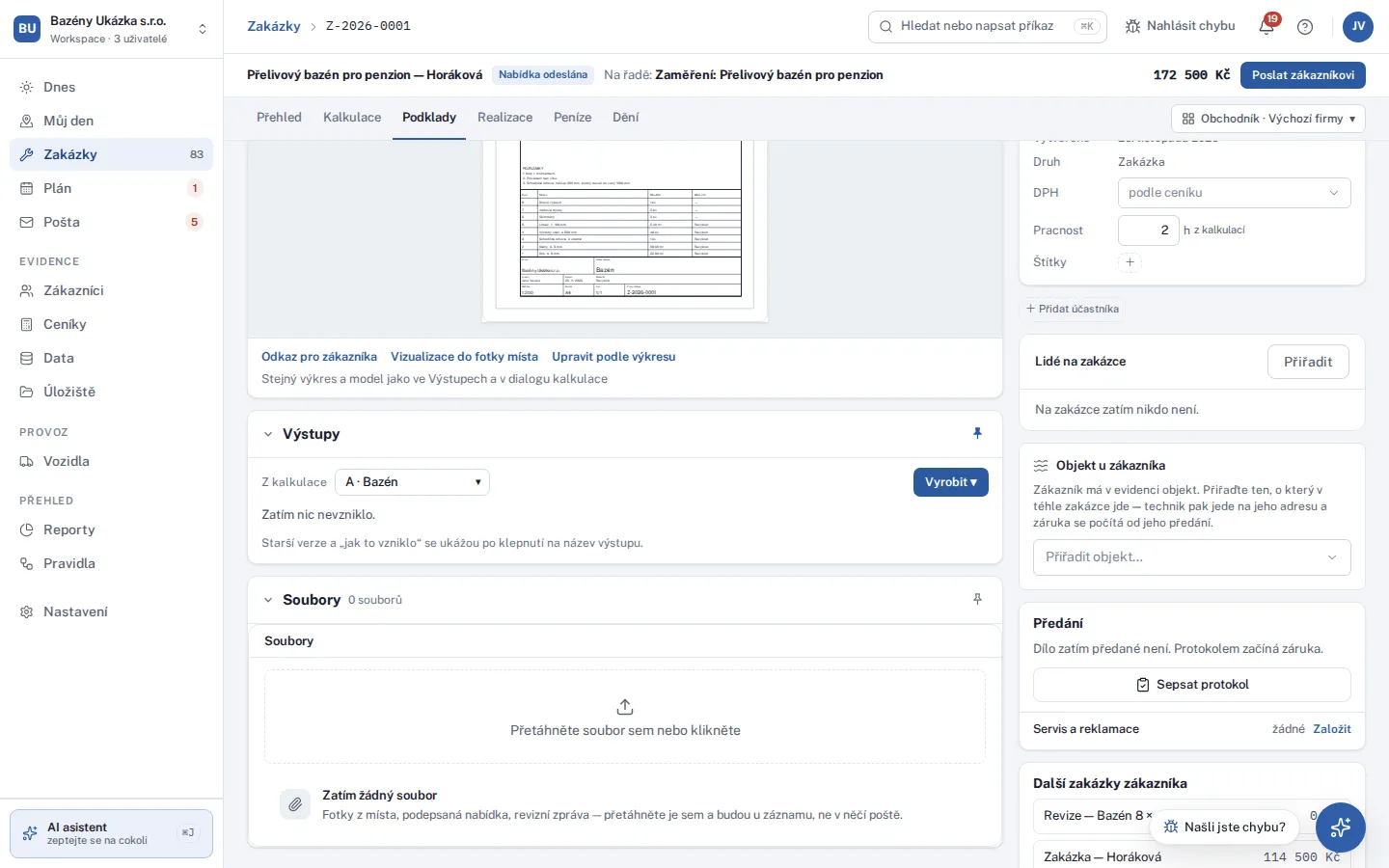
Sekce “Kde to najdete”- Na zakázce: detail zakázky → záložka Podklady → karta Výstupy. Tlačítko „Vyrobit ▾“, čekající výstupy a seznam platných a starších verzí.
- Ke schválení: stránka Dnes → blok „Ke schválení“ (všechny čekající výstupy firmy).
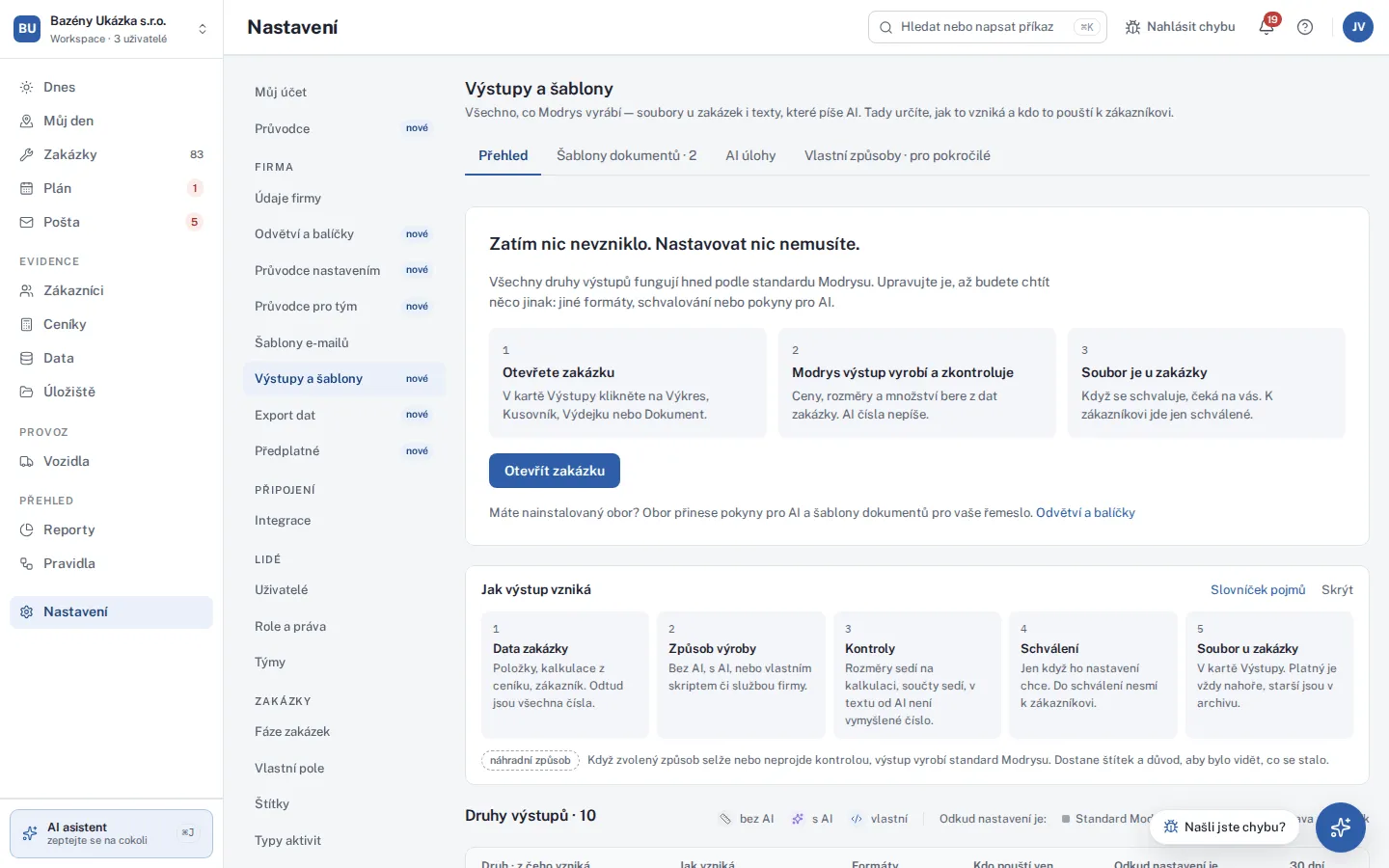
- Nastavení: Nastavení → Výstupy a šablony se záložkami Přehled, Šablony dokumentů, AI úlohy a Vlastní způsoby (pro pokročilé).
Jak to funguje
Sekce “Jak to funguje”Cesta výstupu
Sekce “Cesta výstupu”- Data zakázky – položky, kalkulace z ceníku, zákazník. Odtud jsou všechna čísla.
- Způsob výroby – bez AI, s AI, nebo vlastním skriptem či službou firmy.
- Kontrola – rozměry sedí na kalkulaci, součty sedí, v textu od AI není vymyšlené číslo.
- Schválení – jen když ho nastavení chce. Do schválení výstup nesmí k zákazníkovi.
- Soubor u zakázky – v kartě Výstupy. Platný je vždy nahoře, starší jsou v archivu.
Když zvolený způsob selže nebo neprojde kontrolou, výstup vyrobí standard Modrysu. Dostane štítek „náhradním způsobem“ a důvod, aby bylo vidět, co se stalo.
Druhy výstupů
Sekce “Druhy výstupů”| Druh | Z čeho vzniká | Formáty |
|---|---|---|
| Nabídka pro zákazníka | zakázka | |
| Přijatá nabídka | zakázka – zmrazená kopie toho, co zákazník přijal | |
| Dokument ze šablony | zakázka a šablona firmy | PDF, HTML |
| Dokument psaný AI | zakázka – popis díla, technická zpráva, průvodní dopis | PDF, HTML |
| Technický výkres | kalkulace | PDF, SVG, DXF |
| 3D model | kalkulace | STEP, STL |
| Kusovník | kalkulace | PDF, XLSX |
| Výdejka materiálu | položky zakázky | PDF, XLSX |
| Vizualizace produktu | kalkulace (3D model a materiály) | PNG |
| Předávací protokol | předávací protokol podepsaný na místě | |
| Export tabulky | seznam | XLSX |
| Soubor od asistenta | asistent | podle souboru |
U přijaté nabídky a předávacího protokolu se způsob výroby nevolí – jsou to záznamy podepsané zákazníkem a skládá je vždy Modrys přesně z dat.
Motor nabídky
Sekce “Motor nabídky”U nabídky se volí, kdo píše její texty:
- Texty firmy (bez AI) – standard. Použijí se vaše odstavce z Nastavení → Odvětví a balíčky → texty nabídky.
- Texty na míru zakázce od AI – AI napíše texty pro konkrétní zakázku.
- Vlastní skript nebo vlastní služba přes MCP – jen pokud je firma založila ve „Vlastní způsoby“.
Motor píše jen texty. Ceny, tabulky a výkres jsou vždy z kalkulace. Přepínač „Když AI selže, napíše to Modrys“ zajistí, že nabídka vznikne i bez AI.
U výstupu Nabídka je blok „Z čeho se nabídka skládá“ s odkazy na čtyři místa, kde se mění vzhled a obsah: Údaje firmy, Ceník – část „Do nabídky“, Texty nabídky a Zakázka.
Schvalování
Sekce “Schvalování”| Volba | Co znamená |
|---|---|
| Bez schválení | platí hned, jak vznikne |
| Když píše AI | bez AI platí hned, s AI čeká |
| Schvalovat vždy | každý výstup čeká na potvrzení |
Schvaluje jen člověk přihlášený v aplikaci s právem „Schvalovat výstupy“. Asistent, API ani MCP frontu vidí, ale schvalovat nemůžou. Čekající výstup má na zakázce odznak „Čeká na schválení“ (a „napsala AI“, když ho psala AI) a nesmí k zákazníkovi.
Vrstvy nastavení
Sekce “Vrstvy nastavení”Nastavení výstupu se skládá z vrstev – každá mění jen to, co sama nastaví, zbytek bere z vrstvy vlevo:
- Standard Modrysu – základ pro všechny firmy.
- Obor – co mění nainstalovaný obor (např. pokyny pro AI).
- Vaše firma – úpravy firmy.
- Ceník – úprava jen pro výstupy z kalkulace podle určitého ceníku („Upravit pro ceník“).
Blok „Odkud hodnoty jsou“ ukáže, co která vrstva mění. U každé úpravy jde „Vrátit na nastavení firmy“, „Vrátit na obor“ nebo „Vrátit na standard“.
Návrhy k převzetí
Sekce “Návrhy k převzetí”Modrys ani obor vám nic nemění pod rukama. Když se změní hodnota, kterou jste si upravili (nový standard výstupů, nová verze oboru, změna nastavení firmy u úpravy pro ceník), dostanete návrh. Do rozhodnutí platí vaše hodnota. V návrhu volíte „Převzít nový standard“ / „Převzít nastavení firmy“, „Nechat svou úpravu“, nebo „Vyzkoušet nejdřív na zakázce“. Rozhodnutí se zapíše jako nová verze nastavení a jde vrátit.
Verze nastavení
Sekce “Verze nastavení”Každé uložení nastavení je verze („Uloženo jako verze N“). V „Historie nastavení“ můžete verzi porovnat s platnou („Porovnat s platnou“) a vrátit se k ní („Vrátit se k této verzi“) – návrat vytvoří novou verzi, nic se nemaže.
Postupy
Sekce “Postupy”Vyrobení výstupu na zakázce
Sekce “Vyrobení výstupu na zakázce”- Na detailu zakázky otevřete záložku Podklady, kartu Výstupy.
- Když má zakázka víc kalkulací, vyberte v „Kalkulace pro výstupy“, ze které se má vyrábět.
- Klikněte na „Vyrobit ▾“ a zvolte: „Výkres pro dílnu“, „3D model“, „Kusovník“, „Nabídka“, „Výdejka do skladu“, „Vizualizace (AI)“ nebo „Dokument ze šablony ›“.
- U dokumentu vyberte šablonu, nebo pod „TEXT OD AI · ČEKÁ NA SCHVÁLENÍ“ zvolte „Popis díla“, „Technická zpráva“ nebo „Průvodní dopis“.
- Výstup se vyrobí a přiloží k zakázce („Přiloženo k zakázce: …“). Když čeká na schválení: „Vyrobeno – čeká na schválení, do té doby nesmí k zákazníkovi.“
Výkres pro dílnu, 3D model, kusovník a vizualizace potřebují kalkulaci z ceníku s výkresem nebo sestavou dílů.
Schválení nebo zamítnutí výstupu
Sekce “Schválení nebo zamítnutí výstupu”- Otevřete výstup z bloku „ČEKÁ NA VAŠE SCHVÁLENÍ“ v kartě Výstupy, nebo z bloku „Ke schválení“ na stránce Dnes.
- Prohlédněte si ho v prohlížeči; u nové verze je vidět, kterou platnou verzi nahradí, a případné „připomínky kontroly“.
- Klikněte na „Schválit“ („Schváleno – výstup smí k zákazníkovi“), nebo „Zamítnout“ s důvodem.
- Zamítnutý výstup zůstane u zakázky jako zamítnutý a k zákazníkovi nepůjde. Důvod uvidí ten, kdo ho vytvořil.
Sdílení výstupu se zákazníkem v portálu
Sekce “Sdílení výstupu se zákazníkem v portálu”U platného výstupu klikněte v prohlížeči na „Pustit do portálu“. Soubor pak zákazník uvidí ve svém portálu („V portálu zákazníka ✓“); stejným tlačítkem sdílení zrušíte. V kartě Výstupy je u každého výstupu „Co z toho vidí zákazník“ – interní, zákazník vidí, jen interně.
Změna nastavení druhu výstupu
Sekce “Změna nastavení druhu výstupu”- Otevřete Nastavení → Výstupy a šablony, záložku Přehled.
- V tabulce druhů klikněte na druh (např. Nabídka pro zákazníka).
- V části „Co vznikne“ zvolte šablonu, formáty a název souboru (z údajů jako Název výstupu, Číslo zakázky, Název zakázky – „Například vznikne …“).
- V části „Jak to vzniká“ zvolte způsob výroby a co se stane, když selže.
- V části „Kdo to pustí ven“ zvolte schvalování.
- Když způsob používá AI, vyplňte „Pokyny pro AI“: k čemu dokument slouží, pravidla a zákazy (každé na řádek), tón a délku. Volitelně zapněte „Kontrola textu od AI“ – AI hotový text ještě přečte a napíše, co si ověřit; nic nemění ani neblokuje.
- Do pole „Proč měníte?“ napište důvod (uvidí se v historii).
- Uložte a klikněte na „Vyzkoušet na zakázce“ – vyberte zakázku a kalkulaci ke zkoušce a podívejte se, co by vzniklo a jestli to prošlo kontrolami.
Úprava jen pro jeden ceník
Sekce “Úprava jen pro jeden ceník”V detailu druhu, který vzniká z kalkulace, klikněte na „Upravit pro ceník“ a vyberte ceník. Co tady nezměníte, bere se z nastavení celé firmy.
Nabídka podle vzoru firmy
Sekce “Nabídka podle vzoru firmy”Když firma dnes posílá nabídky v určité podobě, může AI navrhnout texty a vzhled podle vzoru:
- V detailu výstupu Nabídka najděte blok „Nabídka podle vašeho vzoru“.
- Nahrajte vzorovou nabídku v PDF (několik souborů najednou).
- Volitelně vyberte „Ceník pro řádky do nabídky“ – AI pak navrhne i řádky do části „Do nabídky“ nad poli ceníku. Do pole „Co chcete jinak než ve vzoru“ napište přání (např. stručněji, víc zdůraznit záruku).
- Projděte návrh: texty nabídky, údaje do Údajů firmy (barva hlavičky), řádky do ceníku. Zaškrtnuté se převezme, ostatní zůstane, jak je.
- Klikněte na „Převzít vybrané“ a podívejte se na Náhled nabídky u zakázky.
Ceny AI nenavrhuje nikdy. Převzít může, kdo schvaluje výstupy.
Import skillu nebo vzorového PDF jako šablony
Sekce “Import skillu nebo vzorového PDF jako šablony”V záložce Šablony dokumentů → „Převést můj dokument“ → „Ze vzorového PDF nebo skillu“ můžete nahrát skill z Claude (.md nebo .skill) nebo až 3 vzorová PDF. Postup je na stránce Dokumenty a šablony. V pokynech pro AI u druhu výstupu jde skill z Claude přidat i tlačítkem „Přidat skill z Claude (.md)“.
Vlastní způsoby výroby
Sekce “Vlastní způsoby výroby”Záložka Vlastní způsoby je pro firmy, které chtějí výstup skládat po svém:
- Vlastní generátory – skript, který z dat zakázky poskládá výstup. Bez sítě, souborů a databáze, nejvýš 5 s výpočtu a 32 MB paměti. Modrys výsledek zkontroluje a když neprojde, vyrobí ho standardem.
- Vlastní služba přes MCP – služba firmy připojená v Nastavení → Integrace dostane data výstupu a vrátí model. Výsledek vždy čeká na schválení.
Způsob pak zvolíte v detailu druhu v části „Jak to vzniká“ a vyzkoušíte na zakázce.
Práva
Sekce “Práva”| Oprávnění | Co dovolí | Výchozí role |
|---|---|---|
| „Zobrazit výstupy“ | historie vytvořených PDF, výkresů a exportů u zakázky | všechny role |
| „Vytvářet výstupy“ | dokument ze šablony, výkres, 3D model, kusovník, výdejka | Obchodník, Technik, Fakturace, Správce, Vlastník |
| „Schvalovat výstupy“ | potvrdit výstup, na kterém se podílela AI, než odejde ven; zapnout importovanou šablonu | Správce, Vlastník |
| „Nastavovat výstupy“ | formáty, názvy souborů a schvalování v Nastavení → Výstupy a šablony | Správce, Vlastník |
| „Upravovat šablony dokumentů“ | šablony dokumentů | Správce, Vlastník |
| „Upravovat pokyny pro AI u výstupů“ | pokyny pro AI a postup AI úloh | Správce, Vlastník |
| „Psát vlastní generátory výstupů“ | skripty a služby, které vyrábějí výstup místo standardu | Vlastník |
Bez práva „Nastavovat výstupy“ se nastavení dá jen prohlížet. API klíč s rozsahem zápisu schvalovat, nastavovat ani psát vlastní generátory nesmí.
Tipy a na co dát pozor
Sekce “Tipy a na co dát pozor”- Přehled ukazuje statistiku za posledních 30 dní: kolik výstupů vzniklo, kolik čeká na schválení, kolik vzniklo náhradním způsobem a kolik bylo zamítnuto, neprošlo nebo selhalo.
- Starší verze a „Jak to vzniklo“ se ukážou po klepnutí na název výstupu.
Časté otázky
Sekce “Časté otázky”Proč moje nabídka čeká na schválení? U výstupu Nabídka je schvalování „Když píše AI“ nebo „Schvalovat vždy“ a texty psala AI. Schválí ji někdo s právem „Schvalovat výstupy“.
Může asistent schválit výstup za mě? Ne. Schvaluje jen člověk přihlášený v aplikaci.
Jak změním název souboru PDF nabídky? V detailu druhu Nabídka pro zákazníka v části „Co vznikne“ → Název souboru.
Co když AI nefunguje? Se zapnutým „Když AI selže, napíše to Modrys“ vznikne výstup standardem a dostane štítek „náhradním způsobem“.
Přepíše nový standard Modrysu moje nastavení? Ne. U hodnot, které jste upravili, dostanete návrh k převzetí; do rozhodnutí platí vaše hodnota.