
Pošta a schránky
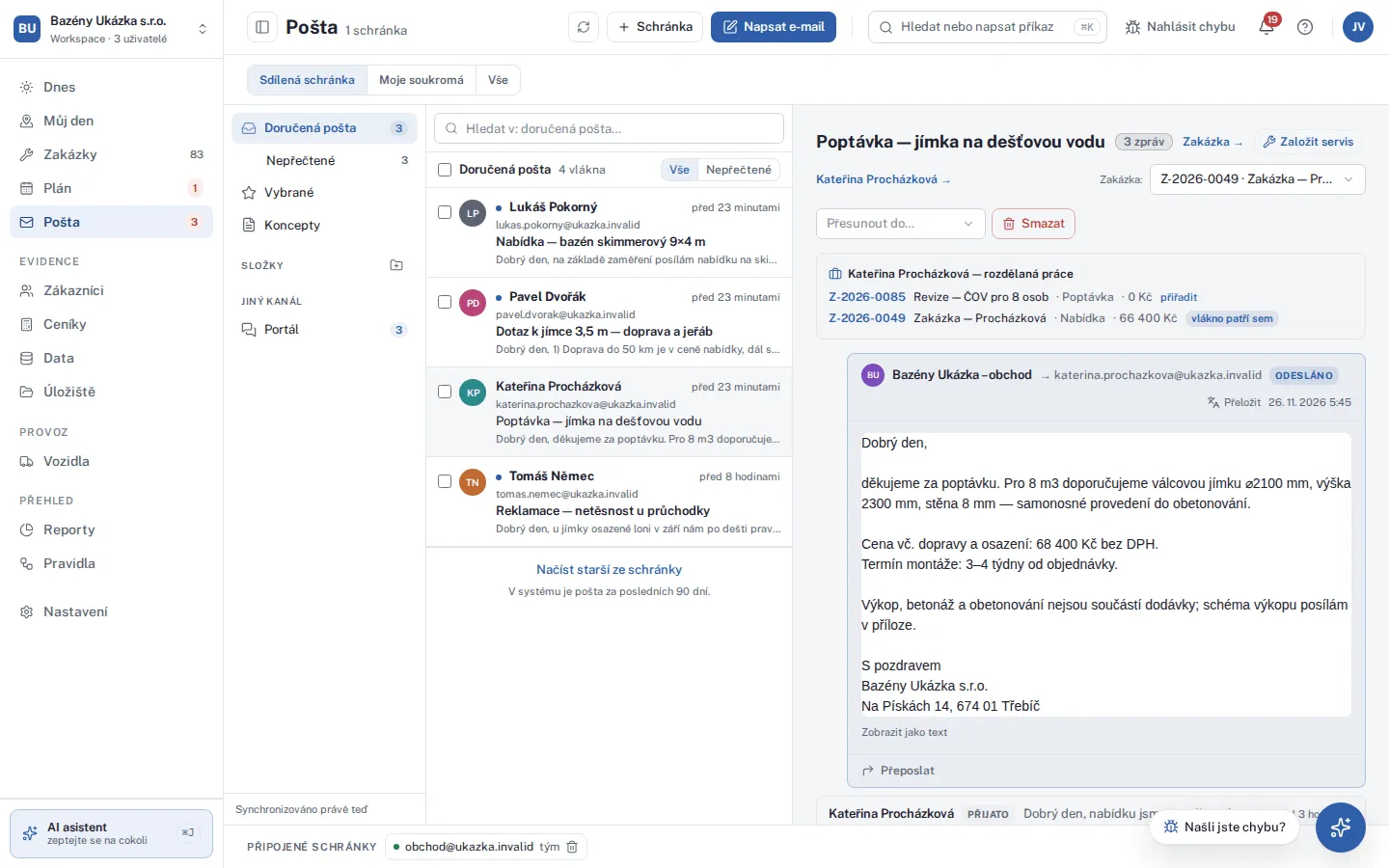
Pošta v Modrysu je e-mail firmy přímo v systému: zprávy se stahují z vaší schránky, skládají se do vláken a samy se přiřazují k zákazníkům a zakázkám. Kdo vyřizuje zakázku, vidí celou korespondenci u ní a odpovídá, aniž by odcházel do jiného programu. Pošta zůstává i ve vaší schránce na serveru, Modrys ji jen čte a odesílá z ní.
Tahle stránka popisuje připojení schránky, synchronizaci, sdílení a párování. Každodenní práci se zprávami (odpověď, složky, Vybraní, koncepty, přílohy) najdete v části Práce s poštou.
Kde to najdete
Sekce “Kde to najdete”- Menu Pošta (adresa
/emails). Položka se v menu ukáže, až je ve firmě připojená aspoň jedna schránka, a jen uživatelům s právem „Zobrazit e-maily“. - Další schránku přidáte v Poště tlačítkem „+ Schránka“ v hlavičce stránky.
- První schránku (nebo schránku Gmail a Outlook přes přihlášení u služby) připojíte v Nastavení → Integrace ve skupině „Pošta a kalendář“.
- Seznam připojených schránek a jejich stav je dole na stránce Pošta v pruhu „Připojené schránky“.
Jak to funguje
Sekce “Jak to funguje”Dva způsoby připojení
Sekce “Dva způsoby připojení”Modrys umí poštu brát dvěma cestami:
| Způsob | Pro koho | Co se zadává |
|---|---|---|
| Heslem přes IMAP a SMTP | jakákoli schránka: Seznam.cz, Centrum.cz, iCloud, schránka na vlastní doméně, Microsoft 365, i Gmail s heslem aplikace | adresa, servery, porty, přihlašovací jméno a heslo |
| Přihlášením u služby (propojení) | Gmail a Outlook | nic — přihlásíte se v okně Googlu nebo Microsoftu a potvrdíte přístup |
U přihlášení přes službu Modrys heslo nikdy nevidí. U IMAP/SMTP se heslo ukládá šifrovaně (AES-256-GCM) a používá ho jen server při stahování a odesílání pošty. Uložené heslo se do aplikace už nikdy nevrací.
Sdílená a soukromá schránka
Sekce “Sdílená a soukromá schránka”U každé schránky se při připojení volí, kdo uvidí zprávy:
- Celý tým (v průvodci v Integracích „Celá firma“, u propojení „Účet firmy“) — typicky
info@neboobchod@. Všichni s právem číst e-maily vidí všechny zprávy. - Jen já (u propojení „Můj osobní“) — obsah zpráv vidíte jen vy. Ostatní uvidí jen to, že komunikace se zákazníkem proběhla, ne její text ani přílohy.
Cizí soukromou schránku nevidí nikdo jiný, ani správce. Totéž platí pro přílohy, překlady a návrh odpovědi od AI — ty se z cizí soukromé schránky nikdy nenačtou.
V Poště jsou nahoře záložky Sdílená schránka, Moje soukromá a Vše. Když je schránek víc, přibude záložka pro každou z nich; ikona lidí znamená schránku celého týmu, zámek schránku jen pro vás.
Synchronizace
Sekce “Synchronizace”- Nová pošta se stahuje zhruba každou minutu. Seznam vláken i otevřené vlákno se obnovují samy, stránku není potřeba načítat znovu. Okamžité stažení vyvoláte tlačítkem se šipkami v hlavičce Pošty („Načíst novou poštu ze schránky“).
- Po připojení přes IMAP se stáhne pošta za posledních 90 dní, u schránky připojené přes propojení za poslední 3 dny. První stahování trvá i několik minut — u schránky v pruhu „Připojené schránky“ je mezitím vidět, co se právě děje.
- Starší poštu dotáhnete tlačítkem „Načíst starší ze schránky“ na konci seznamu. Stahuje se na pozadí a do minuty se objeví.
- Hledání nad seznamem prohledá poštu v systému, a když nic nenajde, hledá i ve starší poště přímo na serveru („Hledám … i ve starší poště na serveru…“).
- Stahují se složky se známým významem: Doručené, Odeslané, Nevyžádaná, Koš, Archiv. Vlastní složky ze schránky (třeba založené v Outlooku nebo v telefonu) jsou vidět v Poště pod nadpisem „Složky“ a stahovat se začnou, až je poprvé otevřete.
- Přečtení zprávy se zapisuje jen v Modrysu. Ve schránce na serveru zůstane zpráva, jak byla, aby se kolegům, kteří čtou poštu v telefonu, neměnila pod rukama.
- Když se spojení nepovede (výpadek serveru, změněné heslo), schránka se ukáže v pruhu „Připojené schránky“ červeně s důvodem: „chyba: … · zkusí se znovu“. Modrys to zkouší znovu po deseti minutách, ostatní schránky běží dál. Zpráva, kterou nejde přečíst, se přeskočí a stahování pokračuje.
Odkud se posílá
Sekce “Odkud se posílá”Odpověď i nová zpráva odejdou ze schránky, ze které přišla (u nové zprávy ze sdílené schránky firmy). Odeslaná kopie se uloží do Odeslaných, i když ji SMTP server sám neuloží. U schránky připojené přes propojení odejde zpráva přes Gmail nebo Outlook.
Ze sdílené schránky odcházejí i systémové e-maily Modrysu: připomínky, souhrn upozornění, oznámení zákazníkovi o nové zprávě v portálu. Bez sdílené schránky chodí upozornění jen do zvonečku.
Párování k zákazníkům a zakázkám
Sekce “Párování k zákazníkům a zakázkám”Každá stažená zpráva se páruje sama:
- Osoba se najde podle e-mailové adresy odesílatele (u odeslané zprávy podle příjemce) mezi kontaktními osobami. S osobou se k vláknu připojí i její zákazník.
- Zakázka se přiřadí sama jen tehdy, když má ta osoba právě jednu otevřenou zakázku. Má-li jich víc, nebo žádnou, zakázku vyberete ručně — automatické špatné přiřazení je horší než žádné.
- Neznámý odesílatel nic nezaloží. Vlákno bez osoby, zákazníka i zakázky má v seznamu odznak Nespárováno. Poptávku z něj založíte jedním tlačítkem, až uvidíte, o co jde (viz Práce s poštou).
Přiřazené vlákno je vidět i na zakázce v Dění pod „E-maily“ a u zákazníka a osoby v jejich historii. Odeslaná zpráva u sebe nese, kolikrát ji příjemce otevřel (počet otevření se zjišťuje obrázkem v e-mailu; spousta programů obrázky blokuje, takže nula neznamená nepřečteno).
Postupy
Sekce “Postupy”Připojení schránky heslem (IMAP a SMTP)
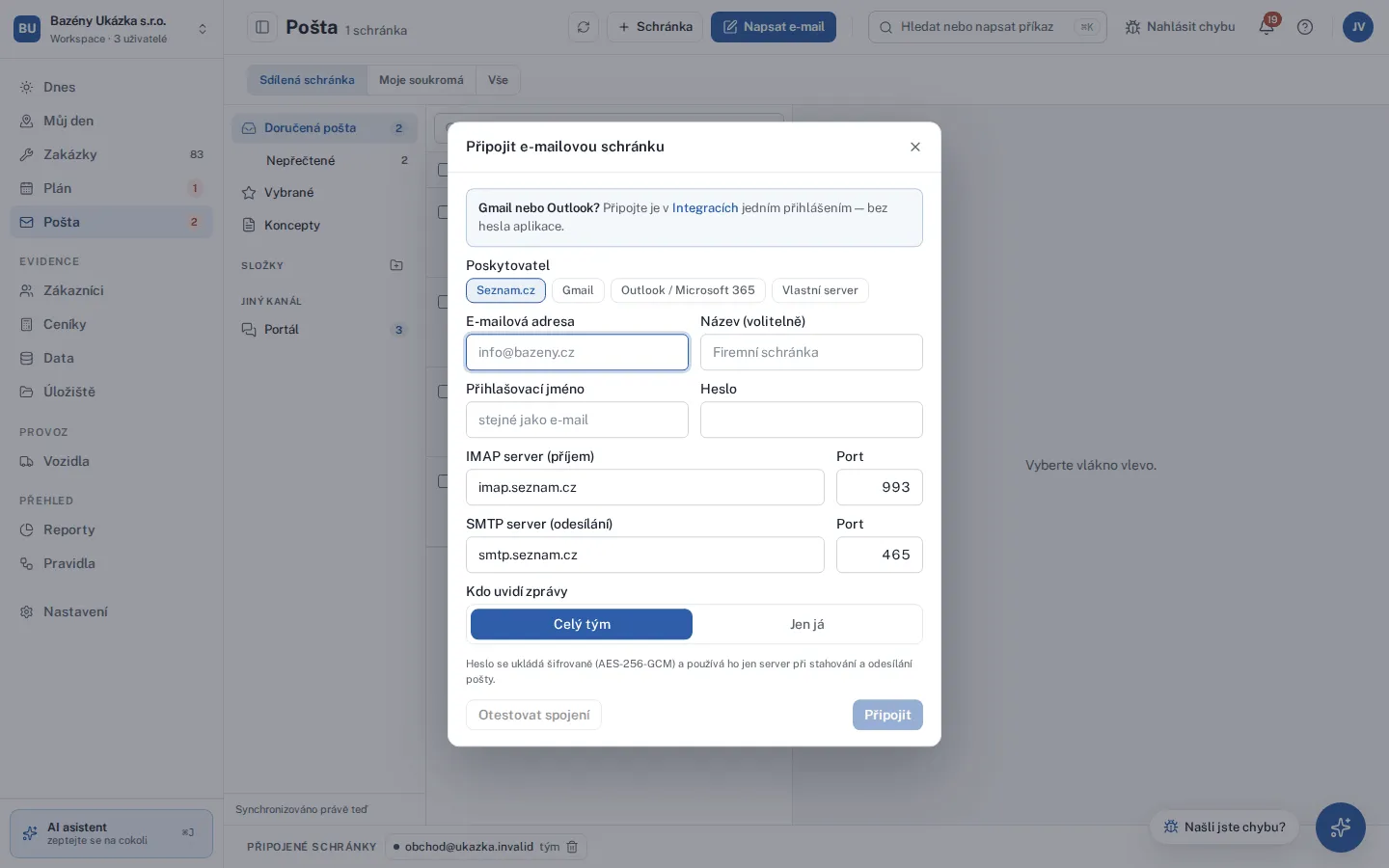
Sekce “Připojení schránky heslem (IMAP a SMTP)”- V Poště klikněte na „+ Schránka“. Když ještě žádná schránka není, klikněte na „Připojit schránku“.
- V okně „Připojit e-mailovou schránku“ vyberte poskytovatele: Seznam.cz, Gmail, Outlook / Microsoft 365 nebo Vlastní server. U známých poskytovatelů se servery vyplní samy.
- Vyplňte „E-mailová adresa“, případně „Název (volitelně)“ (třeba „Firemní schránka“) a „Přihlašovací jméno“ (když je jiné než e-mail).
- U vlastního serveru doplňte „IMAP server (příjem)“ a „SMTP server (odesílání)“ i s porty (obvykle 993 a 465).
- Zadejte heslo. U Gmailu je potřeba heslo aplikace (App password), běžné heslo k účtu nefunguje.
- V poli „Kdo uvidí zprávy“ zvolte „Celý tým“, nebo „Jen já“.
- Klikněte na „Otestovat spojení“. Ověří se příjem i odesílání.
- Po úspěšném testu klikněte na „Připojit“. Schránka se uloží jen tehdy, když prošel příjem i odesílání.
- Otevřete Nastavení → Integrace a ve skupině „Pošta a kalendář“ vyberte Poštovní schránka.
- Zadejte „E-mailová adresa“. Podle domény Modrys pozná Seznam.cz, Gmail, Outlook, Centrum.cz nebo iCloud a vyplní servery a porty sám („Poznali jsme … — servery a porty jsme vyplnili. Stačí heslo.“). Jinak doplňte „Příchozí server“ a „Odchozí server“.
- Vyplňte „Heslo ke schránce“ a klikněte na „Vyzkoušet spojení“. Po úspěchu se ukáže „Příchozí i odchozí pošta funguje“.
- Klikněte na „Pokračovat“ a v části „Kdo schránku uvidí“ zvolte „Jen já“, nebo „Celá firma“.
- Klikněte na „Uložit schránku“. Nová pošta se ukáže v Poště do minuty.
Připojení Gmailu nebo Outlooku přihlášením
Sekce “Připojení Gmailu nebo Outlooku přihlášením”- Otevřete Nastavení → Integrace a ve skupině „Pošta a kalendář“ vyberte Gmail, nebo Outlook. (Totéž nabízí rámeček „Gmail nebo Outlook?“ v okně připojení schránky v Poště.)
- U otázky „Čí účet připojujete?“ zvolte „Účet firmy“ (uvidí ho všichni, kdo k tomu mají právo), nebo „Můj osobní“ (uvidíte ho jen vy, ani správce ne).
- Klikněte na „Přihlásit se u …“. Otevře se okno služby v nové záložce.
- Přihlaste se a potvrďte, co smí Modrys vidět. Až klepnete na Povolit, vraťte se do Modrysu.
- Po dokončení uvidíte hlášku „Schránka … je v menu Pošta — stahuje se pošta za poslední 3 dny.“ Starší poštu dotáhnete v Poště tlačítkem „Načíst starší ze schránky“.
Když služba přístup později odvolá (třeba po změně hesla u Googlu), propojení je potřeba obnovit v Integracích tlačítkem „Přihlásit znovu“.
Odpojení schránky
Sekce “Odpojení schránky”- Dole na stránce Pošta najděte v pruhu „Připojené schránky“ adresu schránky.
- Klikněte na křížek vedle ní („Odpojit …“).
Po odpojení Modrys zahodí uložené heslo a schránku přestane stahovat. Ve schránce na serveru se nic nesmaže.
Ruční přiřazení vlákna k zakázce
Sekce “Ruční přiřazení vlákna k zakázce”- Otevřete vlákno v Poště.
- V řádku pod předmětem vyberte v poli „Zakázka:“ (prázdné = „Nepřiřazeno“) otevřenou zakázku.
- Vlákno se přiřadí a ukáže se i na zakázce v Dění.
Když má zákazník víc otevřených zakázek, nabídne se v panelu „rozdělaná práce“ tlačítko „Nevíte která? Poradit“ — podrobně v části Práce s poštou.
Práva
Sekce “Práva”| Právo (v Role a práva) | Co dovolí | Výchozí role |
|---|---|---|
| „Zobrazit e-maily“ | vidět Poštu a číst zprávy ze sdílených a vlastních schránek, překládat je | Vlastník, Správce, Obchodník |
| „Odesílat e-maily“ | odpovídat, psát, přiřazovat vlákna k zakázkám, štítkovat, přesouvat, zakládat složky | Vlastník, Správce, Obchodník |
| „Připojovat schránky“ | připojit a odpojit schránku | Vlastník, Správce |
| „Posílat hromadné e-maily“ | rozesílka zákazníkům podle filtru | Vlastník, Správce, Obchodník |
Role Technik, Fakturace a Jen čtení poštu ve výchozím nastavení nevidí. Práva jde jednotlivcům doplnit v Nastavení → Role a práva (viz Role a práva).
Tipy a na co dát pozor
Sekce “Tipy a na co dát pozor”Časté otázky
Sekce “Časté otázky”Zmizí mi pošta ze schránky, když ji připojím do Modrysu? Ne. Modrys zprávy kopíruje a ve schránce je nechává. Smazání nebo přesun v Modrysu se ale do schránky na serveru propíše.
Proč se mi neukazuje položka Pošta v menu? Buď ve firmě ještě není připojená žádná schránka, nebo nemáte právo „Zobrazit e-maily“.
Kolega připojil svoji soukromou schránku. Uvidím jeho poštu se zákazníkem? Uvidíte jen to, že komunikace proběhla. Text zpráv a přílohy vidí jen on.
Proč se e-mail od zákazníka nepřiřadil k zakázce? Zákazník má víc otevřených zakázek, žádnou, nebo píše z adresy, kterou u něj nemáte. Přiřaďte vlákno ručně, nebo doplňte adresu u osoby.
Proč se z e-mailu od neznámého člověka sama nezaloží poptávka? Do schránky chodí i dotazy na faktury, odpovědi dodavatelů a reklama. Poptávku zakládá člověk tlačítkem „+ Založit poptávku“, až vidí, o co jde.
Schránka svítí červeně „chyba: …“. Co s tím? Přečtěte si důvod v textu u schránky. Při změněném hesle schránku odpojte a připojte znovu s novým heslem; u propojení použijte v Integracích „Přihlásit znovu“. Přechodné chyby se srovnají samy.