
Bezpečnost
Modrys drží obchodní data firmy: zákazníky, ceny, poštu i soubory. Tahle stránka popisuje, jak je systém chrání a kde to má ve svých rukou firma – vlastník a správce. Nejde o technický audit, ale o to, co je dobré vědět, když se rozhodujete, komu dát jaký přístup.
Kde to najdete
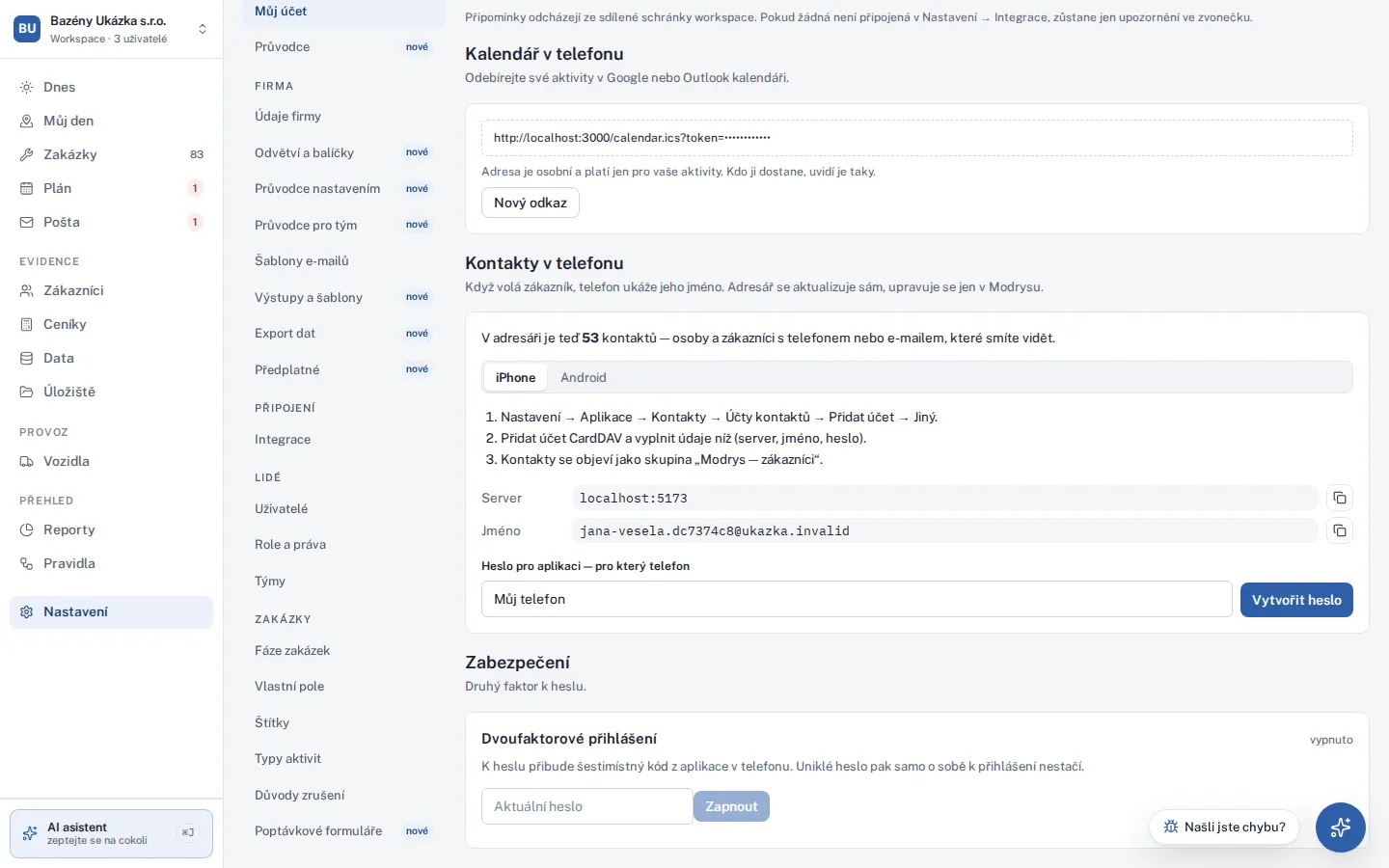
Sekce “Kde to najdete”- Nastavení → Můj účet → Zabezpečení – dvoufaktorové přihlášení (každý sám za sebe).
- Nastavení → Lidé → Uživatelé – kdo má přístup, odebrání přístupu (Uživatelé a pozvánky).
- Nastavení → Lidé → Role a práva – co kdo smí (Role a práva).
- Menu → Změny (
/changes) – historie úprav záznamů: kdo, kdy a co změnil. - Nastavení → Integrace – připojené schránky, služby a klíče pro cizí nástroje.
Jak to funguje
Sekce “Jak to funguje”Přihlášení a hesla
Sekce “Přihlášení a hesla”- Do aplikace se přihlašujete na
https://modrys.codeforpeople.eupracovním e-mailem a heslem. Účty nevznikají registrací – nového člověka přidává správce pozvánkou (Uživatelé a pozvánky). Pozvánka platí 7 dní. - Hesla se ukládají jen jako otisk (Argon2id). Čitelnou podobu hesla nikde v systému nenajdete, ani v databázi, ani ve Správě platformy.
- Přihlašování je chráněné proti zkoušení hesel: po několika neúspěšných pokusech na stejný účet aplikace na pár minut odpoví „Příliš mnoho požadavků. Zkuste to později.“
- Na odpověď se nepozná, jestli účet existuje – neznámý e-mail i špatné heslo dopadnou stejně.
- Jeden e-mail patří jedné firmě. Stejnou adresou se nedá dostat do dvou firem najednou.
Dvoufaktorové přihlášení
Sekce “Dvoufaktorové přihlášení”K heslu může přibýt šestimístný kód z aplikace v telefonu (Google Authenticator, Authy, 1Password a podobné). Uniklé heslo pak samo o sobě k přihlášení nestačí.
- Zapíná si ho každý sám v Nastavení → Můj účet → Zabezpečení. Zapnutí chce aktuální heslo.
- Při zapnutí dostanete záložní kódy. Zobrazí se jen jednou, každý funguje jednou a slouží pro případ, že ztratíte telefon. Stav ukazuje „zapnuto · N záložních kódů“.
- Vypnutí chce heslo i kód – samotné přihlášené sezení na to nestačí.
- Kód se kontroluje až po správném hesle, takže útočník bez hesla se nedozví ani to, jestli má účet 2FA zapnuté.
- Ve vstupu podpory ze Správy platformy se dvoufaktorové přihlášení měnit nedá.
Podrobný postup je na stránce Přihlášení a účet.
Sezení a odhlášení
Sekce “Sezení a odhlášení”- Po přihlášení dostane prohlížeč sezení v cookie, kterou skripty na stránce nepřečtou. V databázi je uložený jen otisk tokenu sezení.
- Sezení má omezenou platnost; po ní se přihlásíte znovu.
- Odhlášení (menu účtu → „Odhlásit“) sezení zruší hned, i pro pomocníka připojeného přes MCP.
- Když správce někomu odebere přístup, ukončí se všechna jeho sezení v té firmě („Přístup odebrán, relace ukončeny“) a zneplatní se i jeho API klíče a připojení přes OAuth. Záznamy, které člověk vlastnil, zůstanou – převeďte je na kolegu.
Šifrování přístupů k cizím službám
Sekce “Šifrování přístupů k cizím službám”Přístupy, které Modrys potřebuje znovu použít – hesla poštovních schránek (IMAP a SMTP), tokeny Google a Outlooku, klíč fakturační služby, token Pipedrivu, klíč k AI, přístupy k připojeným nástrojům (MCP) a aplikacím – se ukládají zašifrované (AES-256-GCM). Zpátky v čitelné podobě je aplikace nikomu neukáže: pole s klíčem po uložení ukazuje jen, že je vyplněné.
API klíče pro cizí nástroje se ukládají jen jako otisk – celý klíč uvidíte jednou při vytvoření. Totéž platí o podpisovém tajemství webhooku. O klíčích a jejich rozsazích je část Pro vývojáře.
Úplný export firmy hesla, klíče ani tokeny nikdy neobsahuje.
Oddělení firem
Sekce “Oddělení firem”V jedné instalaci Modrysu běží víc firem. Každý záznam patří jedné firmě a každý dotaz v systému je omezený na firmu přihlášeného člověka. Práva se kontrolují na serveru, ne v obrazovce – co role nesmí, to server odmítne, i když by se tlačítko v aplikaci nějak objevilo.
Uvnitř firmy rozhodují:
- role a práva – co kdo smí dělat (Role a práva),
- viditelnost záznamů – Vidí všichni / Jen tým / Jen vlastník, zvlášť pro osoby, zákazníky a zakázky. Aktivity, poznámky a historie zakázky dědí viditelnost zakázky,
- soukromé schránky – poštu v nich vidí jen jejich vlastník, ani správce ne,
- prostory v Datech – prostor „jen pro členy“ vidí jen jeho členové,
- osobní připojená úložiště – osobní Disk kolegy vidí jen on.
Pravidla (automatizace) běží s právy toho, kdo je napsal. Pravidlo nesáhne na záznam, který jeho autor nevidí, a když autor ztratí právo spravovat pravidla nebo přístup do firmy, jeho pravidla přestanou běžet.
Zákazníci v portálu klientů mají úplně oddělené účty a vidí jen zprávy a dokumenty, které jim firma pošle.
Správa platformy a vstup podpory
Sekce “Správa platformy a vstup podpory”Provozovatel Modrysu má Správu platformy – vlastní účty a vlastní přihlášení mimo firmy. Ve Správě platformy jsou o firmě jen počty a velikosti (kolik je uživatelů, kolik zakázek, kolik místa zabírají soubory, kdy se kdo naposledy přihlásil), ne obsah. Sezení správce platformy do dat firmy nepustí.
Do dat firmy se provozovatel dostane jen vstupem kvůli podpoře, typicky když firma sama napíše, že jí něco nejde:
- vstup vyžaduje důvod a zapíše se natrvalo do knihy vstupů (kdo, kam, kdy a proč),
- platí jen omezenou dobu, kterou správce při vstupu zvolí,
- může být jen pro čtení – pak server každou změnu odmítne („Vstup podpory je jen pro čtení. Změny tu dělat nejdou …“),
- vstupuje se za vlastníka firmy, ne za vybraného člověka,
- do pozastavené firmy nevstoupí ani podpora,
- při vstupu nejde měnit dvoufaktorové přihlášení ani podat výpověď předplatného.
Firma se o vstupu z aplikace nedozví – upozornění se neposílá. Kniha vstupů je u provozovatele a v případě sporu je v ní dohledatelné, kdo se kdy a proč do firmy díval.
Kde data leží
Sekce “Kde data leží”Podle zveřejněných informací provozovatele běží databáze a aplikace na serverech v Německu, soubory a zálohy v úložišti s umístěním ve východní Evropě. Data jsou šifrovaná při přenosu i uložení. Podrobnosti a seznam dalších zpracovatelů jsou v dokumentu Změna poskytovatele a export dat a ve zpracovatelské smlouvě.
AI funkce běží přes účet firmy u poskytovatele jazykového modelu (vlastní klíč firmy). Modelu se posílá jen text a obrázky potřebné pro danou úlohu – víc v části AI v Modrysu.
Postupy
Sekce “Postupy”Zapnutí dvoufaktorového přihlášení
Sekce “Zapnutí dvoufaktorového přihlášení”- Otevřete Nastavení → Můj účet a sjeďte k části „Zabezpečení“.
- U „Dvoufaktorové přihlášení“ zadejte aktuální heslo.
- Tajemství zadejte do autentikátoru v telefonu (na telefonu můžete použít odkaz „Otevřít v autentikátoru na telefonu“) a opište první kód do pole „Kód z aplikace“.
- Uložte si záložní kódy – zobrazují se jen teď. Bez nich je ztracený telefon ztracený účet.
- Při dalším přihlášení zadáte po hesle i „Kód z autentikátoru“ (6 číslic, nebo záložní kód).
Když někdo z firmy odchází
Sekce “Když někdo z firmy odchází”- Otevřete Nastavení → Lidé → Uživatelé.
- U člověka klikněte na „Odebrat přístup“. Hned se odhlásí a jeho API klíče přestanou platit.
- Klikněte na „Převést záznamy“ a vyberte kolegu, na kterého přejdou zakázky, zákazníci, osoby a aktivity. Přejdou i jeho pravidla.
- Zkontrolujte v Nastavení → Integrace, jestli odcházející neměl připojenou osobní schránku nebo službu, na které něco stojí.
Podrobně na stránce Uživatelé a pozvánky.
Kontrola, kdo co změnil
Sekce “Kontrola, kdo co změnil”- Otevřete menu → Změny.
- Vyfiltrujte typ záznamu nebo druh změny (Úpravy, Založení, Smazání).
- Zaškrtnutím „jen lidé“ skryjete změny od pravidel, modelu a programů zvenčí.
Práva
Sekce “Práva”| Úkon | Potřebné právo | Kdo ho má ve výchozích rolích |
|---|---|---|
| Vlastní dvoufaktorové přihlášení | žádné, každý sám za sebe | všichni |
| Pozvat a odebrat uživatele, měnit role | „Spravovat uživatele a role“ | Vlastník, Správce |
| Nastavit viditelnost záznamů | „Nastavení workspace“ | Vlastník |
| API klíče | „Spravovat API klíče“ | Vlastník, Správce |
| Webhooky | „Spravovat webhooky“ | Vlastník, Správce |
| Úplný export firmy | „Exportovat všechna data firmy“ | Vlastník, Správce |
Vlastníka nikdo neomezí a firma musí mít vždy aspoň jednoho. Nikdo nemůže jinému dát právo, které sám nemá.
Doporučení pro firmu
Sekce “Doporučení pro firmu”Časté otázky
Sekce “Časté otázky”Vidí provozovatel Modrysu do našich dat? Běžně ne – Správa platformy ukazuje jen počty a velikosti. Do dat se podpora dostane jen vstupem s důvodem, na omezenou dobu a se záznamem v knize vstupů. Aplikace vás o vstupu neupozorní.
Zapomněl jsem heslo. Kde ho obnovím? Přihlašovací obrazovka obnovu hesla nemá. Obraťte se na vlastníka nebo správce firmy, případně na provozovatele.
Co když ztratím telefon s autentikátorem? Přihlaste se záložním kódem a dvoufaktorové přihlášení nastavte znovu. Bez záložních kódů se obraťte na provozovatele.
Vidí správce firmy moji soukromou schránku? Ne. Soukromou schránku vidí jen její vlastník, a není ani v úplném exportu, který spustí někdo jiný.
Dá se zjistit, kdo smazal zakázku? Ano, v menu → Změny je u každé změny, kdo ji udělal – člověk, pravidlo, nebo program zvenčí.
Jsou hesla schránek v exportu? Ne. Export nikdy neobsahuje hesla, klíče ani tokeny.