
Export dat
Data, která v Modrysu vedete, patří firmě a kdykoli si je můžete odvézt. Modrys k tomu má tři cesty podle toho, co potřebujete: jeden seznam do Excelu (report pro šéfa, podklad pro účetní), sešity všech hlavních agend naráz, nebo úplný export celé firmy jako zálohu či podklad pro přechod jinam.
Kde to najdete
Sekce “Kde to najdete”- Tlačítko Export nad seznamy (zakázky, zákazníci, osoby, vozidla …) – stáhne jeden seznam.
- Menu → Import – stránka „Import, export & duplicity“, karta „Export dat“ s tlačítkem „Stáhnout sešity agend“.
- Nastavení → Firma → Export dat (adresa
/settings/export) – úplný export firmy.
Jak to funguje
Sekce “Jak to funguje”Export jednoho seznamu
Sekce “Export jednoho seznamu”Tlačítko Export nad seznamem („Export do Excelu se současnými filtry“) stáhne sešit .xlsx se stejnými řádky, filtry a řazením, jaké máte právě na obrazovce. Exportuje se jen to, co smíte vidět – export nikdy nevydá řádek, který byste v seznamu neviděli. Do jednoho sešitu se vejde nejvýš 20 000 řádků; při delším seznamu se exportuje prvních 20 000 a aplikace to řekne („Exportováno prvních N řádků — víc se do jednoho sešitu nevejde.“).
Modrys vyváží sešity Excelu, ne CSV: sešit nese kódování i typy buněk, takže se diakritika ani čísla nerozsypou a soubor otevřete v Excelu i v LibreOffice bez nastavování.
Sešity agend
Sekce “Sešity agend”Karta „Export dat“ na stránce Import stáhne jeden ZIP se sešitem za každou agendu, kterou smíte vidět. Agendy, ke kterým nemáte právo, se vynechají a v přiloženém přehledu je napsané, co chybí a proč. Export běží hned v prohlížeči a hodí se pro rychlý přehled. Na poštu, ceníky, Data, pravidla a soubory nestačí – na ty je úplný export.
Úplný export firmy
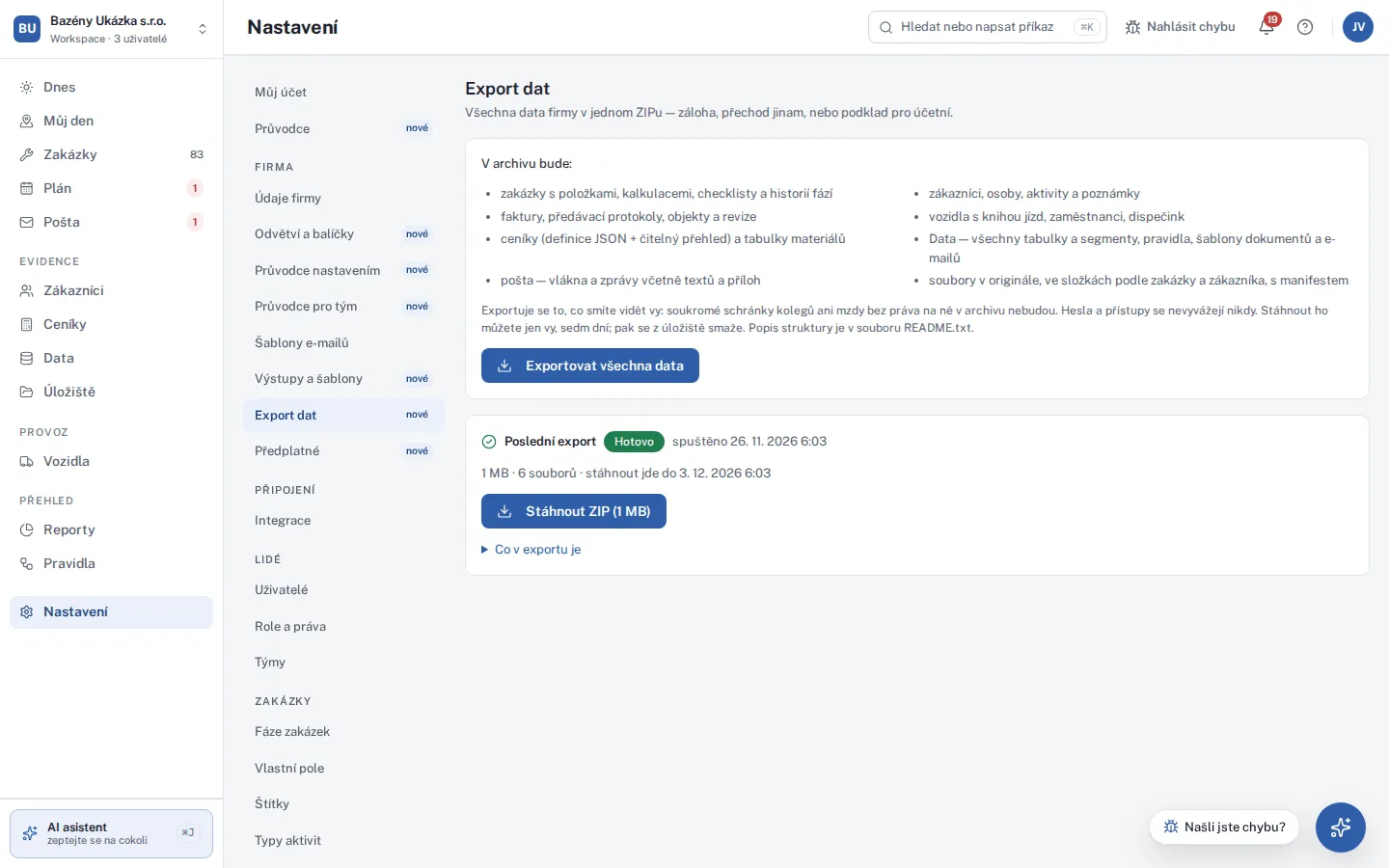
Sekce “Úplný export firmy”Úplný export dá všechna data firmy do ZIPu – zálohu, podklad pro přechod jinam nebo pro účetní. Podle stránky Export dat obsahuje:
- zakázky s položkami, kalkulacemi, checklisty a historií fází,
- zákazníky, osoby, aktivity a poznámky,
- faktury, předávací protokoly, objekty a revize,
- vozidla s knihou jízd, zaměstnance, dispečink,
- ceníky (definice JSON a čitelný přehled) a tabulky materiálů,
- Data – všechny tabulky a segmenty, pravidla, šablony dokumentů a e-mailů,
- poštu – vlákna a zprávy včetně textů a příloh,
- soubory v originále, ve složkách podle zakázky a zákazníka, s manifestem.
Archiv má pevnou strukturu: README.txt s popisem, manifest.json se strojově čitelným přehledem, prehled.txt s počty a vynechanými částmi, složku prehledy/ s čitelnými sešity hlavních agend, tabulky/ s úplnými tabulkami (každý sloupec včetně identifikátorů a vazeb), data/, pravidla/, sablony/, posta/ a soubory/ se souborem soubory/manifest.xlsx. Řádky se mezi tabulkami spojují přes sloupec id. Podrobný popis formátů je v dokumentu Změna poskytovatele a export dat.
Jak export běží:
- Spouští ho člověk v aplikaci tlačítkem „Exportovat všechna data“. Přes API klíč ani přes MCP úplný export spustit nejde.
- Skládá se na pozadí ve workeru. Stav na stránce: Čeká, Běží, Nepovedlo se, Vypršelo. Až je hotový, přijde upozornění „Stáhnout jde do …“.
- Ve firmě běží nejvýš jeden úplný export naráz. Když ho spustil kolega, dostanete hlášku „Export dat už ve firmě běží — spustil ho kolega. Počkejte, až doběhne.“
- Velký export se rozdělí na víc dílů („Díl 1“, „Díl 2“ …), každý se stahuje zvlášť tlačítkem „Stáhnout ZIP“.
- Obsah se skládá podle práv toho, kdo export spustil: soukromé schránky kolegů ani mzdy bez práva na ně v archivu nebudou. Proto ho také stáhnout smí jen ten, kdo ho spustil.
- Archiv je ke stažení sedm dní, pak se z úložiště smaže („Vypršelo“). Kdo potřebuje další, spustí nový.
- Hesla a přístupy (hesla schránek, klíče a tokeny připojených služeb) se nevyvážejí nikdy.
Starší běhy jsou na stránce pod nadpisem „Dřívější exporty“, u každého je vidět, co se vynechalo a proč.
Postupy
Sekce “Postupy”Export seznamu do Excelu
Sekce “Export seznamu do Excelu”- Otevřete seznam, například menu → Zakázky.
- Nastavte filtry a řazení tak, jak chcete mít data v sešitu.
- Klikněte na tlačítko Export nad seznamem.
- Prohlížeč stáhne sešit
.xlsx.
Sešity všech agend
Sekce “Sešity všech agend”- Otevřete menu → Import.
- Na kartě „Export dat“ klikněte na „Stáhnout sešity agend“.
- Prohlížeč stáhne ZIP se sešitem za každou agendu, kterou smíte vidět.
Úplný export firmy
Sekce “Úplný export firmy”- Otevřete Nastavení → Firma → Export dat.
- Projděte seznam „Co v exportu je“.
- Klikněte na „Exportovat všechna data“. Objeví se „Export běží. Až bude hotový, přijde upozornění.“
- Počkejte na upozornění ve zvonečku. Stránku mezitím můžete zavřít.
- Vraťte se do Nastavení → Export dat a u posledního exportu stáhněte každý díl tlačítkem „Stáhnout ZIP“.
- Archiv si uložte do sedmi dní – potom se smaže.
Práva
Sekce “Práva”| Úkon | Potřebné právo | Kdo ho má ve výchozích rolích |
|---|---|---|
| Export seznamu | právo zobrazit danou agendu (např. „Zobrazit zakázky“) | podle agendy, i Jen čtení |
| Sešity agend | práva zobrazit jednotlivé agendy; co chybí, se vynechá | každý podle svých práv |
| Úplný export firmy | „Exportovat všechna data firmy“ | Vlastník, Správce |
Právo „Exportovat všechna data firmy“ nedostane nikdy API klíč – úplný export je nejširší cesta ven, jakou systém má.
Tipy a na co dát pozor
Sekce “Tipy a na co dát pozor”Časté otázky
Sekce “Časté otázky”Proč v mém exportu chybí pošta kolegy? Soukromé schránky vidí jen jejich vlastník a export se skládá podle vašich práv.
Můžu odkaz na export poslat kolegovi? Ne. Stáhnout ho může jen ten, kdo ho spustil – obsah odpovídá jeho právům.
Jak dlouho je export ke stažení? Sedm dní od dokončení. Pak se smaže a je potřeba spustit nový.
Exportují se i hesla schránek a klíče? Ne, nikdy. Přístupy k připojeným službám si po přechodu vydáte znovu u jejich poskytovatelů.
Stojí export něco? Ne. Export ani přechod k jinému poskytovateli se neplatí.
Souvisí
Sekce “Souvisí”- Import dat
- Předplatné – výpověď a export po skončení smlouvy
- Role a práva
- Bezpečnost