
První nastavení firmy
Novou firmu provede prvním dnem průvodce nastavením. Za pár minut v něm vyplníte údaje, které se tisknou na nabídkách, vyberete, co firma dělá, a Modrys podle toho připraví ceníky, fáze zakázek a typy aktivit. Pak pozvete kolegy a případně připojíte poštu a umělou inteligenci. Všechno, co průvodce připraví, jde později přejmenovat, upravit nebo smazat.
Kde to najdete
Sekce “Kde to najdete”- Průvodce při prvním přihlášení — vlastníkovi nové firmy se otevře sám (adresa
/onboarding). - Nastavení → Firma → Průvodce nastavením (
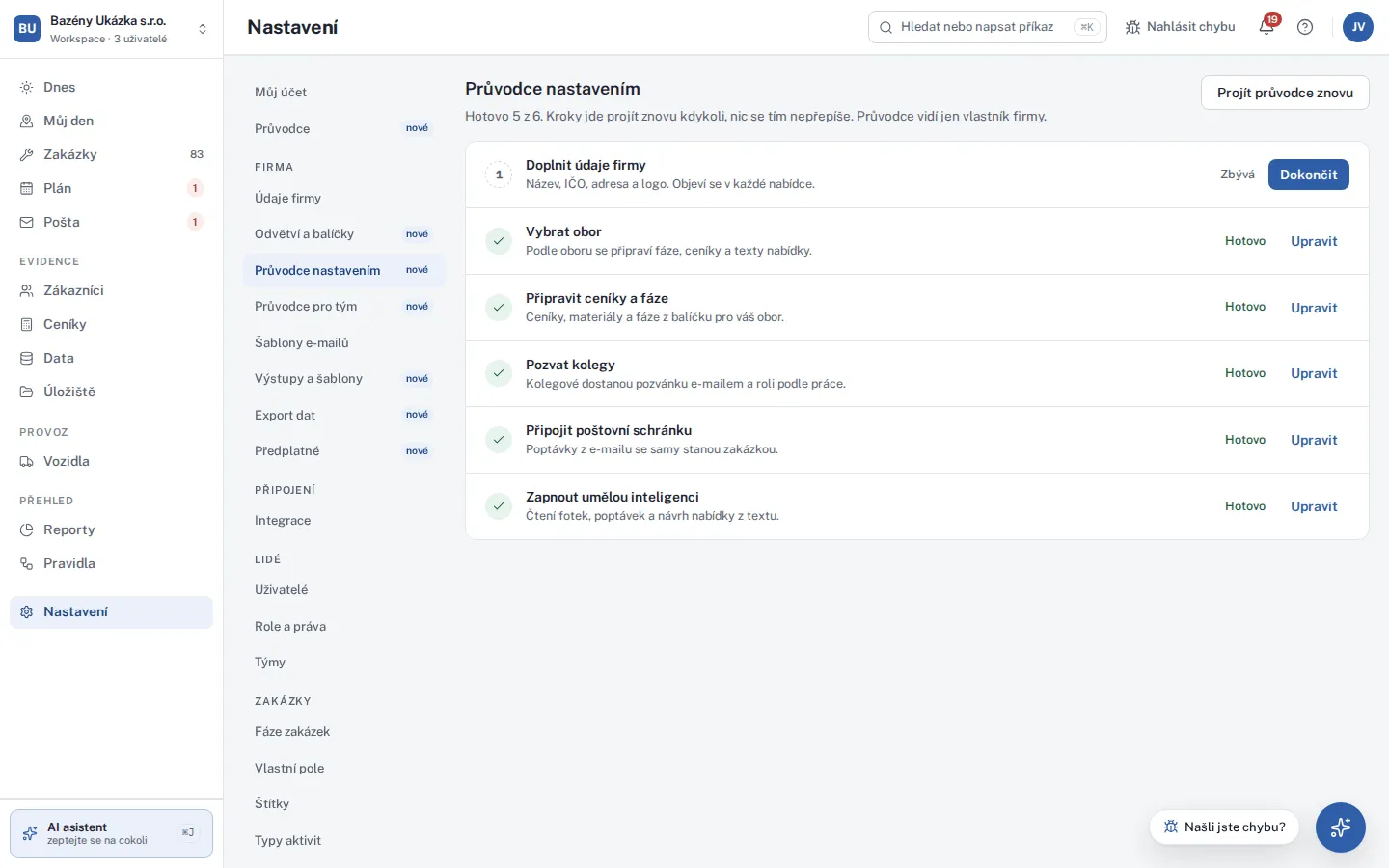
/settings/onboarding) — seznam kroků, co je hotové, co zbývá a co jste přeskočili. Tlačítkem „Projít průvodce znovu“ ho otevřete znovu. - Nastavení → Firma → Odvětví a balíčky (
/settings/industries) — obor a balíček doinstalujete kdykoli později.
Průvodce nastavením vidí jen vlastník firmy. Ostatním se na stránce ukáže „Nastavení firmy dělá vlastník. Když vám něco chybí, napište mu.“
Jak to funguje
Sekce “Jak to funguje”Kroky průvodce
Sekce “Kroky průvodce”Průvodce má pět obrazovek (v postranní liště „Kroky průvodce“):
| Obrazovka | Co v ní uděláte |
|---|---|
| Vítejte v Modrysu | Název firmy na dokladech, IČO (údaje se dohledají v rejstříku), E-mail na nabídkách, Logo a barva (nepovinné). |
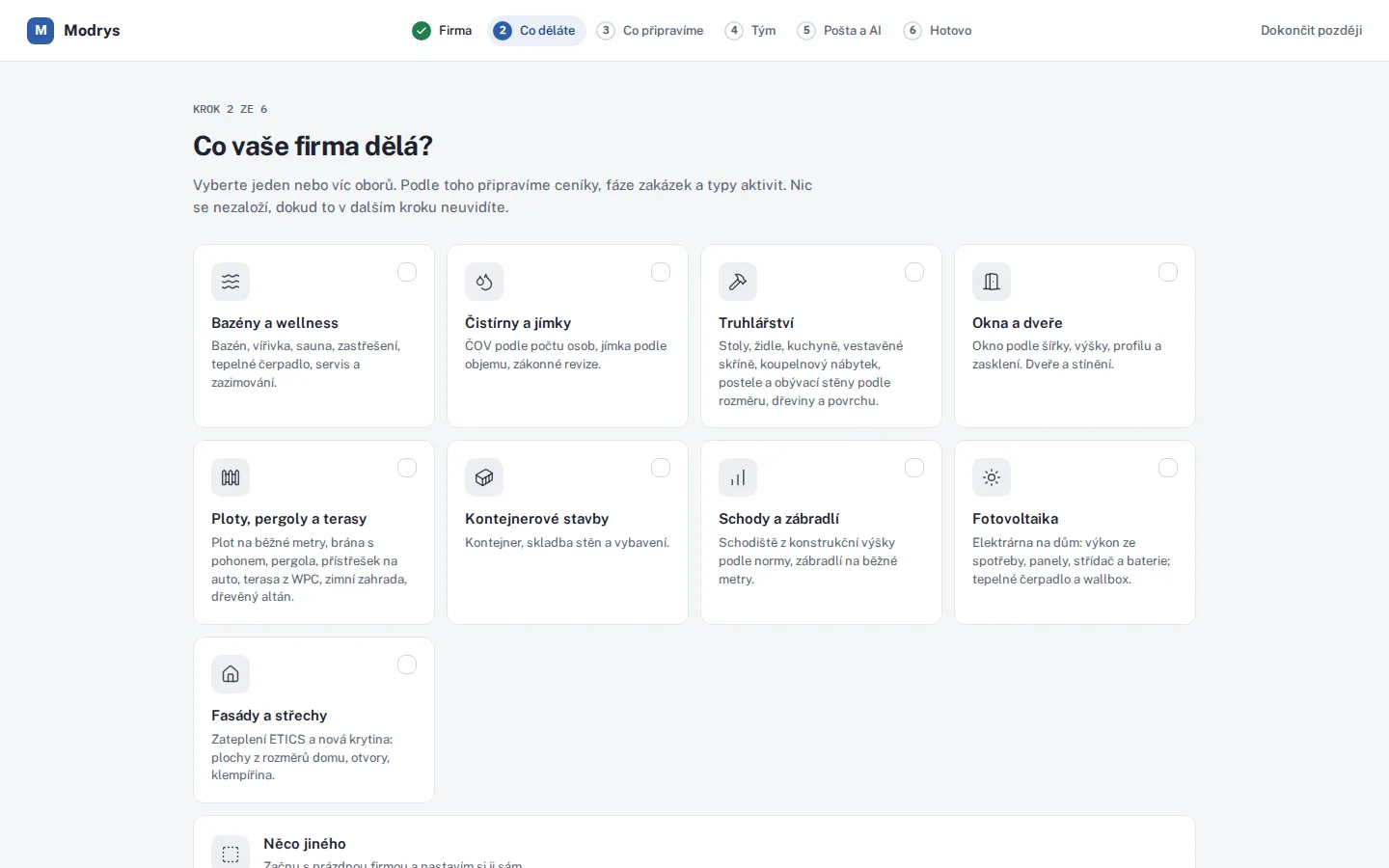
| Co děláte | Vyberete jeden nebo víc oborů, nebo „Něco jiného“ (prázdná firma). |
| Co připravíme | Náhled balíčku: Fáze zakázek, Ceníky a materiálové tabulky, Typy aktivit, Texty nabídky a pole. Co nechcete, odškrtnete. |
| Tým | E-maily kolegů a jejich role, tlačítko „Poslat pozvánky“. |
| Pošta a AI | Poštovní schránka a klíč od poskytovatele AI. Obojí je nepovinné. |
Každý krok jde přeskočit („Přeskočit“) a průvodce jde kdykoli přerušit („Dokončit později“). Na konci uvidíte shrnutí a tlačítko „Přejít na Dnes“. Přeskočené kroky se připomínají na stránce Dnes.
Kdy je krok hotový
Sekce “Kdy je krok hotový”Modrys si „hotovo“ neukládá, ale počítá ho z toho, co ve firmě opravdu je. Když schránku později odpojíte, krok „Připojit poštovní schránku“ bude zase čekat. V přehledu Průvodce nastavením jsou tyto kroky:
| Krok | Hotový, když… | Když ho přeskočíte |
|---|---|---|
| Doplnit údaje firmy | firma má vyplněný název a IČO | V nabídce zatím chybí IČO, adresa a logo. |
| Vybrat obor | firma má vybraný obor, nebo už má aspoň jeden ceník | Firma začíná s obecnými fázemi a bez vzorových ceníků. |
| Připravit ceníky a fáze | totéž jako u oboru | Ceníky a fáze zakládáte ručně. |
| Pozvat kolegy | ve firmě je víc než jeden člověk | Zakázky zatím nemáte komu předat. |
| Připojit poštovní schránku | je připojená schránka | Nabídky zatím posíláte z vlastního e-mailu. |
| Zapnout umělou inteligenci | je zadaný klíč k AI | Poptávky z fotek a e-mailů zadáváte ručně. |
Přeskočený krok má v přehledu stav „Přeskočeno“, nehotový „Zbývá“.
Obory a balíčky
Sekce “Obory a balíčky”Modrys je pro jakoukoli firmu, která pracuje na zakázkách. Obory jsou jen předpřipravené balíčky, které ušetří první den práce. V aplikaci jsou tyto obory:
- Bazény a wellness
- Čistírny a jímky
- Truhlářství
- Okna a dveře
- Ploty, pergoly a terasy
- Kontejnerové stavby
- Schody a zábradlí
- Fotovoltaika
- Fasády a střechy
Balíček oboru může obsahovat:
- vzorové ceníky z knihovny (s materiálovými tabulkami, výkresem a 3D modelem — viz Ceníky),
- fáze zakázek (např. Poptávka → Zaměření → Nabídka → Záloha → Výroba → Montáž → Předáno),
- typy aktivit (Zaměření, Montáž, Hovor, u bazénů i Zazimování, u čistíren Revize…),
- moduly v menu (Dispečink, Vozidla, Zaměstnanci, Objekty a revize, Předávací protokol, Data),
- texty nabídky a vlastní pole zakázky,
- recepty pravidel — instalují se vypnuté, zapnete je sami (viz Příklady pravidel),
- nastavení výstupů a šablony dokumentů.
Když žádný obor nesedí, zvolte „Něco jiného“ — „Začnu s prázdnou firmou a nastavím si ji sám.“ Firma pak začne s obecnými fázemi a ceníky si založíte sami.
Postupy
Sekce “Postupy”Projití průvodce při prvním přihlášení
Sekce “Projití průvodce při prvním přihlášení”- Na obrazovce „Vítejte v Modrysu“ zadejte IČO — údaje firmy se dohledají v rejstříku. Zkontrolujte „Název firmy na dokladech“ a „E-mail na nabídkách“, případně nahrajte logo. Klikněte na „Pokračovat“.
- V kroku „Co vaše firma dělá?“ vyberte jeden nebo víc oborů. Pokud nesedí žádný, zvolte „Něco jiného“. Klikněte na „Ukázat, co připravíme“.
- V kroku „Tohle vám připravíme“ projděte, co balíček přidá. Co nechcete, odškrtněte. Klikněte na „Připravit firmu“. Příprava trvá obvykle do půl minuty.
- V kroku „Kdo s vámi pracuje?“ napište e-maily kolegů, každému vyberte roli a klikněte na „Poslat pozvánky“. Další řádek přidáte tlačítkem „Další kolega“. Pozvat je můžete i později.
- V kroku „Pošta a umělá inteligence“ připojte poštovní schránku (Gmail, Outlook nebo „Jiná schránka (IMAP)“) a zadejte klíč od poskytovatele AI („Zadat klíč“). Obojí je nepovinné.
- Na shrnutí klikněte na „Přejít na Dnes“.
Doinstalování dalšího oboru později
Sekce “Doinstalování dalšího oboru později”- Otevřete Nastavení → Firma → Odvětví a balíčky.
- Vyberte obor, který chcete přidat.
- V části „Co přibude“ odškrtněte, co nechcete. Položky, které ve firmě už jsou, jsou označené a instalace je přeskočí.
- Klikněte na „Doinstalovat“. Hláška pak řekne, co se přidalo („Přidáno: …“), nebo „Všechno z balíčku už ve firmě bylo.“
Vypnutí modulů, které nepoužíváte
Sekce “Vypnutí modulů, které nepoužíváte”- Otevřete Nastavení → Firma → Odvětví a balíčky, část „Moduly v menu“.
- Vypněte moduly, které firma nepotřebuje: Dispečink, Vozidla, Zaměstnanci, Objekty a revize, Předávací protokol, Data.
Zakázky, Plán, Zákazníci a Ceníky vypnout nejde. Vypnutý modul zmizí z menu a z detailu zakázky. Data v něm zůstanou a po zapnutí jsou zpátky.
Ukázková data na vyzkoušení
Sekce “Ukázková data na vyzkoušení”Pod prázdným seznamem zákazníků je odkaz „Načíst ukázková data“: 5 smyšlených zákazníků a 7 zakázek se štítkem Ukázka. Hodí se, když si chcete aplikaci osahat dřív, než do ní zadáte první skutečnou zakázku.
- Otevřete Zákazníky v prázdné firmě a klikněte na „Načíst ukázková data“.
- Až je nebudete potřebovat, otevřete Nastavení → Firma → Údaje firmy, kartu „Ukázková data“.
- Klikněte na „Smazat ukázková data“. Smažou se jen záznamy se štítkem Ukázka, nic jiného.
Karta „Ukázková data“ je v Údajích firmy vidět jen tehdy, když ukázková data ve firmě jsou.
Cvičná zakázka
Sekce “Cvičná zakázka”Cesty průvodce aplikací (nápověda pod otazníkem) a zkouška pravidel běží na cvičné zakázce — smyšlený zákazník Petr Novák, zakázka v první fázi, objekt s blížící se prohlídkou a servisní zakázka. Obsah se řídí oborem firmy: truhlář dostane kuchyňskou linku, bazénář bazén. Zákazník i zakázky nesou štítek Ukázka, takže se nic nezkouší na skutečných datech. Když cvičná zakázka chybí, založí se sama při prvním použití. Jak na ní zkoušet pravidla, popisuje Jak pravidla fungují.
Nastavení průvodce pro celý tým
Sekce “Nastavení průvodce pro celý tým”V Nastavení → Firma → Průvodce pro tým určíte, jak se nápověda chová ke všem ve firmě:
- „Průvodce ve firmě“ — Zapnutý (nabídky prohlídek, tipy a úvod pro nové kolegy), Na vyžádání (nic se nenabízí samo) nebo Jen nápověda (články a slovníček bez prohlídek).
- „Úvod pro všechny, kdo ho ještě neviděli“ — úvodní film se pustí každému, kdo ho ještě neprošel.
- „Uvítací slovo pro nově pozvané“ — ukáže se na konci úvodního filmu s vaším jménem.
- „Doporučené cesty podle role“ — co kolegové s danou rolí uvidí v nápovědě jako doporučené.
- „Postup týmu“ — kdo už průvodce prošel, ať víte, koho zaučit osobně.
Každý si průvodce může navíc upravit sám v Nastavení → Průvodce. Podrobnosti o nápovědě jsou v části Začínáme.
Práva
Sekce “Práva”- Průvodce nastavením a Odvětví a balíčky: právo „Nastavení workspace“ — ve výchozím stavu ho má jen Vlastník.
- Načtení a smazání ukázkových dat: správa firmy (Vlastník).
- Cvičná zakázka: vznikne každému, kdo smí zakládat zakázky („Zakládat zakázky“).
- Pozvánky z průvodce: právo „Spravovat uživatele a role“.
Tipy a na co dát pozor
Sekce “Tipy a na co dát pozor”Časté otázky
Sekce “Časté otázky”Vybral jsem špatný obor. Jak to vrátím? Balíček nic nemaže ani nepřepisuje, takže jen doinstalujte správný obor v Odvětví a balíčky. Ceníky, typy aktivit nebo texty z nesprávného balíčku smažte ručně tam, kde se spravují.
Můžu mít víc oborů najednou? Ano. V průvodci i v Odvětví a balíčky lze vybrat víc oborů; firma dostane vzory ze všech.
Kolegovi nepřišla pozvánka. Pozvánky odcházejí ze sdílené schránky firmy. Když firma žádnou nemá, pozvánka neodejde a zobrazí se odkaz ke zkopírování — pošlete ho kolegovi sami. Viz Uživatelé a pozvánky.
Smaže „Smazat ukázková data“ i moje skutečné zakázky? Ne. Maže jen zákazníky a zakázky se štítkem Ukázka, které vznikly z ukázkových dat.
Kde najdu přeskočené kroky? Na stránce Dnes a v Nastavení → Firma → Průvodce nastavením.