
Číslo zakázky, servis a štítky
Každá zakázka dostane jednoznačné číslo, podle kterého ji najdete v hledání, v tabulce i v e-mailu se zákazníkem. Servis a reklamace se nezakládají jako nové samostatné zakázky, ale jako dceřiné zakázky pod původní — s číslem rodiče a příponou. Štítky jsou vaše vlastní barevné značky pro třídění.
Kde to najdete
Sekce “Kde to najdete”- Číslo: v tabulce zakázek sloupec Číslo, na detailu v drobečkové navigaci a na telefonu v liště nad názvem.
- Servis a reklamace: na detailu zakázky v pravém sloupci v kartě Předání, řádek Servis a reklamace s odkazem Založit; u dokončené zakázky i hlavní tlačítko Založit servis.
- Štítky: na detailu v kartě O zakázce → Štítky; správa v Nastavení → Štítky.
Jak to funguje
Sekce “Jak to funguje”Číslo zakázky
Sekce “Číslo zakázky”Číslo má tvar Z-2026-0142:
- Z — zakázka,
- 2026 — rok založení,
- 0142 — pořadí v roce.
Čísla přiděluje systém sám a nikdy se neopakují, ani když dvě zakázky vzniknou ve stejnou vteřinu. Číslo smazané zakázky se znovu nepoužije. Ručně se číslo nemění.
Podle čísla jde hledat v přehledu zakázek (pole „Hledat v názvu, čísle, zákazníkovi“) i v globálním hledání (⌘K nebo „/“).
Dceřiné zakázky: servis a reklamace
Sekce “Dceřiné zakázky: servis a reklamace”| Druh | Kdy | Přípona čísla |
|---|---|---|
| Servis | Placená práce — porucha po záruce, údržba. | -S1, -S2, … (třeba Z-2026-0142-S1) |
| Reklamace | Vaše chyba v záruce. Řeší se přednostně. | -R1, -R2, … |
Dceřiná zakázka je plnohodnotná zakázka: má vlastní fáze, aktivity, kalkulaci i fakturu. S rodičem ji spojuje vazba:
- v drobečkové navigaci detailu je odkaz na rodiče,
- u rodiče v kartě Předání je seznam dceřiných zakázek s čísly,
- v tabulce je dceřiná zakázka pod rodičem (u rodiče odkaz „N dceřiné ▸“) a sloupec Dceřiné ukazuje jejich počet,
- na kartě v kanbanu je štítek Servis, Reklamace nebo Dceřiná.
Při zakládání vyberete i objekt (co se opravuje — bazén, ČOV, kotel, vrata…). Technik pak jede na adresu objektu a záruka se počítá od jeho předání.
Číslo dceřiné zakázky se počítá podle všech jejích sourozenců včetně smazaných, takže se ani tady nikdy neopakuje.
Štítky
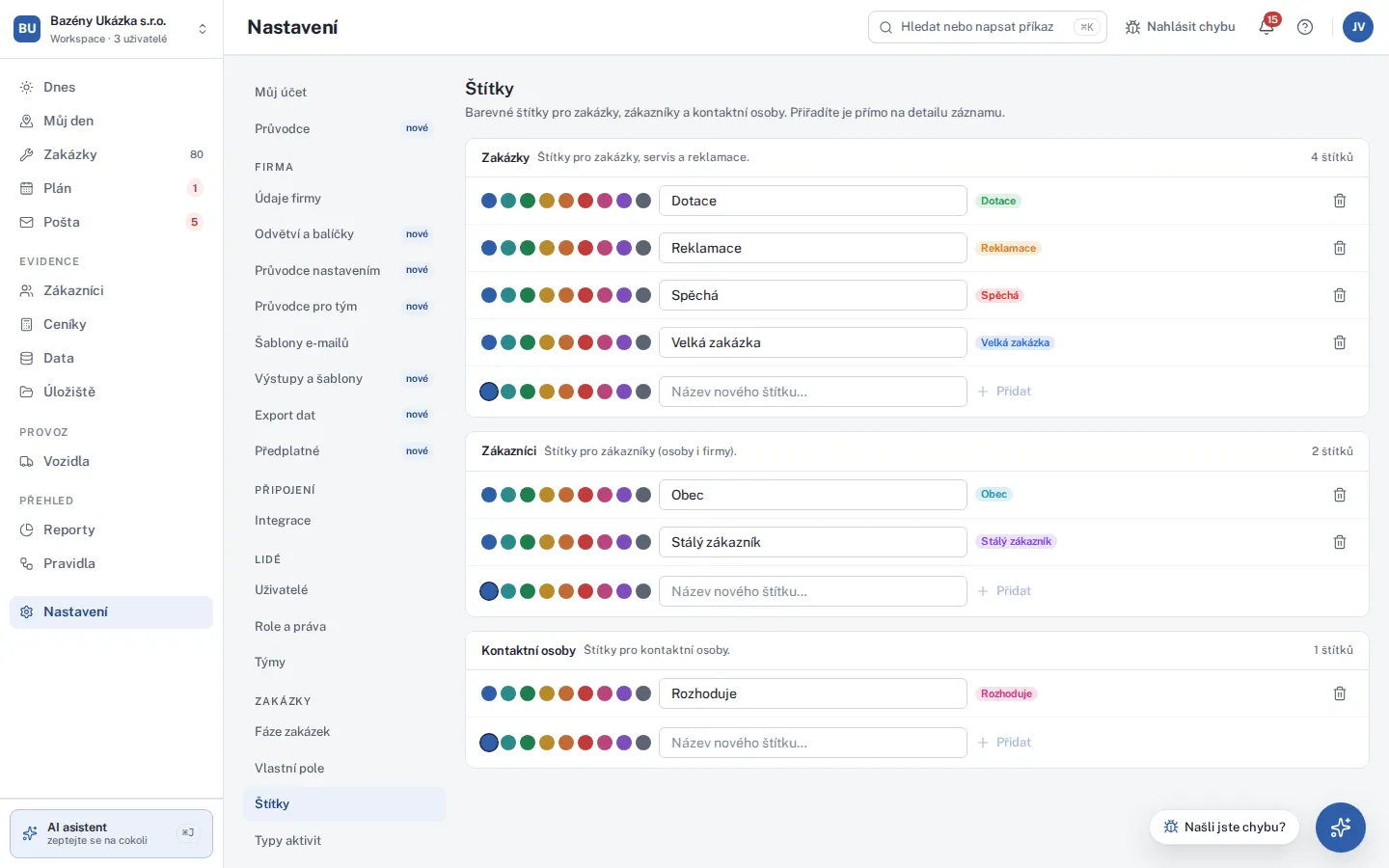
Sekce “Štítky”Štítky jsou barevné značky jako „Dotace“, „Spěchá“ nebo „Ukázka“. Spravují se zvlášť pro tři druhy záznamů: Zakázky (včetně servisu a reklamací), Zákazníci (osoby i firmy) a Kontaktní osoby. Na zakázce jich může být víc.
Štítek se ukazuje jako barevná pilulka v tabulce (sloupec Štítky), na kartě kanbanu a na detailu. V přehledu podle štítků filtrujete, skrýváte je v liště Skryto i seskupujete. Hromadně je přidáte nebo odeberete akcí Štítky ▾.
Štítek Ukázka má zvláštní význam: nesou ho ukázková data a tlačítko „Smazat ukázková data“ smaže vše, co ho má.
Postupy
Sekce “Postupy”Založení servisu nebo reklamace
Sekce “Založení servisu nebo reklamace”- Otevřete původní zakázku.
- V pravém sloupci v kartě Předání klikněte u řádku Servis a reklamace na Založit. U dokončené zakázky můžete použít i hlavní tlačítko Založit servis.
- V okně zvolte Servis, nebo Reklamace.
- V Čeho se to týká vyberte objekt.
- Do Co se stalo popište závadu, třeba „Praskly průchodky u skimmeru“.
- Vyplňte Termín, nebo ho nechte prázdný, když ho teprve domluvíte.
- V Jak domluvíte termín zvolte Zavolám, Napíšu, nebo Nic (termín už mám). U Zavolám a Napíšu vznikne úkol na zítra na 9:00, aby servis někde visel.
- Klikněte na Založit. Aplikace potvrdí „Založeno Z-…-S1“.
Servis jde založit i z vlákna v Poště tlačítkem Založit servis — konverzace se pak přepne na nový servis.
Přidání štítku na zakázku
Sekce “Přidání štítku na zakázku”- Na detailu zakázky v kartě O zakázce najděte řádek Štítky.
- Klikněte na + („Přidat štítek“) a v seznamu klikněte na štítek.
- Odebrání: v témže seznamu klikněte na štítek znovu.
Založení nového štítku
Sekce “Založení nového štítku”- Otevřete Nastavení → Štítky.
- V oddílu Zakázky (nebo Zákazníci, Kontaktní osoby) napište Název nového štítku….
- Vyberte barvu a klikněte na Přidat.
- Přejmenujete ho přepsáním názvu v řádku, smažete ikonou koše.
Práva
Sekce “Práva”- Založit servis nebo reklamaci smí, kdo má Zakládat zakázky.
- Přiřadit štítek zakázce smí, kdo má Upravovat zakázky.
- Zakládat, přejmenovávat a mazat štítky smí, kdo má Spravovat štítky (Vlastník, Správce).
Tipy a na co dát pozor
Sekce “Tipy a na co dát pozor”Časté otázky
Sekce “Časté otázky”Můžu číslo zakázky změnit nebo začít od jiného čísla? Ne. Čísla přiděluje systém a v aplikaci se nemění.
Začíná číslování každý rok znovu? Ano, pořadí se počítá zvlášť pro každý rok založení.
Kde najdu všechny servisy? V přehledu zakázek na záložce Servis (otevřené zakázky druhu Servis), nebo filtrem Druh.
Má dceřiná zakázka svoji kalkulaci a fakturu? Ano, je to samostatná zakázka. Jen nese vazbu na rodiče a číslo s příponou.
Souvisí
Sekce “Souvisí”- Co je zakázka
- Přehled zakázek
- Terén a provoz — objekty u zákazníka, revize a předávací protokol