
Dokumenty a šablony
Šablona dokumentu je text se značkami, do kterého Modrys dosadí údaje zakázky – jméno a adresu zákazníka, číslo a název zakázky, tabulku položek, cenu, údaje firmy. Z šablony pak na zakázce jedním kliknutím vznikne PDF: smlouva o dílo, potvrzení objednávky, předávací list, provozní řád nebo pokyny k provozu. Dokument se uloží k zakázce jako výstup s historií.
AI v šablonách píše jen slova a značky. Čísla a ceny dosadí Modrys ze zakázky.
Kde to najdete
Sekce “Kde to najdete”- Šablony: Nastavení → Výstupy a šablony → záložka Šablony dokumentů (stará adresa
/settings/documentspřesměruje sem). - Vytvoření dokumentu: detail zakázky → záložka Podklady → karta Výstupy → „Vyrobit ▾“ → „Dokument ze šablony ›“.
Jak to funguje
Sekce “Jak to funguje”Jak šablona začne
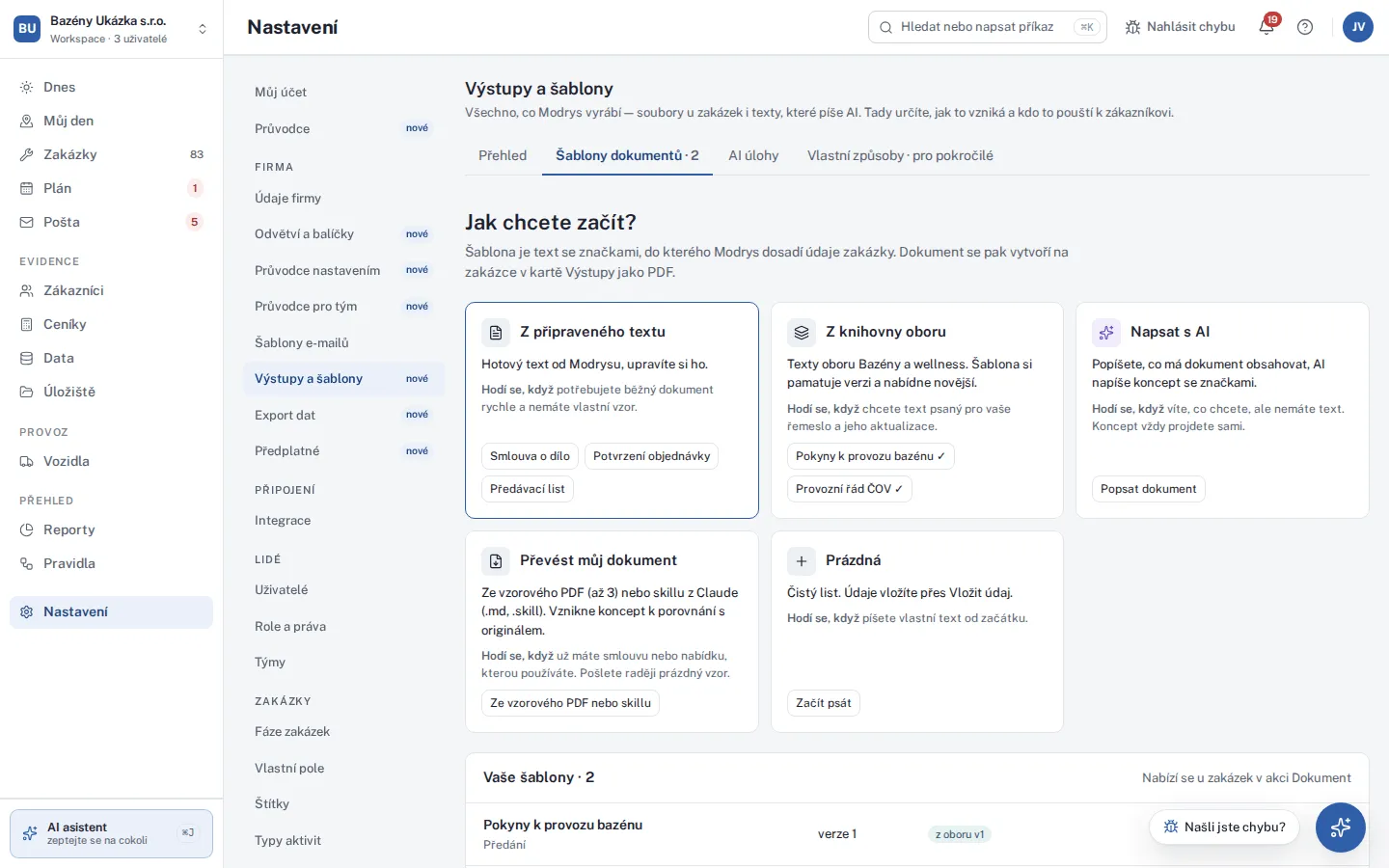
Sekce “Jak šablona začne”Tlačítko „Nový dokument“ nabídne „Jak chcete začít?“:
| Volba | Co to je | Hodí se, když |
|---|---|---|
| Z připraveného textu | hotový text od Modrysu, upravíte si ho: Smlouva o dílo, Potvrzení objednávky, Předávací list | potřebujete běžný dokument rychle a nemáte vlastní vzor |
| Z knihovny oboru | texty pro řemeslo, šablona si pamatuje verzi a nabídne novější – např. Pokyny k provozu bazénu, Provozní řád ČOV | chcete text psaný pro vaše řemeslo a jeho aktualizace |
| Napsat s AI | popíšete, co má dokument obsahovat, AI napíše koncept se značkami | víte, co chcete, ale nemáte text; koncept vždy projdete sami |
| Převést můj dokument | ze vzorového PDF (až 3) nebo skillu z Claude (.md, .skill) vznikne koncept k porovnání s originálem | už máte smlouvu nebo nabídku, kterou používáte |
| Prázdná | čistý list, údaje vložíte přes „Vložit údaj“ | píšete vlastní text od začátku |
Značky
Sekce “Značky”Značka se píše do dvojitých složených závorek, například {{customer.name}} nebo {{deal.number}}. V editoru ji nemusíte psát ručně – „+ Vložit údaj“ otevře seznam údajů s hledáním („Hledat údaj…“), rozdělený na ZAKÁZKA, ZÁKAZNÍK a OSTATNÍ. Mezi údaji jsou mimo jiné:
- Číslo zakázky, Název zakázky, Popis zakázky, Číslo nabídky, Cena bez DPH, Cena s DPH, Tabulka položek zakázky,
- Zákazník, Kontaktní osoba, Adresa zákazníka, IČO zákazníka, DIČ zákazníka,
- Naše firma, Adresa firmy, IČO firmy, DIČ firmy, Číslo účtu, Moje jméno, Dnešní datum.
V textu jsou značky zvýrazněné. Značka, kterou Modrys nezná, má upozornění „neznámá značka“ („Takový údaj Modrys nezná.“). Značka, pro kterou vybraná zakázka nemá hodnotu, je označená „u zakázky chybí“ – v dokumentu by zůstala prázdná.
Formátování
Sekce “Formátování”Text se píše jako prostý text s jednoduchými značkami: řádek začínající # je nadpis, ## podnadpis, tučné písmo přes „B“ („Tučně“). Panel nástrojů má tlačítka „Nadpis“, „Podnadpis“ a „B“.
Druh šablony
Sekce “Druh šablony”Každá šablona má Druh: Smlouva, Objednávka a potvrzení, Předání, nebo Jiný dokument. Druh slouží k třídění.
Verze a knihovna
Sekce “Verze a knihovna”- Každé uložení se změnou je nová verze („Uložit verzi N“). Tlačítko „Historie · N“ otevře seznam verzí; ke starší verzi se dá vrátit – vznikne nová verze s jejím obsahem.
- Šablona z knihovny oboru si pamatuje verzi. Když Modrys text v knihovně zlepší, šablona ukáže „V knihovně je verze N.“ a v seznamu „v oboru je novější text“. Převzetí je nová verze – vaše úprava zůstane v historii, nic se nepřepíše potichu.
Nabízet u zakázek
Sekce “Nabízet u zakázek”Zaškrtávátko „Nabízet u zakázek“ určuje, jestli se šablona objeví na zakázce v nabídce „Dokument ze šablony ›“. Vypnutá šablona má v seznamu štítek „Vypnutá“, zapnutá „Nabízí se“.
Postupy
Sekce “Postupy”Založení šablony z připraveného textu
Sekce “Založení šablony z připraveného textu”- Otevřete Nastavení → Výstupy a šablony → Šablony dokumentů.
- Klikněte na „Nový dokument“ a zvolte „Z připraveného textu“.
- Vyberte text (Smlouva o dílo, Potvrzení objednávky, Předávací list).
- Upravte text a značky, vyplňte Název šablony a Druh.
- Klikněte na „Uložit verzi …“.
Napsání šablony s AI
Sekce “Napsání šablony s AI”- „Nový dokument“ → „Napsat s AI“ → „Popsat dokument“.
- Do pole „Co má dokument obsahovat?“ napište zadání, např. „smlouva o dílo na zastřešení bazénu, záloha 50 %, záruka 5 let, montáž do 6 týdnů“.
- Klikněte na „Napsat koncept“ („Píšu…“).
- Koncept projděte a upravte. AI píše jen slova a značky; čísla a ceny dosadí Modrys ze zakázky.
- Klikněte na „Uložit jako šablonu“.
Převod vlastního dokumentu nebo skillu
Sekce “Převod vlastního dokumentu nebo skillu”- „Nový dokument“ → „Převést můj dokument“ → „Ze vzorového PDF nebo skillu“.
- V „Co z podkladu vznikne“ zvolte, jestli z podkladu má být šablona dokumentu, nebo „Nabídka (vzhled a texty)“.
- Nahrajte skill z Claude (.md nebo .skill) nebo až 3 vzorová PDF. Pošlete raději prázdný vzor (bez osobních údajů).
- Model píše koncept („Model píše koncept…“). Koncept má stav „Čeká na rozhodnutí“.
- Porovnejte „Náhled konceptu“ s „Originálem“. U podezřelých čísel volte „Nahradit údajem…“ (z textu se stane značka), nebo „Nechat, je stálé“.
- Upravte název a text šablony a klikněte na „Zapnout šablonu“ (u nabídky „Převzít vzhled a texty“). Zapnout může, kdo schvaluje výstupy.
Skripty ze skillu se nespouští. Originál se po rozhodnutí smaže, nejpozději za 7 dní. Když jste šablonu od minulého importu upravili, import nabídne porovnání „Minulý koncept“ · „Vaše šablona dnes“ · „Nový koncept“ a „Převzít jako novou verzi“.
Náhled s údaji zakázky
Sekce “Náhled s údaji zakázky”- V editoru šablony vyberte vpravo „Zakázka pro náhled“.
- Náhled ukáže dokument s údaji vybrané zakázky.
- Nad náhledem je počet značek, pro které zakázka nemá hodnotu („2 značky nemají …“).
Na telefonu se mezi textem a náhledem přepíná přepínačem „Text“ / „Náhled“.
Vytvoření dokumentu na zakázce
Sekce “Vytvoření dokumentu na zakázce”- Na detailu zakázky otevřete záložku Podklady, kartu Výstupy.
- Klikněte na „Vyrobit ▾“ → „Dokument ze šablony ›“ a vyberte šablonu.
- V okně „Vytvořit dokument“ zkontrolujte šablonu a náhled dokumentu („Údaje se doplní ze zakázky. PDF se uloží do jejích souborů.“).
- Když šablona potřebuje popis díla a zakázka ho nemá, můžete kliknout na „Navrhnout popis díla“ – AI ho poskládá ze zakázky, vy ho upravíte a uložíte k zakázce.
- Klikněte na „Uložit PDF k zakázce“. Hláška řekne „Uloženo k zakázce: …“.
Když firma žádnou zapnutou šablonu nemá, nabídka ukáže odkaz „Zatím žádná šablona – založit“.
Smazání šablony
Sekce “Smazání šablony”V editoru šablony klikněte na „Smazat“. Dokumenty, které už z šablony vznikly, zůstanou u zakázek.
Práva
Sekce “Práva”| Oprávnění | Co dovolí | Výchozí role |
|---|---|---|
| „Upravovat šablony dokumentů“ | zakládat, upravovat, mazat šablony, převzít text z knihovny | Správce, Vlastník |
| „Vytvářet výstupy“ | vytvořit dokument ze šablony na zakázce | Obchodník, Technik, Fakturace, Správce, Vlastník |
| „Schvalovat výstupy“ | zapnout šablonu převedenou z PDF nebo skillu | Správce, Vlastník |
| „Zobrazit zakázky“ | náhled dokumentu nad zakázkou | všechny role |
Tipy a na co dát pozor
Sekce “Tipy a na co dát pozor”- Texty dokumentů z AI („Dokument psaný AI“ – Popis díla, Technická zpráva, Průvodní dopis) jsou jiný druh výstupu: vznikají přímo na zakázce bez šablony a čekají na schválení. Viz Výstupy.
- Délka textu šablony je omezená na 50 000 znaků.
Časté otázky
Sekce “Časté otázky”Můžu v šabloně použít vlastní pole zakázky? V seznamu „Vložit údaj“ jsou všechny údaje, které Modrys do dokumentu umí dosadit. Co tam není, napište do šablony ručně.
Šablona z knihovny se mi nehodí celá. Přijdu o úpravy, když vyjde nová verze? Ne. Nová verze z knihovny se nabídne k převzetí; když ji převezmete, vaše dřívější podoba zůstane v historii.
Proč se šablona nenabízí na zakázce? Nemá zaškrtnuté „Nabízet u zakázek“, nebo nemáte právo „Vytvářet výstupy“.
Kde najdu vytvořený dokument? V kartě Výstupy na zakázce (a jeho PDF v souborech zakázky).