
Import dat
Když firma na Modrys přechází, nese si s sebou seznam zákazníků, kontaktů a rozdělaných zakázek. Import je cesta, jak je dostat dovnitř bez přepisování: kontakty z tabulky CSV (třeba z Excelu, Google Kontaktů nebo jiného CRM) a celý obchod z Pipedrivu. Stránka je pro vlastníka, správce i obchodníka, který dostal za úkol „přenést starý adresář“.
Kde to najdete
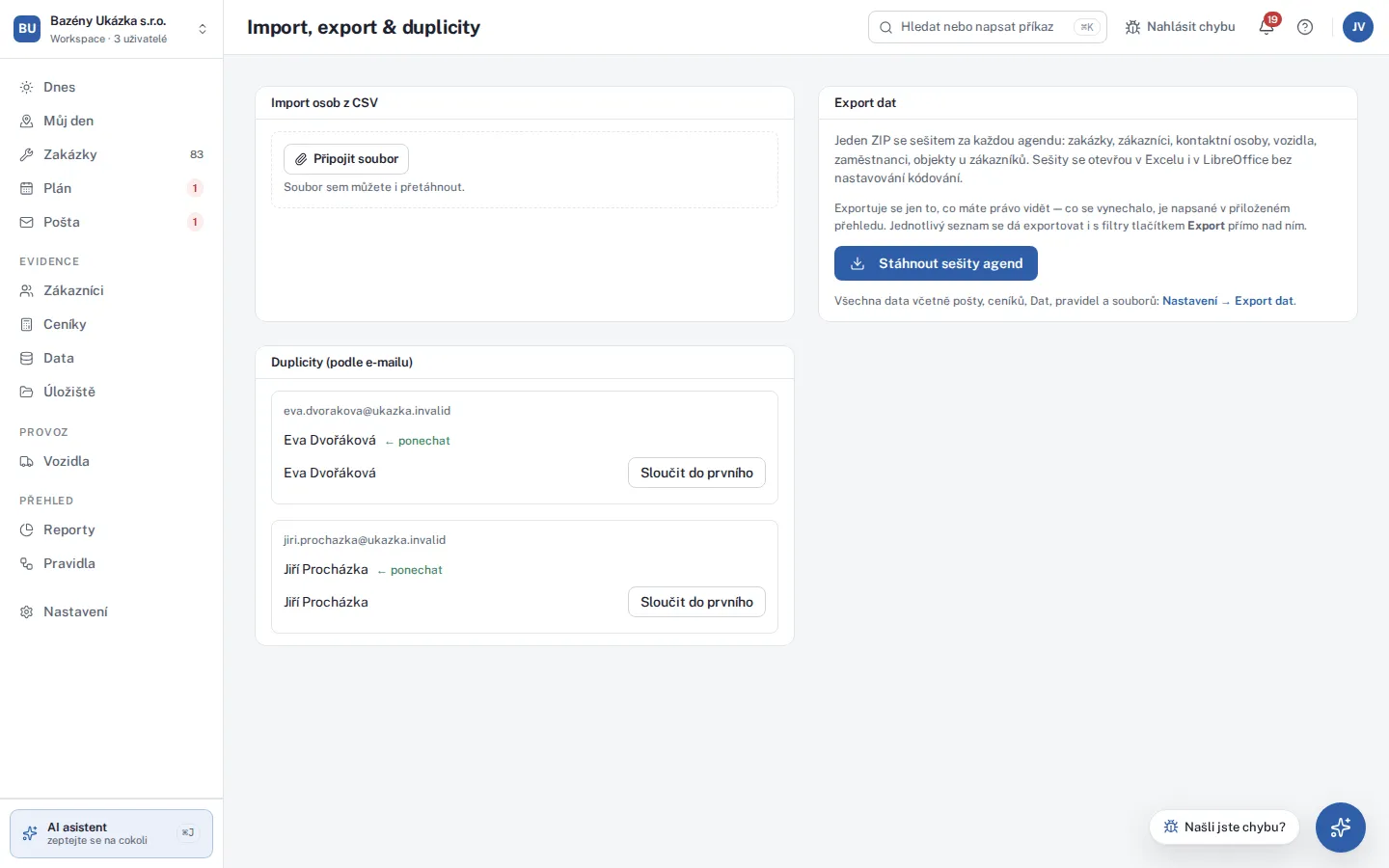
Sekce “Kde to najdete”- Menu → Import – stránka „Import, export & duplicity“ (adresa
/import). Je na ní import osob z CSV, export dat a sloučení duplicit. - Nastavení → Připojení → Integrace, skupina pro přenos dat – rozcestník s dlaždicemi:
- „Tabulka CSV nebo Excel“ (Zákazníci, zakázky, kontakty) vede na stránku Import,
- „Ceník z Excelu“ (Položky a ceny do Ceníků) vede do Ceníků – popis je v části Ceníky,
- Pipedrive – „Jednorázově přenese firmy, osoby a obchody“.
- Knihu jízd vozidel z GPS jednotek nebo ze souboru popisuje stránka Vozidla.
Jak to funguje
Sekce “Jak to funguje”Import osob z CSV
Sekce “Import osob z CSV”Karta „Import osob z CSV“ přijme soubor .csv. Sešit z Excelu (.xlsx) se rovnou nahrát nedá – nejdřív ho v Excelu uložte jako CSV. Když přetáhnete jiný soubor, aplikace odpoví „Tady patří CSV. Sešit z Excelu nejdřív uložte jako CSV.“
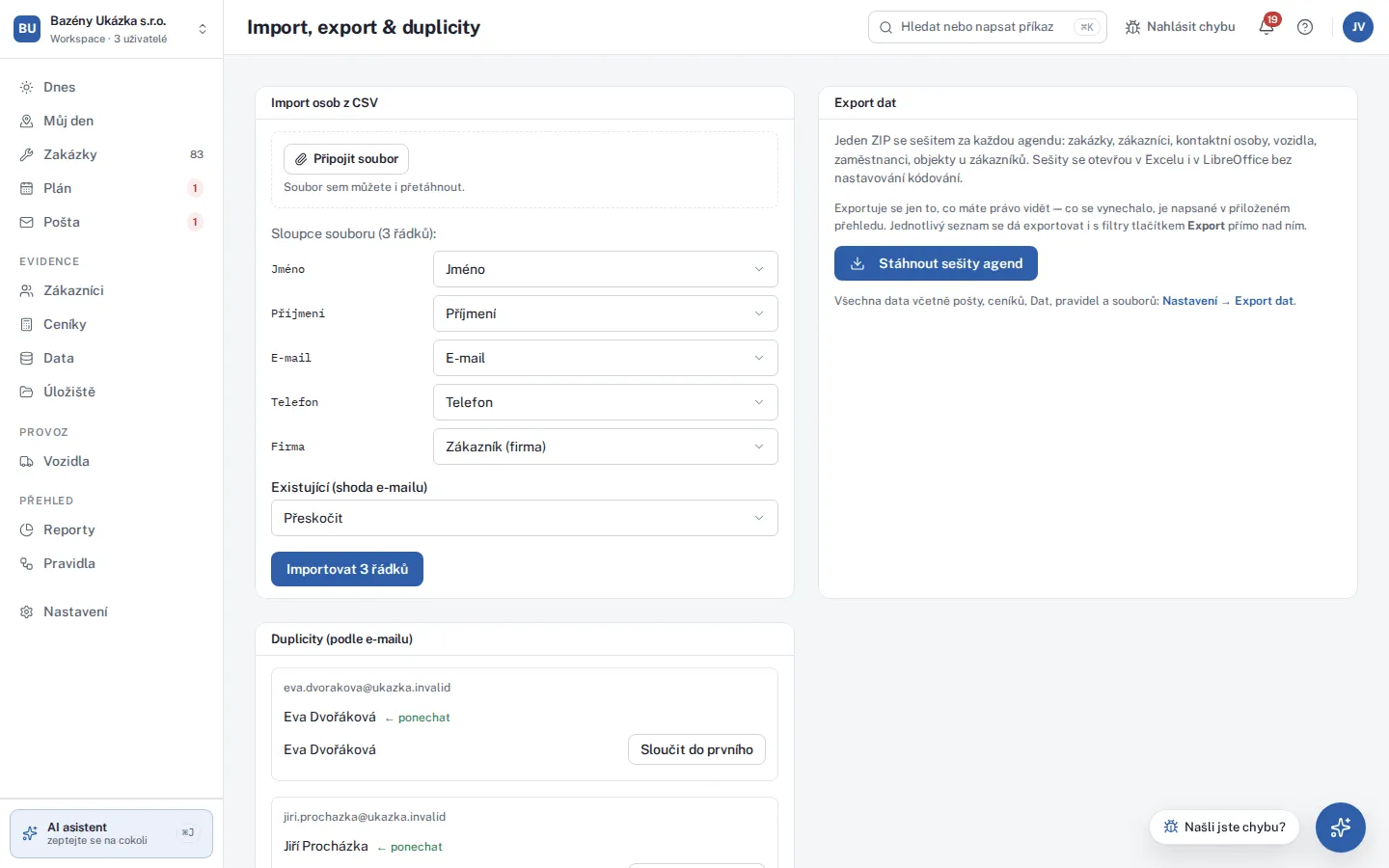
Z každého řádku může vzniknout osoba a k ní zákazník (firma nebo domácnost). Sloupce souboru se přiřazují k těmto polím:
| Pole v Modrysu | Poznámka |
|---|---|
| Jméno, Příjmení | nebo jeden sloupec „Jméno a příjmení dohromady“; tituly (Ing., Mgr., Ph.D. …) se ze jména odstraní |
| podle něj se hledá, jestli osoba už existuje | |
| Telefon | |
| Zákazník (firma) | název firmy, ke které osoba patří |
| Typ zákazníka (firma / domácnost) | |
| IČO, DIČ | zákazník se páruje podle IČO, takže „Stavby Beta s.r.o.“ a „STAVBY BETA“ se stejným IČO jsou jeden zákazník |
| Ulice a číslo, Město, PSČ | adresa zákazníka |
| — ignorovat — | sloupec se nepřenese |
Člověk bez firmy dostane zákazníka typu domácnost na své jméno. Řádek, který má jen firmu, projde také – vznikne jen zákazník. Řádek bez jména, bez zákazníka i bez kontaktu skončí v chybách importu.
Mapování navrhne aplikace sama. Nejdřív odhadne sloupce podle hlaviček a obsahu, a když má firma nastavenou umělou inteligenci, opraví odhad model. Pak se u mapování objeví „Mapování navrhla AI — projděte ho“. Model rozhoduje jen o tom, který sloupec je co; samotné řádky přepisuje kód, takže výsledek je u deseti řádků i u deseti tisíc stejný. Bez nastavené AI import funguje dál, jen s odhadem z pravidel.
Před spuštěním ukáže karta blok „Než to spustíte“ – upozornění, co by se ztratilo nebo nesedí. Typicky: „N řádků má hodnotu, která nesedí ke sloupci (např. telefon v e-mailu). To pole se zahodí, kontakt se uloží bez něj — a napíše se to.“ Když je takových řádků hodně, bývá posunutý celý soubor a vyplatí se mapování zkontrolovat.
Co s osobami, které už v Modrysu jsou. Výběr „Existující (shoda e-mailu)“ má tři možnosti:
- Přeskočit (výchozí) – osoba se stejným e-mailem zůstane, jak je, řádek se přeskočí,
- Aktualizovat – údaje z řádku se zapíšou k existující osobě,
- Vždy vytvořit – založí novou osobu i při shodě e-mailu (vzniknou duplicity).
Import běží na pozadí. Po kliknutí na „Importovat N řádků“ se ukáže „Čeká ve frontě…“, pak „Importuji na pozadí…“ s postupem. Stránku můžete zavřít – import doběhne i bez ní. Na konci přijde hlášení „Import hotový: N nových lidí, N nových zákazníků, N upravených“. Jeden import pojme nejvýš 50 000 řádků.
Přenos z Pipedrivu
Sekce “Přenos z Pipedrivu”Karta „Zakázky a kontakty z Pipedrivu“ přenese firmy, osoby a zakázky včetně fází. Potřebuje API token z Pipedrivu (v Pipedrivu: profil → Osobní nastavení → API). Token se ověří voláním jejich API a uloží se šifrovaně; zpátky ho už nikdo nepřečte. Stačí token s právem čtení.
Průvodce přenosem má tři kroky:
- Token – vložíte ho a kliknete na „Ověřit a připojit“. Neplatný token se neuloží.
- Co přenést – aplikace zjistí, kolik firem, osob a zakázek v Pipedrivu je („Zjišťuji, co tam je…“). Kde počet zjistit nejde, píše „počet neznámý“.
- Mapování fází – každé fázi z Pipedrivu přiřadíte fázi v Modrysu a vyberete „Fáze pro zakázky, které mapování nepokryje“.
Přenos běží ve workeru na pozadí („Přenos zařazený — běží na pozadí.“). Pořadí je firmy → osoby → zakázky; osoba se přiváže k firmě a zakázka k obojímu jen tehdy, když už v Modrysu jsou. Zakázky se zakládají stejně, jako by je zakládal člověk: dostanou číslo zakázky, vzniknou události a spustí se pravidla.
Opakovaný přenos nezdvojí, co už tu je. Každý přenesený záznam si pamatuje svoje id v Pipedrivu. Při dalším přenosu se existující záznamy přeskočí (ve výsledku „přeskočeno N (už tu bylo)“) a doplní se jen nové. Co jste si mezitím v Modrysu upravili, se nepřepíše.
Aktivity a poznámky z Pipedrivu se nepřenášejí.
Duplicity
Sekce “Duplicity”Karta „Duplicity (podle e-mailu)“ ukáže osoby, které mají stejný e-mail. Tlačítko „Sloučit do prvního“ je spojí do jedné osoby. Když duplicity nejsou, karta hlásí „Žádné duplicity“. Hodí se hlavně po importu s volbou „Vždy vytvořit“.
Postupy
Sekce “Postupy”Import kontaktů z Excelu
Sekce “Import kontaktů z Excelu”- V Excelu otevřete sešit a uložte ho jako CSV (Soubor → Uložit jako → typ CSV).
- V Modrysu otevřete menu → Import.
- Na kartě „Import osob z CSV“ soubor přetáhněte do pole „Pustit soubor CSV“, nebo na pole klikněte a soubor vyberte. Aplikace ukáže „Čtu sloupce…“.
- Projděte mapování sloupců. U každého sloupce souboru je výběr pole v Modrysu; co nechcete přenést, nastavte na „— ignorovat —“.
- Přečtěte blok „Než to spustíte“ a případně opravte mapování.
- V poli „Existující (shoda e-mailu)“ zvolte Přeskočit, Aktualizovat, nebo Vždy vytvořit.
- Klikněte na „Importovat N řádků“. Počkejte na hlášení o výsledku, nebo stránku zavřete – import doběhne sám.
Přenos firem, osob a zakázek z Pipedrivu
Sekce “Přenos firem, osob a zakázek z Pipedrivu”- V Pipedrivu otevřete profil → Osobní nastavení → API a zkopírujte token.
- V Modrysu otevřete Nastavení → Integrace a v části pro přenos dat zvolte Pipedrive.
- Klikněte na „Připojit“, vložte token do pole „Vložte token z Pipedrivu“ a klikněte na „Ověřit a připojit“.
- Klikněte na „Přenést data“. V kroku „Co přenést“ vyberte, které agendy se mají přenést. Firmy a osoby přenášejte spolu se zakázkami – vazby se párují podle id z Pipedrivu.
- V „Mapování fází“ přiřaďte fázím z Pipedrivu fáze v Modrysu a vyberte fázi pro zakázky, které mapování nepokryje.
- Klikněte na „Spustit přenos“. Přenos běží na pozadí, výsledek s počty uvidíte v okně.
- Až budete hotovi, můžete Pipedrive odpojit. Přenesené záznamy zůstanou („Odpojeno. Přenesené záznamy zůstávají.“).
Sloučení duplicitních osob
Sekce “Sloučení duplicitních osob”- Otevřete menu → Import a sjeďte ke kartě „Duplicity (podle e-mailu)“.
- U dvojice zkontrolujte, že jde opravdu o stejného člověka.
- Klikněte na „Sloučit do prvního“.
Práva
Sekce “Práva”| Úkon | Potřebné právo | Kdo ho má ve výchozích rolích |
|---|---|---|
| Import osob z CSV | „Importovat data“ | Vlastník, Správce, Obchodník |
| Přenos z Pipedrivu | „Zakládat zákazníky“ a „Zakládat zakázky“ | Vlastník, Správce, Obchodník |
| Sloučení duplicit | „Upravovat osoby“ (včetně slučování duplicit) | Vlastník, Správce, Obchodník |
Podrobně o rolích na stránce Role a práva.
Tipy a na co dát pozor
Sekce “Tipy a na co dát pozor”Časté otázky
Sekce “Časté otázky”Můžu nahrát rovnou soubor .xlsx? Ne, karta přijímá jen CSV. Sešit uložte v Excelu jako CSV a nahrajte ten.
Podle čeho se pozná, že osoba už existuje? Podle e-mailu. Zákazník (firma) se páruje podle IČO.
Co když AI v mapování udělá chybu? Mapování je jen návrh – před spuštěním ho vidíte a každý sloupec můžete přepnout. Data samotná model nepřepisuje.
Můžu přenos z Pipedrivu pustit víckrát? Ano. Co už je v Modrysu, se přeskočí, doplní se jen nové záznamy.
Přenesou se z Pipedrivu i aktivity a poznámky? Ne, přenášejí se firmy, osoby a zakázky s fázemi.
Musím na stránce čekat, než import doběhne? Ne. Import i přenos běží na pozadí a doběhnou i po zavření stránky.
Souvisí
Sekce “Souvisí”- Export dat
- Propojení a integrace
- Ceníky – ceník z excelu
- Vozidla – kniha jízd
- Pravidla
- Data – vlastní tabulky a příjem řádků zvenku