
Kalendář
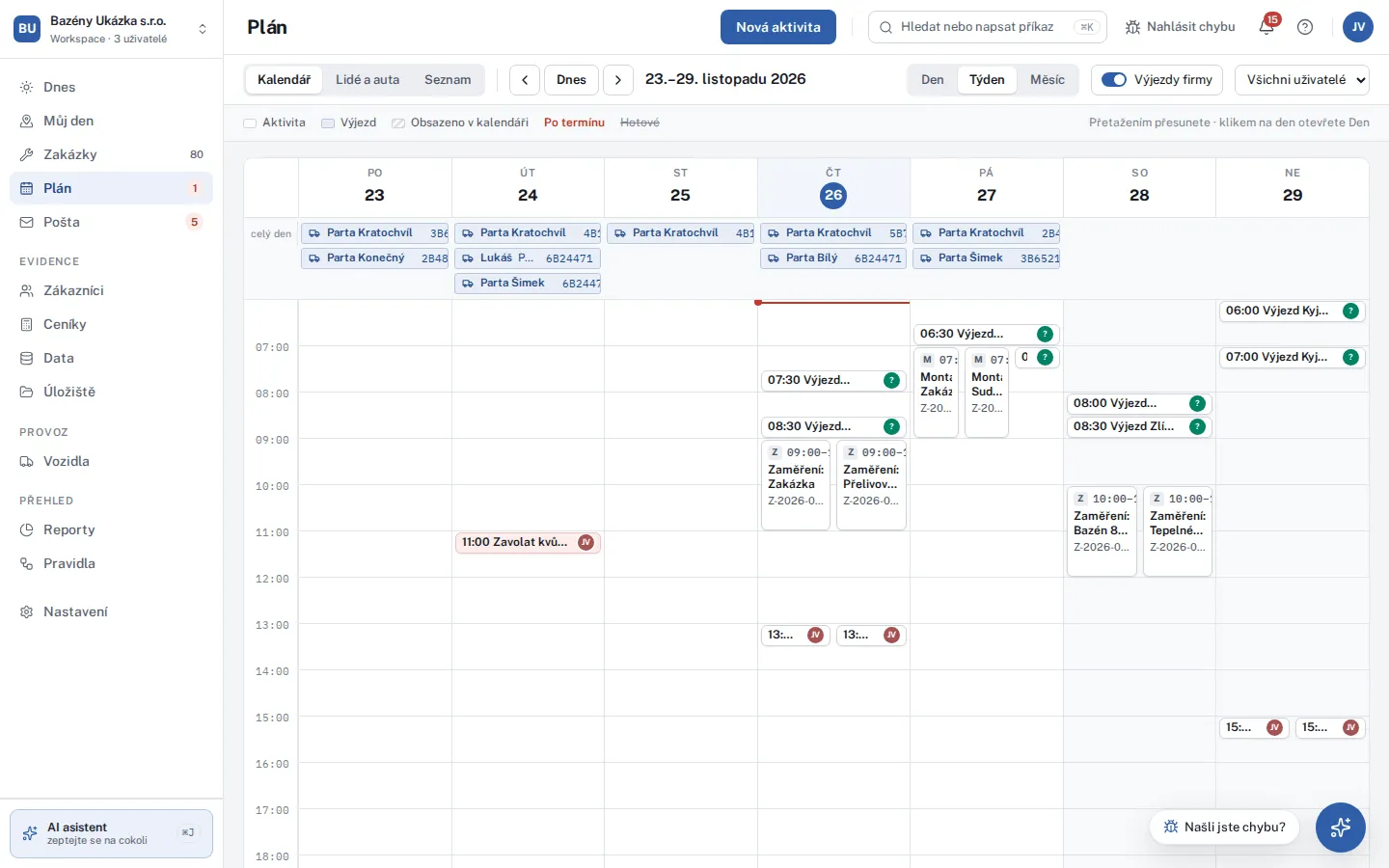
Kalendář ukazuje aktivity v mřížce dne, týdne nebo měsíce. Termín změníte tak, že aktivitu přetáhnete jinam. Do kalendáře si můžete přidat i výjezdy firmy z dispečinku a obsazenost z vlastního Google nebo Outlook kalendáře, takže při plánování vidíte, kdy kdo nemůže.
Kde to najdete
Sekce “Kde to najdete”Menu → Plán → záložka Kalendář (/calendar).
Jak to funguje
Sekce “Jak to funguje”Ovládání
Sekce “Ovládání”- Šipkami Předchozí a Další listujete, tlačítko Dnes vás vrátí na aktuální období.
- Přepínač Den / Týden / Měsíc mění mřížku.
- Přepínač Výjezdy firmy přidá do kalendáře nasazení z dispečinku (výjezdy na zakázky).
- Výběr Čí plán zúží kalendář na jednoho uživatele; výchozí je Všichni uživatelé.
V pohledu Den má každý uživatel vlastní sloupec. Kliknutím na záhlaví dne v týdnu nebo na den v měsíci se otevře pohled Den.
Legenda
Sekce “Legenda”| Značka | Význam |
|---|---|
| Běžný štítek | Naplánovaná aktivita. |
| Červeně „Po termínu“ | Aktivita, jejíž termín uplynul a není hotová. |
| Přeškrtnutý, vybledlý | Hotová aktivita. |
| Výjezd | Nasazení z dispečinku (s přepínačem Výjezdy firmy). |
| Obsazeno v kalendáři | Čas obsazený v připojeném osobním kalendáři — bez názvu události. |
| celý den | Aktivita nebo obsazenost bez času. |
V měsíci se do dne vejde jen několik aktivit; zbytek schová „+N dalších“.
Přetahování
Sekce “Přetahování”Aktivitu chyťte a pusťte jinam:
- v týdnu a dni se změní datum i čas podle místa, kam ji pustíte,
- v pohledu Den ji můžete pustit i do sloupce kolegy — aktivita se přeřadí jemu,
- po puštění se ukáže „Přesunuto na …“.
Když má člověk v tu dobu obsazeno v připojeném kalendáři, aplikace přesun provede a upozorní: „… má v tu dobu obsazeno v kalendáři. Přesunuto i tak.“
Kliknutím na aktivitu (bez tažení) otevřete její detail. Novou aktivitu založíte tlačítkem Nová aktivita v hlavičce.
Limit 200 aktivit
Sekce “Limit 200 aktivit”Kalendář vykreslí nejvýš 200 aktivit na zobrazené období. Když jich je víc, objeví se „Zobrazeno prvních 200 aktivit tohoto období — zbytek se nevykreslil. Zužte výběr uživatele.“
Kalendář v telefonu (odběr .ics)
Sekce “Kalendář v telefonu (odběr .ics)”V Nastavení → Můj účet je oddíl Kalendář v telefonu („Odebírejte své aktivity v Google nebo Outlook kalendáři.“) s osobní adresou. Adresu přidáte v Google nebo Outlook kalendáři jako kalendář z adresy (odběr) a uvidíte v něm své aktivity. Je to jednosměrné — v telefonu aktivity vidíte, měníte je v Modrysu.
Adresa je osobní a platí jen pro vaše aktivity. Kdo ji dostane, uvidí je taky. Tlačítkem Nový odkaz vydáte novou adresu; dosavadní přestane platit a kalendář v telefonu je potřeba přidat znovu.
Připojený Google nebo Outlook kalendář
Sekce “Připojený Google nebo Outlook kalendář”Kalendář jde připojit i obousměrně přes Propojení (Nastavení → Integrace). U osobního účtu zapnete:
- Moje aktivity a výjezdy do kalendáře — aktivity s časem a výjezdy z dispečinku se zapisují do vašeho kalendáře. Když je v kalendáři posunete, posune se i aktivita v Modrysu.
- Ostatní události jako obsazenost — Plán a Dispečink uvidí, kdy máte obsazeno, bez názvů událostí.
Firemní účet slouží jako Kalendář výjezdů firmy: každý výjezd z dispečinku se zapíše jako událost a parta dostane pozvánku na e-mail. Synchronizace probíhá každých 5 minut. Připojení služeb je popsané v sekci Správa firmy.
Postupy
Sekce “Postupy”Přesunutí aktivity na jiný termín
Sekce “Přesunutí aktivity na jiný termín”- Otevřete Plán → Kalendář a zvolte Týden nebo Den.
- Najděte aktivitu a přetáhněte ji na nový den a hodinu.
- Zkontrolujte hlášku „Přesunuto na …“.
Přeřazení aktivity kolegovi
Sekce “Přeřazení aktivity kolegovi”- Přepněte kalendář na Den.
- Přetáhněte aktivitu do sloupce kolegy.
Aktivity v kalendáři telefonu
Sekce “Aktivity v kalendáři telefonu”- Otevřete Nastavení → Můj účet a najděte oddíl Kalendář v telefonu.
- Zkopírujte adresu.
- V Google Kalendáři zvolte přidání kalendáře z adresy URL (v Outlooku odběr internetového kalendáře) a adresu vložte.
- Aktivity se objeví, až si kalendářová aplikace odběr načte. Obnovuje ho sama podle svého rozvrhu, takže nová aktivita se v telefonu neukáže hned.
Práva
Sekce “Práva”- Kalendář vidí, kdo má Zobrazit aktivity a kalendář (všechny výchozí role).
- Přesouvat aktivity smí, kdo má Upravovat a dokončovat aktivity.
- Výjezdy firmy vidí, kdo má Vidět rozvrh party a firma má zapnutý modul Dispečink.
Tipy a na co dát pozor
Sekce “Tipy a na co dát pozor”Časté otázky
Sekce “Časté otázky”Proč v kalendáři nevidím kolegovy aktivity? Zkontrolujte výběr Čí plán a to, jestli jeho zakázky smíte vidět (viditelnost záznamů).
Zobrazí se v odběru .ics i výjezdy z dispečinku? Odběr obsahuje vaše aktivity. Výjezdy do kalendáře zapisuje připojený Google nebo Outlook kalendář.
Jde v kalendáři založit aktivitu kliknutím do mřížky? Ne, kliknutí na den otevře pohled Den. Novou aktivitu založíte tlačítkem Nová aktivita.
Kde vidím, kdo kam jede? V Plánu na záložce Lidé a auta — viz Plánování týdne a dispečink.
Souvisí
Sekce “Souvisí”- Aktivity a úkoly
- Plánování týdne a dispečink
- Pro vývojáře — CalDAV a kalendářový odběr