
Práce s poštou
Tahle stránka je o každodenní práci s poštou: jak se zorientovat v seznamu, přečíst vlákno, odpovědět (i s návrhem od AI), přiřadit e-mail k zakázce, založit z něj poptávku a jak si poštu třídit do složek. Připojení schránky, sdílení a automatické párování jsou popsané v části Pošta a schránky.
Kde to najdete
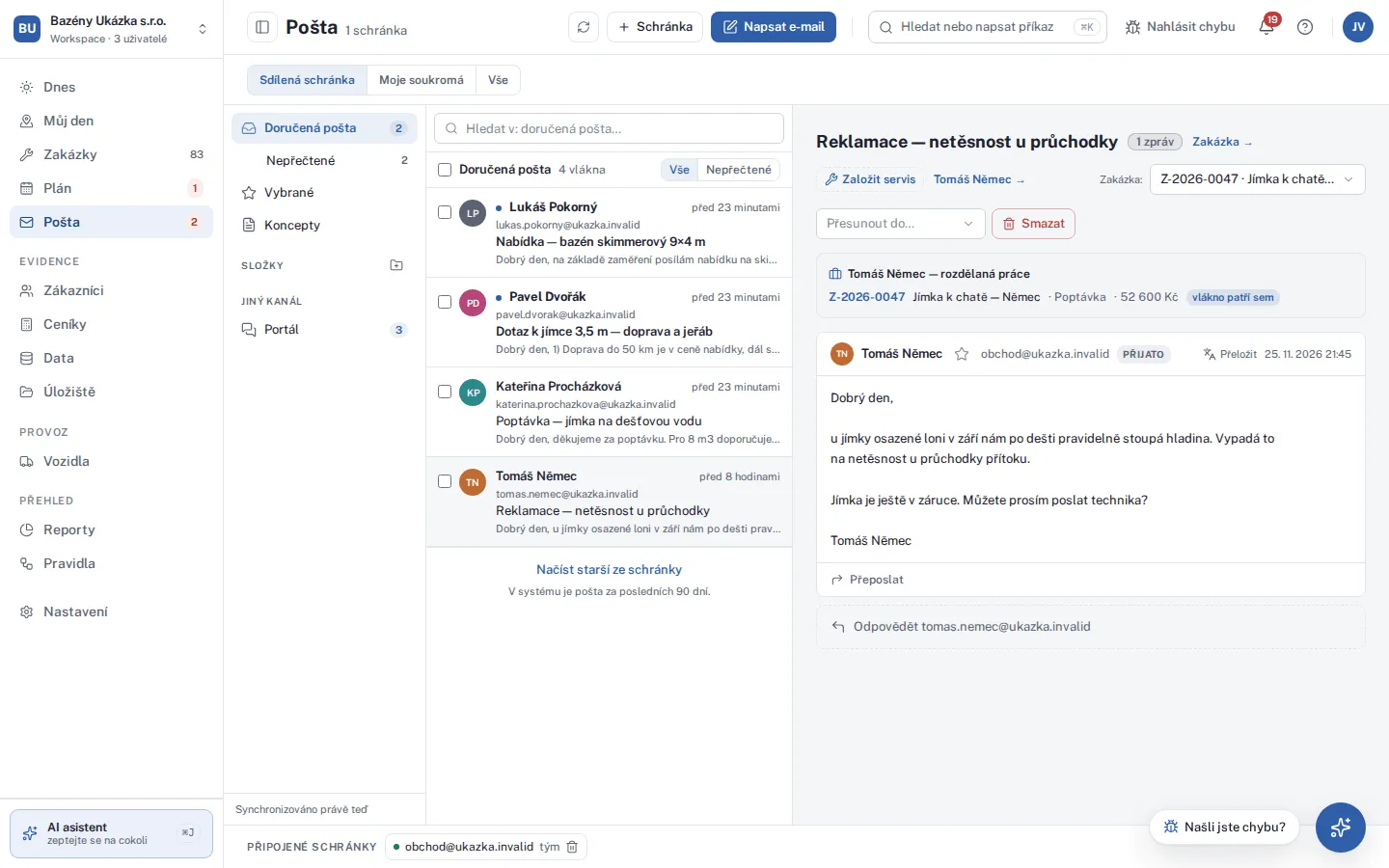
Sekce “Kde to najdete”Menu Pošta (/emails). Stránka má tři části vedle sebe:
- Sloupec složek vlevo (tlačítkem „Skrýt složky“ ho schováte). Dole je čas poslední synchronizace.
- Seznam vláken uprostřed s hledáním nahoře („Hledat v e-mailech“) a přepínačem „Vše“ / „Nepřečtené“.
- Otevřené vlákno vpravo. Dokud žádné nevyberete, stojí tam „Vyberte vlákno vlevo.“
Na telefonu se ukazuje vždy jen jedna část: seznam, a po klepnutí na vlákno jeho čtení (zpět tlačítkem „Zpět na seznam“). Složky se na telefonu přepínají pruhem nad seznamem.
E-mail zákazníkovi napíšete i mimo Poštu: na detailu zakázky, zákazníka a osoby v kartě s psaním je záložka „E-mail“.
Jak to funguje
Sekce “Jak to funguje”Sloupec složek
Sekce “Sloupec složek”| Položka | Co v ní je |
|---|---|
| Doručené, Odeslané, Nevyžádaná, Koš, Archiv | složky vaší schránky na serveru |
| Koncepty | rozepsané zprávy uložené v Modrysu (ne složka Koncepty na serveru) |
| Nepřečtené | filtr pod Doručenými — jen nepřečtená vlákna |
| ★ Vybrané | pošta od lidí, které jste označili hvězdičkou |
| Složky | vlastní složky schránky: ty, které založíte v Modrysu, i ty, které už ve schránce jsou (třeba z Outlooku nebo telefonu) |
| Štítky | vlákna podle štítku; vlákno může být v Doručené a zároveň pod štítkem |
| Jiný kanál → Portál | zprávy z klientského portálu (viz Klientský portál) |
Seznam vláken
Sekce “Seznam vláken”- Zprávy se skládají do vláken podle předmětu (předpony „Re:“, „Fwd:“, „Odp:“ se nepočítají).
- Tečka u řádku znamená nepřečtené vlákno, hvězdička odesílatele z Vybraných.
- Odznak Nespárováno má vlákno, které nemá zákazníka, osobu ani zakázku. Je to jediný stav, se kterým musíte něco udělat.
- Další vlákna se načtou sama, když dojedete na konec seznamu. Pod nimi je „Načíst starší ze schránky“ pro poštu starší než 90 dní.
- Nad seznamem je název složky a počet vláken. Ve vlastní složce je tu odkaz „Nastavit, co sem má chodit samo“, ve Vybraných „Upravit Vybrané“.
Vlákno
Sekce “Vlákno”Otevřené vlákno ukazuje nahoře předmět a počet zpráv („N zpráv“). Pod ním jsou odkazy a akce:
- Zakázka → a jméno osoby se šipkou — otevře přiřazenou zakázku nebo kontakt.
- Založit servis — u vlákna, které už má zakázku (viz níž).
- + Založit poptávku — u vlákna bez osoby i zakázky.
- Zakázka: — výběr zakázky, ke které vlákno patří („Nepřiřazeno“ = žádná).
- Archivovat, Přesunout do…, Od odesílatele vždy do… a Smazat (v koši „Smazat natrvalo“).
- Štítky — klepnutím štítek zapnete nebo vypnete.
Pod tím je panel rozdělané práce zákazníka: jeho otevřené zakázky s odkazem „přiřadit“ a v části „Dřív se řešilo“ pět posledních uzavřených, i s tím, jak dopadly. Odpovídá na otázku, kterou si člověk klade u každé nové zprávy — o co jde?
Zprávy ve vlákně jdou od nejnovější, protože kvůli ní vlákno otevíráte a na ni odpovídáte. Každá nese štítek „Přijato“, nebo „Odesláno“. U odeslané zprávy je vidět, kolikrát ji příjemce otevřel (např. „2ד; najetím myší zjistíte kdy).
Jak se zpráva zobrazuje
Sekce “Jak se zpráva zobrazuje”- Zpráva v HTML se ukáže tak, jak přišla — s tabulkami, logem v patičce a podpisem. Tlačítkem „Zobrazit jako text“ přepnete na holý text, kde jde sbalit citovaná historie (tlačítko „…“). Zpět vede „Zobrazit jako v poště“.
- Obrázky z internetu jsou skryté. Nad zprávou je lišta „N obrázků z internetu je skrytých — jejich stažením dáte odesílateli vědět, že jste zprávu otevřeli.“ Tlačítkem „Zobrazit obrázky“ je pustíte. Obrázky přiložené přímo ve zprávě (logo v podpisu) se ukazují vždy.
- Zpráva se zobrazuje v uzavřeném rámečku bez skriptů, takže nemůže ovlivnit vzhled ani chování aplikace.
Mazání a přesun
Sekce “Mazání a přesun”Přesun i mazání se propíšou do schránky na serveru, obvykle během pár vteřin. Mazání má dva kroky: z běžné složky jde zpráva do Koše, teprve z Koše ji „Smazat natrvalo“ odstraní. Když server přesun odmítne, zpráva se vrátí do původní složky.
Akce u vlákna se týkají všech jeho zpráv — přesunete celou konverzaci, ne jen její část.
Postupy
Sekce “Postupy”Odpověď na e-mail
Sekce “Odpověď na e-mail”- Otevřete vlákno a pod nejnovější zprávou klikněte na „Odpovědět …“ (za tlačítkem je adresa příjemce).
- Napište text do pole „Napište odpověď, nebo si nechte navrhnout…“. Původní zpráva se přiloží jako citace.
- Přílohu přidáte tlačítkem „Přiložit soubor“, nebo „+ Z podkladů zakázky“ (jen když je vlákno u zakázky).
- Klikněte na „Odeslat“. Dokud se nahrává příloha, tlačítko ukazuje „Nahrávám přílohu…“ a odeslat nejde.
Když vlákno nemá adresu příjemce, ukáže se „Na tohle vlákno nejde odpovědět — chybí adresa příjemce.“
Návrh odpovědi od AI
Sekce “Návrh odpovědi od AI”- Otevřete okno odpovědi („Odpovědět …“).
- Vpravo pod polem klikněte na „Navrhnout odpověď“. AI napíše návrh z konverzace, zákazníka, zakázky a kalkulace („Píšu návrh…“).
- Pokud v podkladech něco chybělo (termín, platnost ceny, rozměr), objeví se nad tlačítkem Odeslat rámeček „Tohle jsem v podkladech nenašel — doplňte to:“ se seznamem. Doplňte to do textu.
- Návrh si přečtěte, upravte a odešlete sami.
Přeposlání
Sekce “Přeposlání”- U zprávy ve vlákně klikněte na „Přeposlat“.
- Do pole „Komu — e-mail, víc adres oddělte čárkou“ zadejte příjemce, případně připište vzkaz („Připsat vzkaz (nepovinné)…“).
- Přílohy původní zprávy jdou s sebou. Kterou nechcete, odeberte křížkem.
- Klikněte na „Přeposlat“.
Nová zpráva
Sekce “Nová zpráva”- V hlavičce Pošty klikněte na „Napsat e-mail“. Otevře se okno „Nová zpráva“.
- Do pole „Komu“ napište adresu, nebo v poli „Nebo vyberte kontakt“ vyhledejte osobu — doplní se její hlavní e-mail.
- V poli „Zakázka“ můžete zprávu navázat na zakázku („Bez vazby“ = žádná). Ze zakázky se pak berou údaje pro šablonu.
- V poli „Šablona“ vyberte šablonu, nebo nechte „Psát ručně“. Šablona vyplní předmět i text. Co se z ní nedalo doplnit, ohlásí okno: „Šablona nedosadila: …“.
- Napište „Předmět“ a text. Lištou „Přeložit do“ text převedete do jazyka zákazníka (viz Překlad korespondence).
- Volbou „Poslat v hlavičce firmy (logo, banner, podpis)“ zprávu obalíte firemní hlavičkou. Logo, banner a barvu nastavíte v Nastavení → Údaje firmy v části „Logo a banner“.
- Klikněte na „Odeslat“. Zpráva odejde ze sdílené schránky a uloží se do Odeslaných.
Tlačítko „Napsat e-mail“ je zašedlé, dokud není připojená schránka („Nejdřív připojte schránku“).
E-mail z detailu zakázky nebo zákazníka
Sekce “E-mail z detailu zakázky nebo zákazníka”- Na detailu zakázky, zákazníka nebo osoby otevřete v kartě s psaním záložku „E-mail“.
- Příjemce přidáte tlačítky „+ jméno“ u účastníků (u zakázky), nebo napíšete adresu.
- Vyberte „Šablona“ (nebo „Bez šablony“), doplňte předmět a text, případně přílohy.
- Klikněte na „Odeslat“. Pod polem je vidět, ze které schránky zpráva odejde („Odesílá se z … · sledujeme otevření zprávy“).
Zpráva se rovnou přiřadí k záznamu, ze kterého jste ji psali. Bez připojené schránky karta napíše „Odesílání bude dostupné po připojení schránky.“
Přiřazení vlákna k zakázce
Sekce “Přiřazení vlákna k zakázce”- Otevřete vlákno.
- Vyberte zakázku v poli „Zakázka:“, nebo v panelu rozdělané práce klikněte u zakázky na „přiřadit“.
- Má-li zákazník víc otevřených zakázek a nevíte, které se e-mail týká, klikněte na „Nevíte která? Poradit“. AI vlákno přečte („Čtu vlákno…“) a zvýrazní zakázku s poznámkou „vlákno patří sem“. Když si není jistá, připíše „ověřte to“.
- Návrh potvrďte kliknutím na „přiřadit“ u zvýrazněné zakázky.
AI smí odpovědět i „nevím“ — raději žádné přiřazení než špatné. Vlákno se k zakázce nikdy nepřiřadí bez vašeho kliknutí.
Poptávka a servis z e-mailu
Sekce “Poptávka a servis z e-mailu”Poptávka z neznámého odesílatele:
- Otevřete vlákno s odznakem Nespárováno.
- Klikněte na „+ Založit poptávku“.
- Text e-mailu se rozebere (jméno, kontakt, co zákazník chce) a vznikne zakázka v první fázi i se zákazníkem. Celé vlákno se na ni naváže. Uvidíte hlášku „Poptávka založena“.
Poptávka z e-mailu si kalkulaci sama nezakládá. Na zakázce pak použijte v kartě Kalkulace návrh z poptávky.
Servis nebo reklamace k hotové zakázce: když se zákazník po čase ozve, že je potřeba něco opravit, klikněte ve vlákně na „Založit servis“.
- Zvolte „Servis“ (placená práce — porucha po záruce, údržba), nebo „Reklamace“ (vaše chyba v záruce, řeší se přednostně).
- Vyberte objekt v poli „Čeho se to týká“, pokud ho zákazník má. Technik pak jede na adresu objektu.
- Napište, co se děje, a případně „Termín“. Když termín teprve domluvíte, nechte ho prázdný a zvolte „Jak domluvíte termín“ (Zavolám / Napíšu) — vznikne úkol na zítra na 9:00, aby servis někde visel.
- Klikněte na „Založit“. Vznikne dceřiná zakázka původní zakázky a vlákno se přepne na ni („Tahle konverzace se přepne na nový servis — od teď je o něm.“).
Vlastní složka
Sekce “Vlastní složka”- Ve sloupci složek klikněte u nadpisu „Složky“ na „+“ („Nová složka“).
- Vyplňte „Název“ (třeba „Dodavatelé“) a vyberte „Schránka“, ve které složka vznikne.
- Nepovinně doplňte „Co sem patří“ — adresy, domény nebo slova v předmětu (jde to doplnit i později).
- Klikněte na „Založit“.
Složka se založí i ve schránce na serveru, takže ji uvidíte i v Outlooku a v telefonu. Když jste vyplnili „Co sem patří“, rovnou se do ní přesune odpovídající pošta z Doručené.
Co do složky chodí samo (pravidla složky)
Sekce “Co do složky chodí samo (pravidla složky)”- Otevřete složku a nad seznamem klikněte na „Nastavit, co sem má chodit samo“ (nebo u složky ve sloupci na ikonu „Nastavení složky“).
- V okně „Nastavení složky …“ zvolte v části „Podle čeho třídit“: „Od adresy“, „Od domény“, nebo „Předmět obsahuje“.
- Napište hodnotu a klikněte na „Přidat“. Pravidel může být u složky víc.
- Rozhodněte přepínač „Nezobrazovat v Doručené poště“:
- vypnutý (výchozí): pošta zůstává v Doručené a ve složce ji uvidíte taky,
- zapnutý: pošta se do složky přesune (i ve schránce na serveru) a v Doručené nepřekáží.
Nová pošta se třídí sama hned při stažení. Přepnutí volby „Nezobrazovat v Doručené poště“ přesune dosavadní poštu tam nebo zpátky („Z Doručené se sem přesunulo …“ / „Do Doručené se vrátilo …“).
Nejrychlejší cesta k pravidlu je přímo ve vlákně: v poli „Od odesílatele vždy do…“ vyberte složku. Vznikne pravidlo podle adresy odesílatele a pošta od něj půjde rovnou do vybrané složky.
Přejmenování a smazání složky
Sekce “Přejmenování a smazání složky”- Přejmenování: dvojklik na název složky ve sloupci, nebo v okně „Nastavení složky“ upravte „Název“ a klikněte na „Přejmenovat“.
- Smazání: v okně „Nastavení složky“ klikněte na „Smazat složku…“ a potvrďte „Smazat složku“. Pošta se neztratí — vrátí se do Doručené. Složka se smaže i na serveru.
Vybraní odesílatelé (VIP)
Sekce “Vybraní odesílatelé (VIP)”- Otevřete e-mail od člověka, na kterém vám záleží.
- Klikněte na hvězdičku vedle jména odesílatele v hlavičce zprávy („Přidat … mezi Vybrané“).
- Jeho pošta se teď ukazuje ve složce ★ Vybrané a její příchod hlásí zvoneček („E-mail od Vybraného“).
Seznam spravujete ve složce Vybrané odkazem „Upravit Vybrané“: v okně „Vybraní odesílatelé“ přidáte adresu (s nepovinným jménem) tlačítkem „Přidat“, nebo někoho odeberete. Seznam je osobní — vidíte ho jen vy a každý kolega si vede vlastní. Upozornění chodí jen na nově došlou poštu (mladší než 24 hodin) a jen tomu, kdo danou schránku vidí.
Koncepty
Sekce “Koncepty”Rozepsaná zpráva se ukládá sama — v okně nové zprávy, v odpovědi i v přeposlání. Dole je vidět „Koncept uložen 14:05“. Když okno zavřete bez odeslání, zpráva se uloží do Konceptů („Uloženo do Konceptů“).
- Ve sloupci složek otevřete „Koncepty“.
- Klikněte na koncept a pokračujte v psaní. Okno se jmenuje „Koncept“.
- Odesláním se koncept smaže. Tlačítkem „Zahodit“ ho zahodíte bez odeslání.
Koncepty jsou uložené v Modrysu, ne ve schránce na serveru, a vidíte jen svoje.
Hromadné akce v seznamu
Sekce “Hromadné akce v seznamu”- Zaškrtněte vlákna v seznamu (zaškrtávátko „Vybrat vše“ nahoře vybere všechna).
- V liště „N vybráno“ zvolte „Označit přečtené“, „Archivovat“, „Přesunout do…“, nebo „Smazat“.
- „Zrušit výběr“ lištu zavře.
Štítky vláken
Sekce “Štítky vláken”Štítky jsou druhý pohled na poštu: neříkají, kde zpráva leží, ale o čem je (reklamace, objednávka materiálu…). Ve vlákně klepnutím na štítek ho zapnete nebo vypnete; ve sloupci složek pod nadpisem „Štítky“ pak vidíte všechna vlákna se štítkem i jejich počet.
Přílohy
Sekce “Přílohy”- Zobrazení: klik na přílohu ji otevře v prohlížeči souborů (stejném jako u podkladů zakázky), odtud ji i stáhnete.
- Uložení k zakázce: u vlákna přiřazeného k zakázce je u každé přílohy sponka „Uložit mezi podklady zakázky“. Příloha se zkopíruje mezi podklady („… je v podkladech zakázky.“). Kopie je samostatná — smazání souboru u zakázky nesmaže přílohu ve staré poště.
- Příliš velká příloha: příloha nad 25 MB se neuloží. Ve vlákně je přeškrtnutá s poznámkou „— nevešla se, neuložili jsme ji“. Stáhněte ji přímo ze schránky, nebo si ji vyžádejte jinou cestou.
- Odchozí přílohy: při psaní je limit také 25 MB na soubor. Větší soubor okno odmítne hned při výběru s radou „Pošlete odkaz na úložiště.“ Odeslaná kopie si přílohy ukládá vlastní, takže v Odeslaných zůstane doklad, co jste poslali.
Práva
Sekce “Práva”| Úkon | Potřebné právo |
|---|---|
| číst poštu, Vybrané, překládat | „Zobrazit e-maily“ |
| odpovídat, psát, přeposílat, přiřazovat k zakázce, štítkovat, přesouvat, mazat, zakládat složky a pravidla, koncepty | „Odesílat e-maily“ |
| + Založit poptávku | „Zobrazit e-maily“ a „Zakládat zakázky“ |
| uložit přílohu k zakázce | přístup k zakázce a „Nahrávat soubory“ |
Ve výchozích rolích má obě práva k e-mailům Vlastník, Správce a Obchodník.
Tipy a na co dát pozor
Sekce “Tipy a na co dát pozor”Časté otázky
Sekce “Časté otázky”Proč nevidím tlačítko Archivovat? Schránka nemá složku Archiv (nebo ji server neoznačuje jako archiv). Použijte „Přesunout do…“.
Kde najdu e-maily k zakázce? Na detailu zakázky v Dění pod „E-maily“. Jsou tam všechna vlákna přiřazená k zakázce.
Odeslal jsem e-mail z Modrysu. Uvidím ho i v Outlooku? Ano, kopie se uloží do složky Odeslané ve schránce.
Proč u odeslané zprávy není počet otevření? Příjemce zprávu buď neotevřel, nebo jeho program blokuje obrázky — otevření se pozná jen podle nich. Nula proto neznamená, že zprávu nečetl.
Kam zmizel můj rozepsaný e-mail? Do složky Koncepty. Ukládá se sám i při zavření okna.
Smažu složku — přijdu o poštu v ní? Ne. Před smazáním se všechna pošta ze složky vrátí do Doručené.
Proč se mi neukazuje „Uložit mezi podklady zakázky“? Vlákno není přiřazené k zakázce. Nejdřív ho přiřaďte v poli „Zakázka:“.