
Poptávkové formuláře
Poptávkový formulář je stránka, na které zákazník vyplní, co potřebuje, a odešle to. V Modrysu se z každé odeslané poptávky sama stane zakázka v první fázi, i se zákazníkem a kontaktní osobou, a tomu, komu zakázky z formuláře patří, přijde upozornění. Nikdo nemusí poptávky z webu ručně přepisovat a žádná nezapadne v e-mailu.
Formulář můžete poslat odkazem, vložit do svého webu, napojit na vlastní formulář na webu, nebo napojit formulář, který už máte v Typeformu, Google Forms či Jotformu.
Kde to najdete
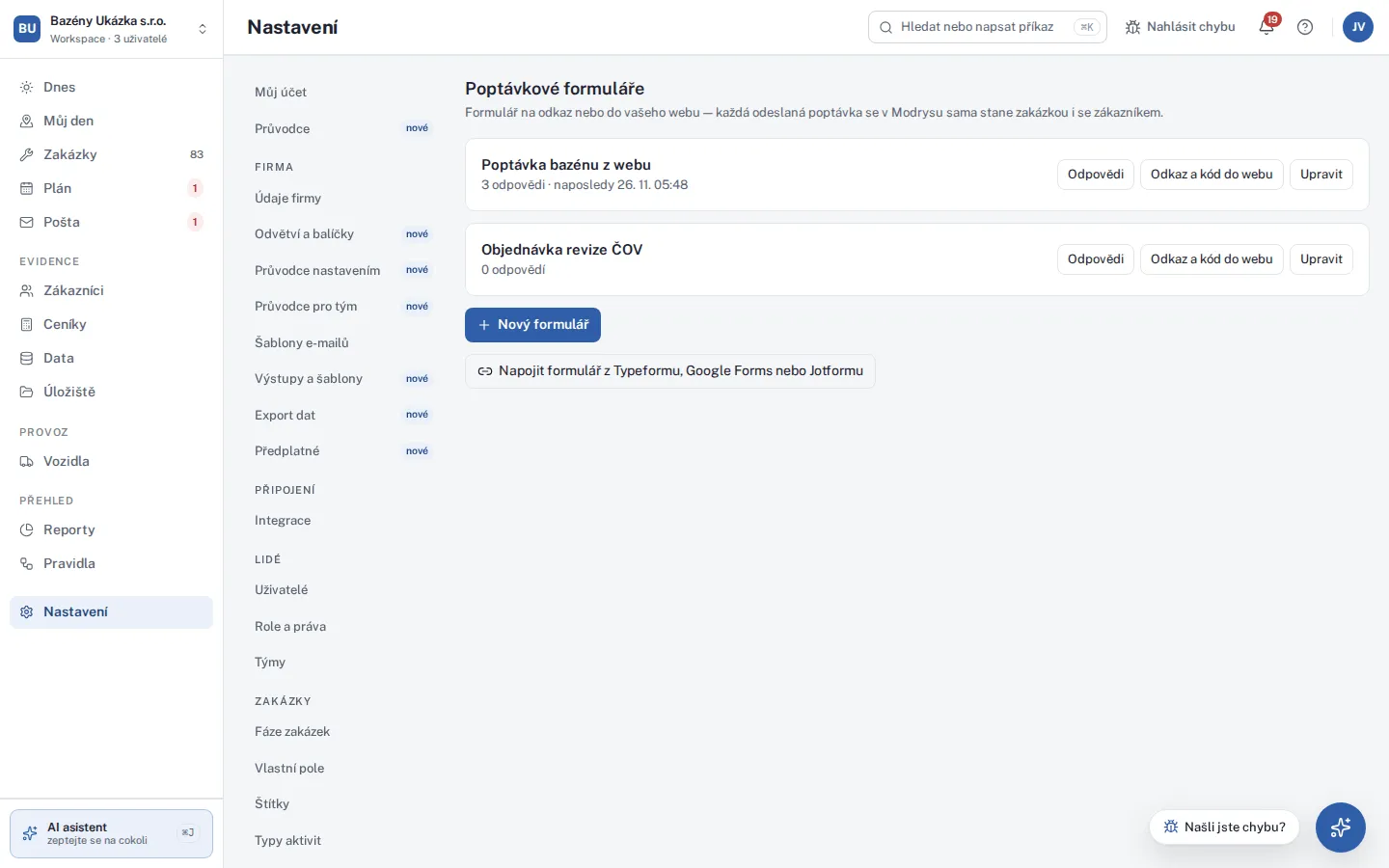
Sekce “Kde to najdete”Nastavení → Poptávkové formuláře (/settings/inquiry-forms), ve skupině Zakázky.
U každého formuláře v seznamu je počet odpovědí, kdy přišla poslední, komu zakázky patří („zakázky dostává …“) a tlačítka „Odpovědi“, „Odkaz a kód do webu“ a „Upravit“. Vypnutý formulář má odznak „vypnutý“.
Jak to funguje
Sekce “Jak to funguje”Co se stane po odeslání
Sekce “Co se stane po odeslání”- Zákazník formulář odešle a uvidí poděkování (vaše vlastní, nebo výchozí „Děkujeme, poptávku jsme dostali.“). Z vlastního formuláře na webu ho můžete přesměrovat na svou stránku.
- Odpověď se uloží a během pár vteřin ji zpracuje Modrys na pozadí (v seznamu odpovědí má mezitím stav „Zpracovává se“).
- Text odpovědi projde stejným rozborem jako poptávka z e-mailu: vytáhne se jméno, e-mail, telefon, adresa a co zákazník chce. Pole typu E-mail a Telefon se berou přímo, bez hádání.
- Vznikne zakázka v první fázi se zdrojem „Formulář“, s názvem „jméno — název formuláře“, a k ní zákazník a kontaktní osoba. Když už máte zákazníka se stejným e-mailem nebo telefonem, zakázka se k němu připojí. Při shodě jen ve jméně rozhodne rozbor nad dřívějšími zakázkami, a když si není jistý, založí nového zákazníka — dva stejné záznamy se sloučí snadněji než poptávka připsaná cizímu člověku.
- Tomu, komu zakázky z formuláře patří, přijde upozornění „Nová poptávka z formuláře „…““ (v kategorii Zákazníci).
- Odpověď dostane stav „Zakázka“ s odkazem na novou zakázku.
Stejná odpověď nikdy nezaloží dvě zakázky. Když zpracování selže, zkusí se znovu, celkem třikrát; potom má odpověď stav „Nepovedlo se“ s důvodem a tlačítkem „Zkusit znovu“.
Komu zakázky patří
Sekce “Komu zakázky patří”V poli „Komu zakázky patří“ vyberete člověka, který zakázky dostane a bude dostávat upozornění. Když pole necháte prázdné, patří zakázky tomu, kdo formulář založil. Ten člověk musí mít právo zakládat zakázky — když ve firmě skončí nebo právo ztratí, odpovědi skončí s chybou „Komu zakázky z formuláře patří, už ve firmě není nebo nesmí zakládat zakázky — nastavte jiného.“
Pole formuláře
Sekce “Pole formuláře”Nový formulář má předvyplněná pole: „Jméno a příjmení“ (povinné), „Telefon“ (povinné), „E-mail“, „Adresa realizace“ a „Co potřebujete“. Pole můžete upravit, přidat, odebrat a přeřadit. Druhy polí:
| Druh pole | K čemu |
|---|---|
| Krátký text | jméno, obec, krátká odpověď |
| Delší text | popis toho, co zákazník chce |
| kontaktní e-mail (ověří se tvar adresy) | |
| Telefon | telefon |
| Číslo | rozměr, počet kusů |
| Výběr z možností | výběr z vašeho seznamu, možnosti oddělené čárkou (např. „Nový plot, Oprava, Servis“) |
| Adresa | adresa realizace |
Formulář může mít nejvýš 50 polí, jedna odpověď nejvýš 5 000 znaků. Každé pole má „Jméno pole pro vlastní formulář na webu“ — to je název, pod kterým ho musí posílat váš vlastní HTML formulář.
Ochrana proti robotům
Sekce “Ochrana proti robotům”- Past na roboty: formulář obsahuje skryté pole, které člověk nevidí a nevyplní. Odpověď s vyplněným skrytým polem se uloží se stavem „Robot“, zakázka nevznikne a robot přesto dostane obvyklé poděkování (nesmí poznat, že ho past chytila). Spam se po 30 dnech maže.
- Cloudflare Turnstile: když má Modrys ověření zapnuté, formulář před odesláním nenápadně ověří, že ho vyplňuje člověk. Odeslání bez platného ověření server odmítne. U formuláře na odkaz a v iframe to funguje samo; ukázka vlastního HTML formuláře obsahuje potřebný kód.
Postupy
Sekce “Postupy”Založení formuláře
Sekce “Založení formuláře”- V Nastavení → Poptávkové formuláře klikněte na „Nový formulář“.
- Vyplňte „Název“ (třeba „Poptávka zastřešení“) a nepovinně „Úvodní text“, který zákazník uvidí nad poli.
- Upravte pole: popisek, druh, zaškrtávátko „Povinné“, šipky „Posunout nahoru“ / „Posunout dolů“. Další pole přidáte tlačítkem „Přidat pole“.
- Vyberte „Komu zakázky patří“.
- Nepovinně napište „Poděkování po odeslání“ a u vlastního HTML formuláře „Přesměrovat po odeslání z vašeho webu“ (adresa vaší stránky s poděkováním).
- Nechte zapnuté „Formulář přijímá poptávky“.
- Klikněte na „Uložit“.
Zveřejnění formuláře
Sekce “Zveřejnění formuláře”Klikněte u formuláře na „Odkaz a kód do webu“ a v přepínači „Jak“ zvolte jednu ze tří cest:
Zkopírujte „Odkaz na formulář“ a pošlete ho zákazníkovi, dejte ho na Facebook nebo do podpisu e-mailu. Tlačítkem „Otevřít formulář“ si ho prohlédnete. Formulář má adresu ve tvaru https://modrys.codeforpeople.eu/formular/….
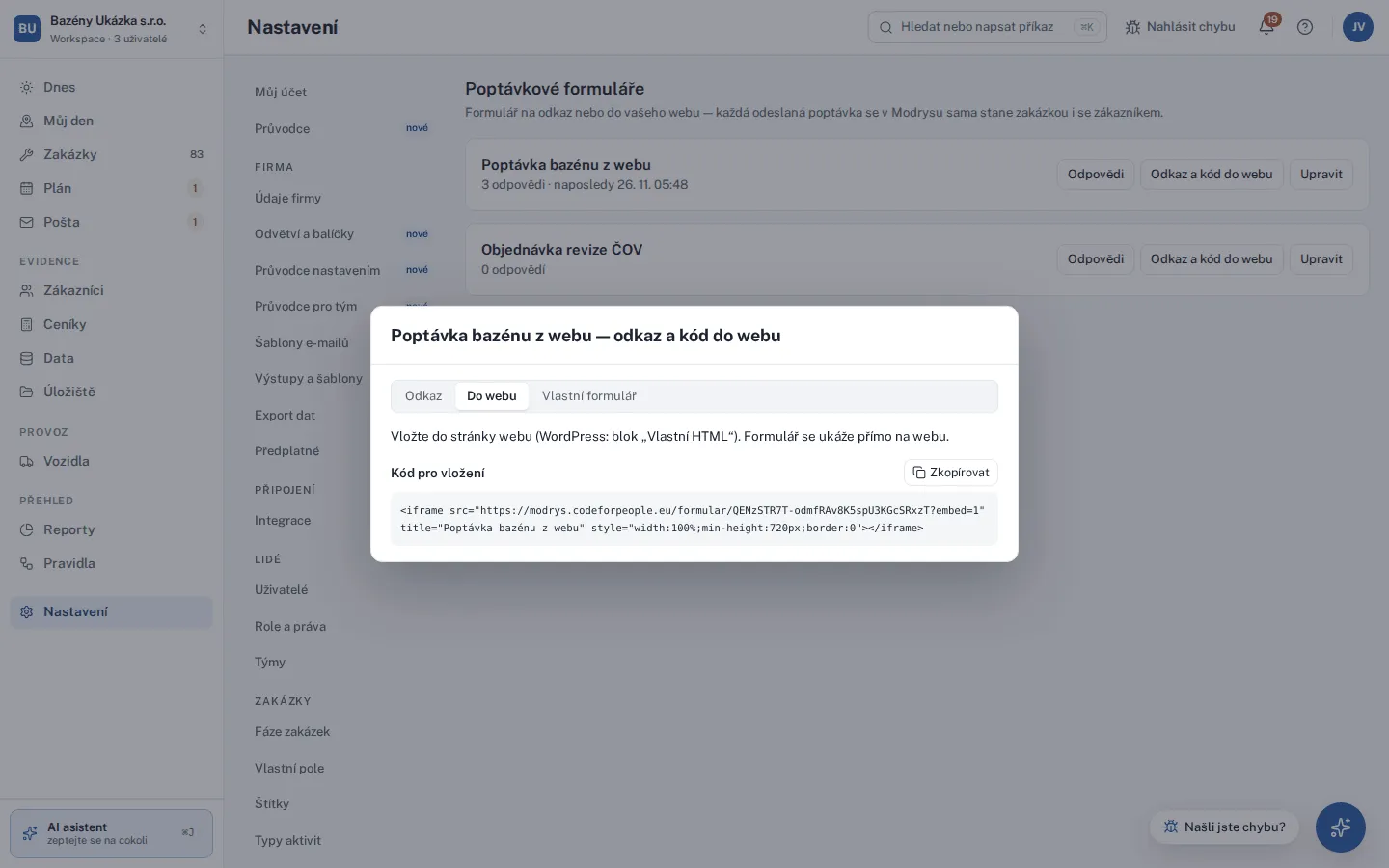
Zkopírujte „Kód pro vložení“ a vložte ho do stránky svého webu (ve WordPressu do bloku „Vlastní HTML“). Formulář se ukáže přímo na webu, bez okrajů a záhlaví:
<iframe src="https://modrys.codeforpeople.eu/formular/…?embed=1" title="Poptávka" style="width:100%;min-height:720px;border:0"></iframe>Parametr ?embed=1 zajistí, že se formulář vykreslí bez okrajů, aby zapadl do vaší stránky.
Máte na webu vlastní formulář? Nastavte mu odesílání (action, metoda POST) na „Adresa pro odeslání (POST)“. Jména polí můžou být libovolná — Modrys si z odpovědi vybere jméno, telefon i e-mail sám. Na tutéž adresu můžou posílat JSON i Zapier nebo Make.
„Ukázka HTML formuláře“ obsahuje všechna pole s jejich jmény, skryté pole proti robotům (_hp — musí zůstat prázdné a skryté), a když je zapnutý Turnstile, i jeho widget a skript. Po odeslání se zákazník vrátí na adresu z pole „Přesměrovat po odeslání z vašeho webu“, jinak uvidí poděkování Modrysu.
Napojení formuláře z Typeformu, Google Forms nebo Jotformu
Sekce “Napojení formuláře z Typeformu, Google Forms nebo Jotformu”- Nejdřív připojte službu v Nastavení → Integrace (Typeform, Jotform, nebo Google Tabulky pro Google Forms).
- V Nastavení → Poptávkové formuláře klikněte na „Napojit formulář z Typeformu, Google Forms nebo Jotformu“.
- V okně „Napojit formulář ze služby“ vyberte „Služba“ a případně „Účet“.
- U Typeformu a Jotformu vyberte „Formulář“. U Google Forms nejdřív v Google Forms otevřete Odpovědi → Propojit s Tabulkami a pak tu vyberte „Tabulka odpovědí“ a „List s odpověďmi“.
- Nepovinně vyplňte „Název v Modrysu“ a vyberte „Komu zakázky patří“.
- Zapněte „Načíst i dosavadní odpovědi“, jestli mají vzniknout zakázky i ze všech odpovědí, které ve službě už jsou. Vypnuté = jen z nových.
- Klikněte na „Napojit“. Nové odpovědi se do pár minut stanou zakázkami.
Když služba připojená není, okno napíše „Firma nemá připojený Typeform, Jotform ani Google Tabulky.“ s odkazem „Připojit v Integracích“. Chyba při načítání ze služby se ukáže přímo u formuláře v seznamu.
Kontrola odpovědí
Sekce “Kontrola odpovědí”- U formuláře klikněte na „Odpovědi“.
- U každé odpovědi (zobrazí se posledních 50) vidíte stav („Zpracovává se“, „Zakázka“, „Nepovedlo se“, „Robot“), čas, web, ze kterého přišla, a všechny vyplněné hodnoty.
- Odkazem otevřete vzniklou zakázku.
- U odpovědi „Nepovedlo se“ si přečtěte důvod, opravte ho (třeba nastavte jiného člověka v „Komu zakázky patří“) a klikněte na „Zkusit znovu“.
Vypnutí a zrušení formuláře
Sekce “Vypnutí a zrušení formuláře”- Vypnout: v úpravě formuláře vypněte „Formulář přijímá poptávky“ a uložte. Zákazník na odkazu uvidí „Formulář není dostupný — Odkaz je nejspíš neplatný nebo firma formulář vypnula.“ Formulář zase zapnete stejným přepínačem.
- Zrušit: v úpravě formuláře klikněte na „Zrušit formulář“. Odkaz i příjem z webu přestanou platit. Zakázky, které z formuláře vznikly, zůstanou.
Práva
Sekce “Práva”| Úkon | Právo | Výchozí role |
|---|---|---|
| zakládat, upravovat, zrušit a napojit formuláře, vidět odpovědi | „Připojovat cizí nástroje (MCP)“ | Vlastník, Správce |
| být tím, komu zakázky z formuláře patří | „Zakládat zakázky“ | Vlastník, Správce, Obchodník |
Zákazník, který formulář vyplňuje, žádný účet nepotřebuje.
Tipy a na co dát pozor
Sekce “Tipy a na co dát pozor”Časté otázky
Sekce “Časté otázky”Založí formulář i zákazníka, nebo jen zakázku? Obojí. Ze jména, e-mailu a telefonu vznikne zákazník a kontaktní osoba. Když už zákazníka se stejným e-mailem nebo telefonem máte, zakázka se připojí k němu.
Vytvoří se zakázka i bez nastavené AI? Ano. Bez rozboru se použije jméno z formuláře a celý text odpovědi; rozbor jen doplní, co zákazník chce.
Kolik odpovědí formulář přijme? Počet odpovědí není omezený. Omezená je jen délka jedné odpovědi (5 000 znaků na hodnotu, 50 polí).
Musím formulář vkládat do webu? Ne. Stačí poslat odkaz — formulář je samostatná stránka.
Přišla poptávka, ale zakázka nevznikla. Otevřete „Odpovědi“. Buď se ještě zpracovává, nebo má stav „Nepovedlo se“ s důvodem. Když ji past chytila jako robota, má v seznamu odpovědí stav „Robot“ a zakázka z ní nevznikne.
Souvisí
Sekce “Souvisí”- Pošta a schránky — poptávka z e-mailu.
- Upozornění a souhrny
- Propojení a integrace