
Přehled zakázek
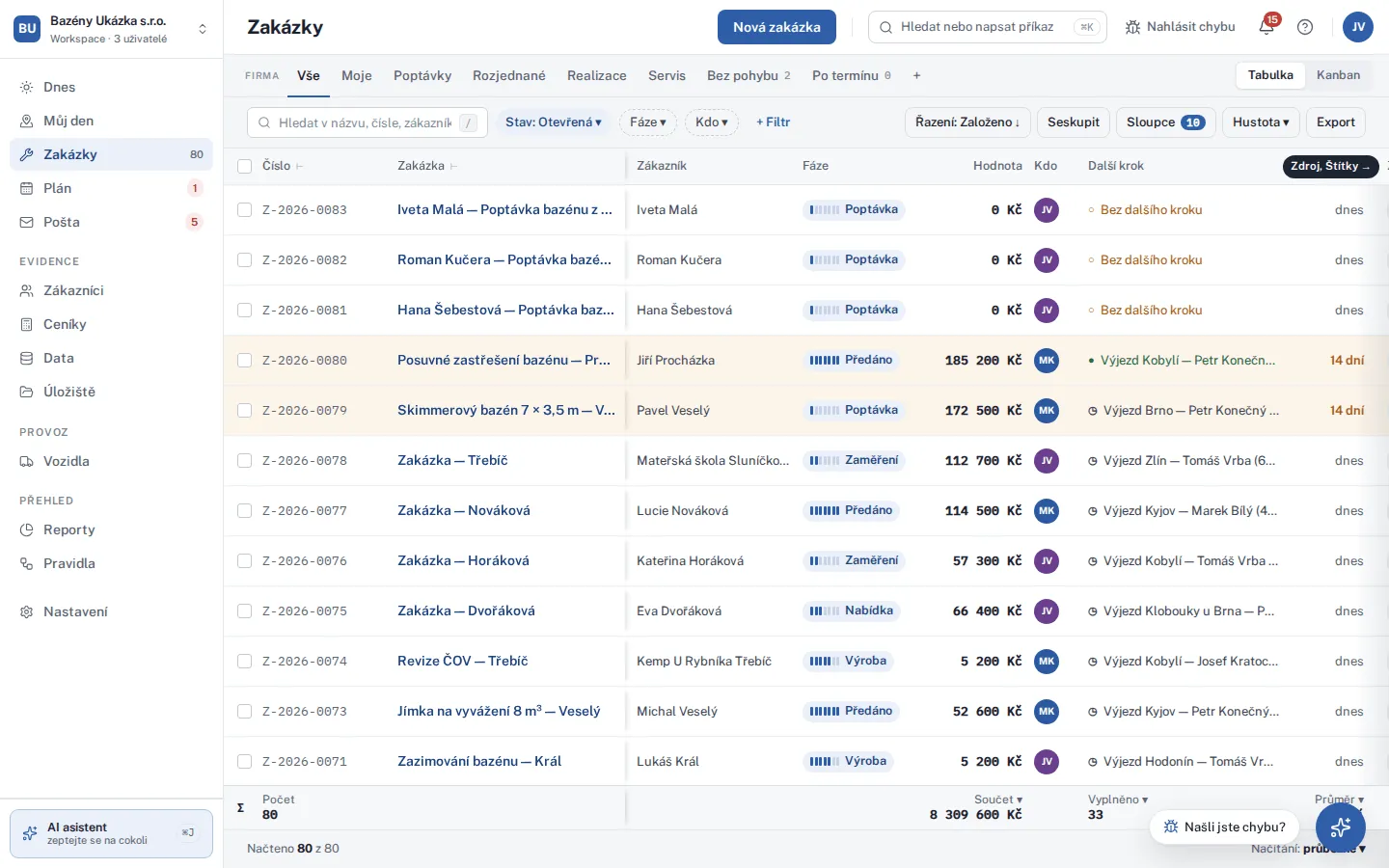
Přehled zakázek je jedna obrazovka se dvěma tvářemi: tabulka pro hledání, řazení a hromadné úpravy a kanban pro práci po fázích. Co na ní vidíte, určuje pohled — záložka nahoře, která si pamatuje filtry, sloupce, řazení i režim zobrazení. Všechno nastavení je zároveň v adrese stránky, takže ho po obnovení stránky neztratíte a odkaz můžete poslat kolegovi.
Hodnoty se v buňkách tabulky neupravují. Zakázku měníte na jejím detailu nebo hromadnými akcemi nad zaškrtnutými řádky.
Kde to najdete
Sekce “Kde to najdete”Menu → Zakázky (adresa /deals). Na telefonu se otevře přizpůsobený seznam karet, viz Na telefonu.
Jak to funguje
Sekce “Jak to funguje”Pohledy v záložkách
Sekce “Pohledy v záložkách”Nahoře je řada záložek. Firma od Modrysu dostane tyto výchozí pohledy:
| Záložka | Co ukazuje |
|---|---|
| Vše | Všechny otevřené zakázky, nejnovější nahoře. |
| Moje | Otevřené zakázky, jejichž vlastníkem jste vy. |
| Poptávky | Otevřené zakázky v první fázi (nebo ve fázi, jejíž název začíná „Poptáv…“). |
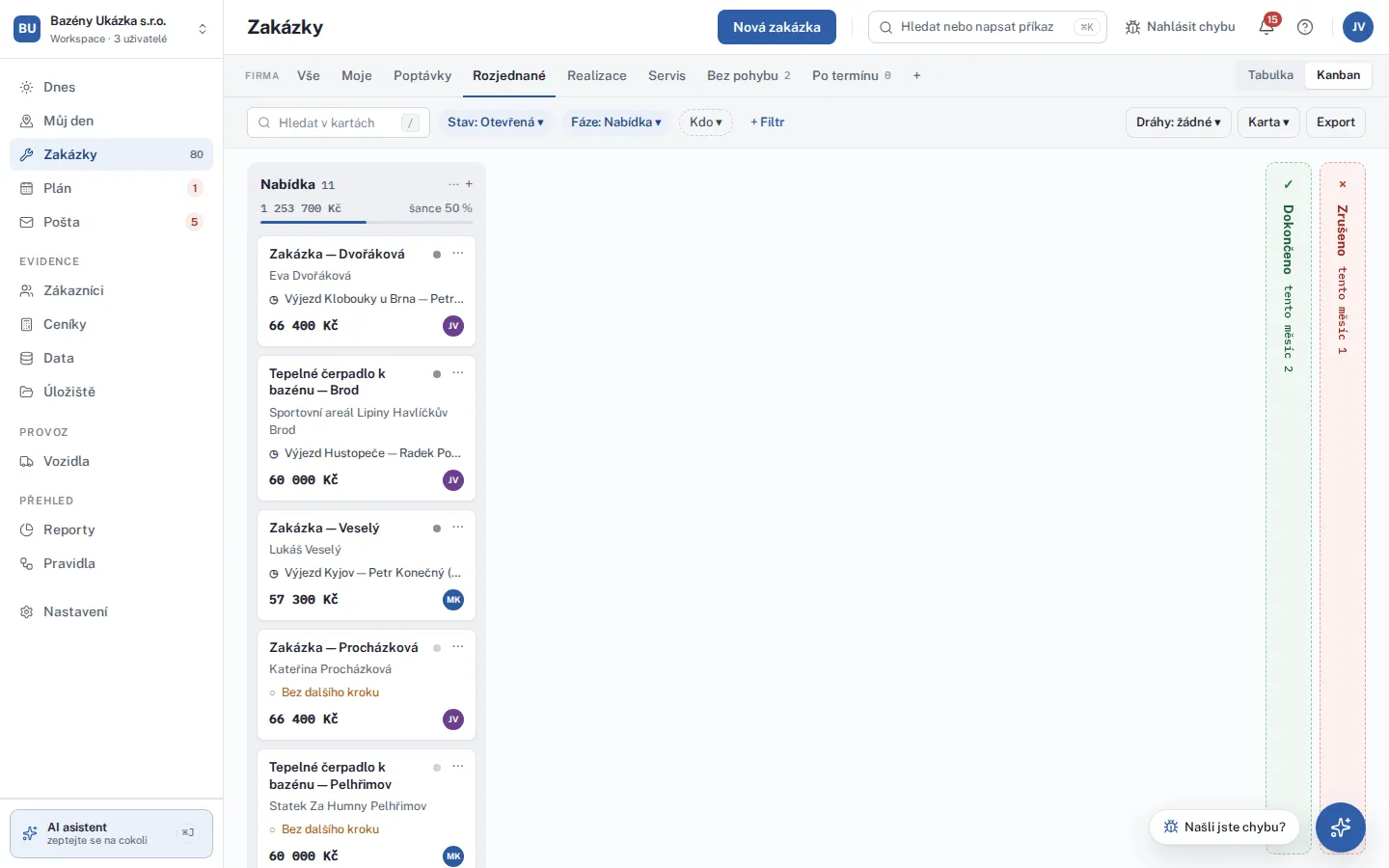
| Rozjednané | Otevřené zakázky ve fázích mezi poptávkou a realizací, jako kanban. |
| Realizace | Zakázky ve fázi realizace, montáže či výroby, seřazené podle termínu a seskupené po měsících, s adresou realizace a pracností. |
| Servis | Otevřené zakázky druhu Servis. |
| Bez pohybu | Otevřené zakázky, se kterými se nic nedělo déle než 10 dní; v záložce je vidět počet. |
| Po termínu | Otevřené zakázky s prošlým termínem uzavření; v záložce je vidět počet. |
Pohledy, které se nevejdou, jsou schované pod Další N ▾. Vlastní pohled si uložíte tlačítkem + („Uložit jako nový pohled“) vedle záložek.
Pohled je buď osobní („Jen pro mě“ — uvidíte ho pod MOJE), nebo firemní („Pro celou firmu“ — měnit ho smí autor a správce). Klepnutím na otevřenou záložku se rozbalí její nabídka:
- Otevírat jako první ★ / Neotevírat jako první — pohled, který se otevře, když přijdete do Zakázek,
- Kopírovat odkaz — adresa pohledu do schránky,
- Duplikovat jako osobní,
- Přejmenovat,
- Sdílení: celá firma / Sdílení: jen já,
- Smazat pohled — zmizí jen záložka, zakázky se nemažou.
Když v pohledu cokoli změníte (filtr, sloupec, řazení), objeví se pruh „Pohled … je upravený“ s tlačítky Uložit a Uložit jako nový. U firemního pohledu, který spravuje někdo jiný, uvidíte „Pohled sdílí … — změny si uložte jako vlastní“ a tlačítko Uložit jako vlastní.
Tabulka, nebo kanban
Sekce “Tabulka, nebo kanban”Přepínač Tabulka / Kanban je v liště nad seznamem. Režim je součást pohledu — záložka Rozjednané se třeba otevírá rovnou jako kanban.
Tabulka
Sekce “Tabulka”Výchozí sloupce jsou: Číslo a Zakázka (připnuté vlevo), Zákazník, Fáze, Hodnota, Kdo (vlastník), Další krok, Pohyb, Zdroj a Štítky. Další sloupce zapnete tlačítkem Sloupce — jsou rozdělené do skupin ZÁKLAD, LIDÉ, PENÍZE, TERMÍNY, NABÍDKA a VLASTNÍ POLE. Najdete tam třeba Druh, Stav, Proces, Osoba, Telefon zákazníka, Adresa realizace, DPH, Pracnost, Pravděpodobnost, Termín, Založeno, Ve fázi (dní), Uzavřeno, Nabídka (stav nabídky), Důvod zrušení a Dceřiné.
Jak číst řádky:
- Pohyb říká, kdy se se zakázkou naposledy něco dělo. Po 10 dnech bez pohybu se počet dní zbarví.
- Další krok je nejbližší naplánovaná aktivita. „Bez dalšího kroku“ znamená, že nic naplánováno není.
- Dceřiné zakázky (servis, reklamace) jsou pod rodičem; u rodiče je odkaz „N dceřiné ▸“, kterým je rozbalíte.
Po najetí myší na řádek se objeví tlačítka Otevřít a Další krok (rovnou naplánuje aktivitu) a nabídka ⋯ s volbou Otevřít v nové kartě a Skrýt zakázky se zdrojem ….
Pod tabulkou je součtový řádek (Σ). Počítá se vždy z celého filtru, ne jen z načtených řádků. U číselných sloupců můžete zvolit Součet nebo Průměr, u dat Nejbližší a Nejpozdější, jinde Počet nebo Vyplněno.
V patičce je „Načteno N z M“ a přepínač Načítání: průběžně / po stránkách (Průběžně při rolování, nebo Po stránkách po 100).
Nabídka v hlavičce sloupce
Sekce “Nabídka v hlavičce sloupce”Klepnutím na hlavičku sloupce se otevře nabídka:
- Řadit vzestupně, Řadit sestupně, Přidat jako 2. řazení (nebo ⇧ klepnutí na hlavičku),
- Filtrovat podle …,
- Skrýt hodnoty… — vybrané hodnoty se schovají do lišty Skryto,
- Seskupit podle …,
- Připnout vlevo / Odepnout,
- Šířka automaticky (nebo dvojklik na okraj hlavičky),
- Skrýt sloupec.
Šířku sloupce změníte tažením okraje hlavičky. Všechno se ukládá do pohledu.
Filtry
Sekce “Filtry”Tlačítkem + Filtr vyberete pole (s hledáním a po skupinách) a podmínku. Podle druhu pole jsou podmínky:
- u výběru (fáze, vlastník, štítky, zdroj, druh, stav) je / není,
- u čísel a peněz větší než, menší než, rozsah od – až, je prázdné,
- u dat před, rozsah, relativně (Posledních 7 dní, Posledních 30 dní, Před více než 10 dny, Před více než 30 dny, Tento měsíc, Po termínu) a je prázdné,
- u textu volný text.
Filtr se ukáže jako čip v liště. Pole Hledat v názvu, čísle, zákazníkovi vedle filtrů prohledává název, číslo zakázky i jméno zákazníka.
Lišta Skryto
Sekce “Lišta Skryto”Podmínka „není“ se nepřidává jako běžný filtr, ale do lišty Skryto: N. Lišta ukazuje, kolik zakázek je schovaných a čím („Zdroj není poptavky.cz“). Hodí se to třeba ke schování poptávek z jednoho portálu nebo zakázek s určitým štítkem. Další skrytí přidáte odkazem + Skrýt další, vše vrátíte Zobrazit vše a jednotlivé skrytí zrušíte křížkem. Součty sloupců skryté zakázky nepočítají.
Řazení, seskupení, hustota
Sekce “Řazení, seskupení, hustota”- Řazení — víc úrovní, u každé „vzestupně ↑“ nebo „sestupně ↓“.
- Seskupit — podle fáze, vlastníka, štítku, zdroje, druhu, zákazníka nebo měsíce termínu či vzniku. Volba Bez seskupení to vrátí.
- Hustota — Kompaktní, Normální, Pohodlná.
Kanban
Sekce “Kanban”V kanbanu je každá fáze sloupec a každá zakázka karta.
- Hlavička sloupce ukazuje název fáze, počet, součet hodnot a „šance N %“. Počty a součty počítá server pro celou fázi. Tlačítko + založí zakázku přímo do fáze.
- Nabídka ⋯ sloupce: Nová zakázka v této fázi, Sbalit sloupec a Limit karet (kolik karet se ve sloupci ukáže; zbytek je „+N skrytých“).
- Dole ve sloupci může být „Načteno N z M · Načíst dalších 100“.
- Karta ukazuje název, zákazníka, hodnotu, štítky (Servis, Reklamace, Dceřiná a vaše vlastní), vlastníka, termín a další krok. Červené „Bez aktivity N dní“ znamená, že zakázka stojí ve fázi déle, než povoluje nastavení „Hnije po dnech“.
- Tlačítko Karta ▾ určuje podobu karet: Velikost karty Plná nebo Kompaktní (jen tečka, název, hodnota a vlastník), pole navíc (i vlastní pole) a Plavecké dráhy — Žádné, Podle vlastníka, Podle druhu.
Přetažením karty do jiného sloupce změníte fázi, v rámci sloupce můžete karty přeřadit. Během tažení se dole objeví pole Dokončeno a Zrušeno (s počtem za tento měsíc). Puštěním na Zrušeno se otevře výběr důvodu zrušení. Nabídka ⋯ na kartě nabízí Otevřít, PŘESUNOUT DO FÁZE, Dokončit, Zrušit… a Smazat.
Hromadné akce
Sekce “Hromadné akce”Zaškrtnete-li řádky, nahoře se objeví lišta Vybráno N. Odkazem Vybrat všech N odpovídajících rozšíříte výběr na celý filtr, ne jen na načtené řádky. Akce:
- Přesunout do fáze ▾,
- Přidělit ▾ — změní vlastníka,
- Štítky ▾ — přidá nebo odebere štítek,
- Zdroj ▾ — nastaví zdroj ze seznamu, nebo napíšete jiný,
- Termín ▾ — Nastavit termín uzavření, nebo Bez termínu,
- Dokončit,
- Zrušit… — vyberete důvod (nebo Bez důvodu); naplánované aktivity zrušených zakázek se zruší,
- Export — jen vybrané zakázky,
- Smazat.
Když se akce u některých zakázek nepovede (třeba nemáte právo nebo je zakázka uzavřená), aplikace vypíše, které to byly, a ostatní proběhnou.
Export
Sekce “Export”Tlačítko Export v liště stáhne soubor .xlsx se stejnými filtry, jaké máte na obrazovce. S výběrem v hromadné liště exportuje jen vybrané.
Postupy
Sekce “Postupy”Uložení vlastního pohledu
Sekce “Uložení vlastního pohledu”- Nastavte si filtry, sloupce, řazení a případně režim Tabulka / Kanban.
- Klikněte na + vedle záložek (nebo v pruhu „Pohled … je upravený“ na Uložit jako nový).
- Vyplňte Název, třeba „Nabídky nad 100 tis. bez pohybu“.
- V Pro koho zvolte Jen pro mě, nebo Pro celou firmu.
- Případně zapněte Otevírat jako první ★.
- Klikněte na Uložit pohled.
Schování poptávek z jednoho zdroje
Sekce “Schování poptávek z jednoho zdroje”- Zapněte sloupec Zdroj (pokud ho nevidíte) tlačítkem Sloupce.
- U řádku s tím zdrojem otevřete nabídku ⋯ a zvolte Skrýt zakázky se zdrojem ….
- V liště Skryto uvidíte, kolik zakázek je schovaných. Křížkem skrytí zrušíte.
Hromadné přeřazení zakázek kolegovi
Sekce “Hromadné přeřazení zakázek kolegovi”- Vyfiltrujte zakázky (třeba + Filtr → Vlastník → je → kolega, který odchází).
- Zaškrtněte řádky, případně klikněte na Vybrat všech N odpovídajících.
- Klikněte na Přidělit ▾ a vyberte nového vlastníka.
Přesun zakázky v kanbanu
Sekce “Přesun zakázky v kanbanu”- Přepněte na Kanban.
- Chyťte kartu a přetáhněte ji do jiného sloupce.
- Pro dokončení nebo zrušení ji pusťte na pole Dokončeno nebo Zrušeno dole. U zrušení vyberte důvod a potvrďte.
Když se přesun nepovede, karta se vrátí na původní místo a aplikace napíše proč.
Na telefonu
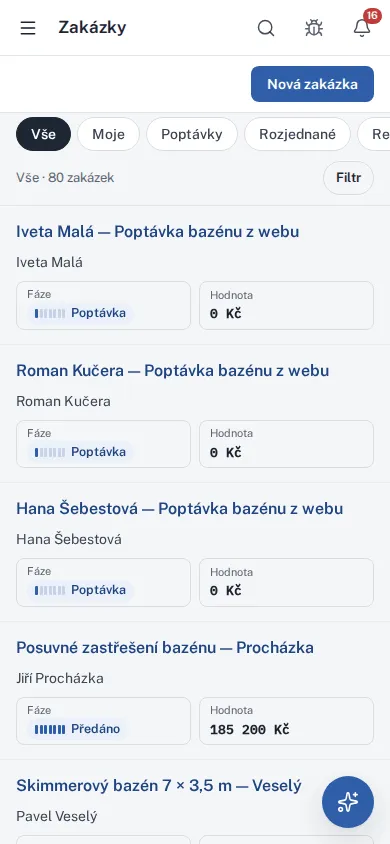
Sekce “Na telefonu”Na úzké obrazovce se místo tabulky ukáže seznam karet („Pohled · N zakázek“). Nahoře jsou čipy stavu Otevřená, Dokončená, Zrušená a Vše a odkaz + Přidat filtr. Kanban se na telefonu zobrazuje po jedné fázi; kartu přesunete tlačítkem „Přesunout“ a výběrem fáze, na kartě jsou i Dokončit a Zrušit…. Další zakázky načtete tlačítkem Načíst další.
Práva
Sekce “Práva”- Přehled vidí, kdo má Zobrazit zakázky. Vidíte jen zakázky, které vám dovoluje viditelnost záznamů (Vidí všichni / Jen tým / Jen vlastník).
- Ukládat pohledy smí, kdo má Ukládat pohledy (Vlastník, Správce, Obchodník, Technik, Fakturace).
- Hromadné akce kontroluje server zakázku po zakázce: přesun a úpravy potřebují Upravovat zakázky, Dokončit a Zrušit Uzavírat zakázky, Smazat Mazat zakázky, změna vlastníka cizí zakázky Upravovat a mazat i cizí záznamy.
Tipy a na co dát pozor
Sekce “Tipy a na co dát pozor”Časté otázky
Sekce “Časté otázky”Kde jsou dokončené a zrušené zakázky? Výchozí pohledy ukazují jen otevřené. Přidejte filtr Stav (Otevřená, Dokončená, Zrušená), nebo na telefonu klepněte na čip Vše.
Proč se mi součet liší od součtu řádků na stránce? Součtový řádek počítá z celého filtru, ne jen z načtených řádků. Skryté zakázky se do něj nepočítají.
Dá se upravit hodnota přímo v tabulce? Ne. Úpravy se dělají na detailu zakázky nebo hromadnými akcemi.
Smažu smazáním pohledu i zakázky? Ne. Zmizí jen záložka. U firemního pohledu zmizí celé firmě.
Jak exportovat jen část zakázek? Vyfiltrujte je a klikněte na Export, nebo je zaškrtněte a použijte Export v hromadné liště.
Co znamená „+ N skrytých“ ve sloupci kanbanu? Sloupec má nastavený limit karet. Zvýšíte ho v nabídce ⋯ sloupce → Limit karet.