
Akce pravidel
Akce (kroky) jsou blok „Udělej“ v editoru pravidla. Pravidlo je provede jeden po druhém, shora dolů. Tahle stránka popisuje každou akci: co udělá, co se u ní nastavuje a na co dát pozor. Akce jsou seřazené podle skupin, jak je ukazuje výběr „Přidat krok“.
Kde to najdete
Sekce “Kde to najdete”V editoru pravidla v bloku Udělej klikněte na „Přidat krok“ a vyberte akci, nebo ji najděte polem „Hledat krok — třeba e-mail, štítek, tabulka“. Kliknutím na krok (nebo na jeho část ve větě nahoře) se otevře jeho nastavení. Pořadí kroků změníte tažením, krok odstraníte „Odebrat krok“.
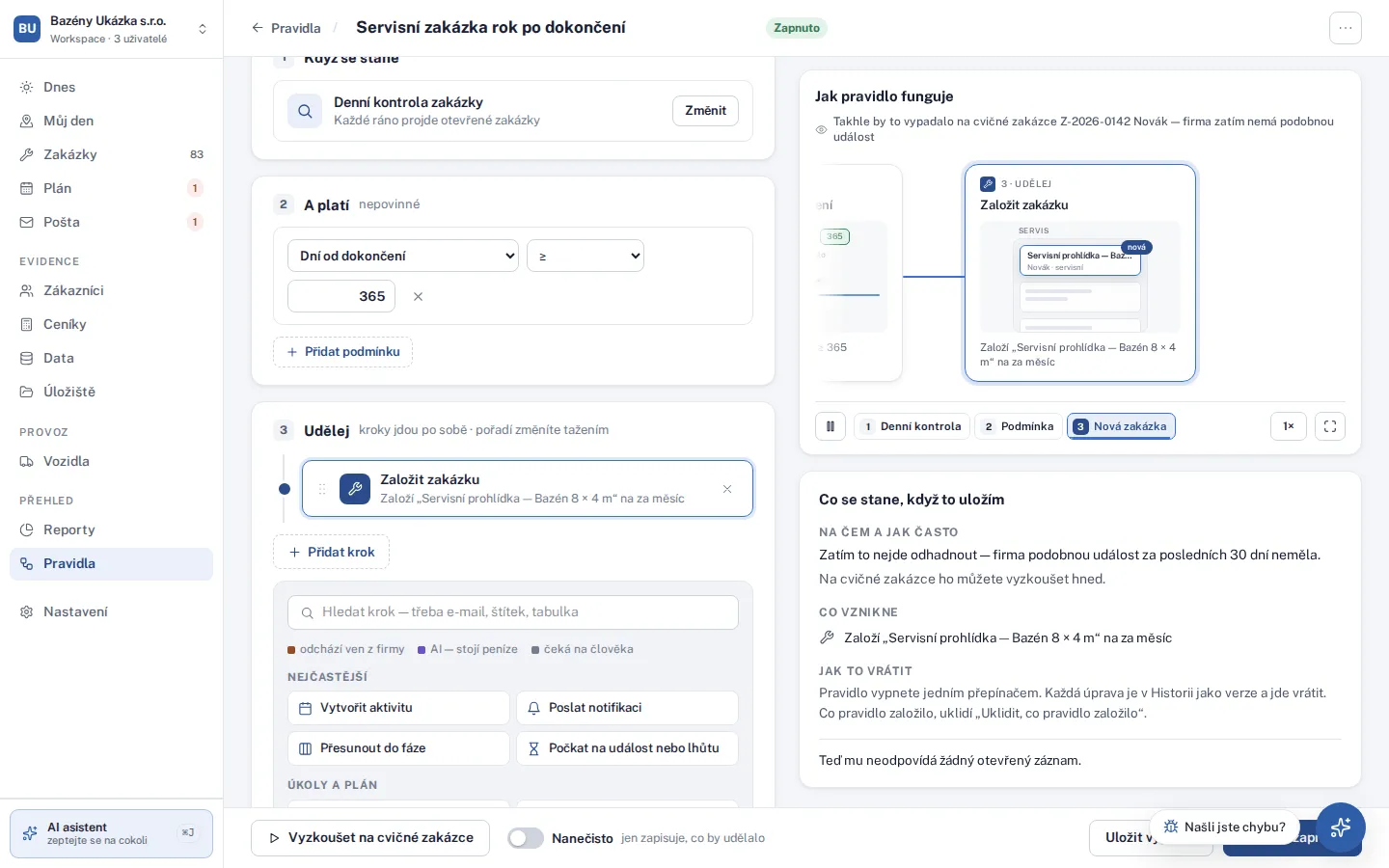
Jak to funguje
Sekce “Jak to funguje”Co má každý krok navíc
Sekce “Co má každý krok navíc”Každý krok má rozbalovací „Jen když a odklad“:
- Jen když — podmínka jen pro tenhle krok. Když neplatí, krok se přeskočí. Viz Podmínky.
- Odložit o hodin — krok se provede až za daný počet hodin (0–8 760). Podmínka „Jen když“ se vyhodnotí až v době spuštění.
Odložit nejde kroky „Počkat na událost nebo lhůtu“, „Počkat na potvrzení člověkem“ a kroky uvnitř „Pro každý řádek tabulky“.
Na jaký záznam se krok naváže
Sekce “Na jaký záznam se krok naváže”Kroky, které něco zakládají (aktivita, poznámka, náklad…), se navážou na záznam ze spouštěče:
| Spouštěč nad… | Krok se naváže na |
|---|---|
| zakázkou | tu zakázku |
| zákazníkem, osobou | toho zákazníka, tu osobu |
| e-mailem | spárovanou zakázku, jinak zákazníka, jinak osobu |
| fakturou | zakázku faktury, jinak zákazníka |
| výjezdem | zakázku výjezdu |
| souborem ze složky zakázky | tu zakázku |
| objektem u zákazníka | zákazníka objektu, jinak osobu |
Když se krok nemá na co navázat (e-mail od neznámého, soubor mimo složku zakázky), skončí chybou.
Příznaky kroků
Sekce “Příznaky kroků”Ve výběru i ve stavebnici mají některé kroky příznak:
- odchází ven z firmy — Poslat e-mail, Poslat zákazníkovi nabídku, Vystavit fakturu, Zavolat webhook. Co odejde, nevrátíte.
- AI — stojí peníze — Text od AI, Poznámka od AI, Rozbor od AI do polí. Každý běh je jeden dotaz na model.
- čeká na člověka — Počkat na potvrzení člověkem.
Zkouška a nanečisto
Sekce “Zkouška a nanečisto”Na cvičné zakázce a v režimu Nanečisto se kroky, které odcházejí ven nebo zapisují mimo cvičnou zakázku, jen ukážou jako náhled: e-mail, nabídka, webhook, faktura, nástroje připojených služeb, úložiště, kopie do Modrysu, poptávka ze souboru, spuštění jiného pravidla, kroky nad Daty a skript. Viz Jak pravidla fungují.
Úkoly a plán
Sekce “Úkoly a plán”Vytvořit aktivitu
Sekce “Vytvořit aktivitu”Založí aktivitu (úkol, hovor, schůzku…) u záznamu ze spouštěče.
| Nastavení | Popis |
|---|---|
| Typ aktivity | Typ z Nastavení → Typy aktivit. |
| Předmět | Text se značkami, např. Zavolat zákazníkovi — {{deal.title}}. |
| Termín | Za kolik dní (0–365; 0 = dnes). |
| Komu | „Vlastníkovi záznamu“ (majitel zakázky), nebo konkrétní člověk. U pravidla podle času, které záznam nemá, jen konkrétní člověk. |
Příklad: po předání zakázky „Hovor — Zavolat zákazníkovi, půl roku po předání“ za 180 dní. Co pravidlo založilo, umí krok „Uklidit, co pravidlo založilo“ zase odškrtnout nebo smazat.
Poslat notifikaci
Sekce “Poslat notifikaci”Pošle upozornění do zvonečku v aplikaci (a podle nastavení člověka i e-mailem nebo do telefonu).
| Nastavení | Popis |
|---|---|
| Komu přijde | „Vlastníkovi záznamu“, nebo konkrétní člověk. |
| Titulek | Text se značkami (až 255 znaků). |
| Text notifikace (nepovinné) | Až 2 000 znaků. |
Notifikace se počítá mezi „hlučné“ kroky: s pojistkou „Jen v pracovní době“ počká do pracovní doby.
Naplánovat výjezd
Sekce “Naplánovat výjezd”Zapíše výjezd na tabuli Dispečinku k zakázce.
| Nastavení | Popis |
|---|---|
| Kdo jede | 1–20 zaměstnanců. |
| Za kolik pracovních dnů | 0–120; víkend se přeskočí. |
| Hodin | 0,5–24 (výchozí 8). |
| Poznámka k výjezdu (nepovinné) | Až 500 znaků. |
Zakázka
Sekce “Zakázka”Přesunout do fáze
Sekce “Přesunout do fáze”Přesune zakázku do vybrané fáze („Do fáze“). Funguje jen u zakázky (u e-mailu, faktury nebo výjezdu u jejich zakázky). Když už zakázka ve fázi je, nic se nezmění. Uzavřenou zakázku pravidlo nemění.
Přidat štítek / Odebrat štítek
Sekce “Přidat štítek / Odebrat štítek”Přidá nebo odebere štítek zakázky. Funguje jen u spouštěčů nad zakázkou („Štítek lze měnit jen u zakázky.“).
Nastavit pole
Sekce “Nastavit pole”Přepíše jedno pole zakázky: Název, Hodnota, Očekávané dokončení, Majitel, nebo vlastní pole zakázky (custom.<klíč> — typ hodnoty se ověří podle definice pole). Jiná pole pravidlo měnit nesmí. Úprava jde přes stejnou službu jako ruční úprava, takže platí zámek uzavřené zakázky a zapíše se do historie.
Založit zakázku
Sekce “Založit zakázku”Založí novou zakázku.
| Nastavení | Popis |
|---|---|
| Název | Text se značkami, např. „Servisní prohlídka — {{deal.title}}“. |
| Druh | Zakázka, Servis, nebo Reklamace. |
| Navěsit jako dceřinou zakázku té, která pravidlo spustila | Servisní zakázka pak dostane číslo rodiče s -S1 a na kartě dodávky je vidět, že se o dílo někdo dál stará. |
| Očekávané uzavření za … dní | 0–3 650; prázdné = bez termínu. |
Nová zakázka vznikne ve výchozí pipeline firmy v první fázi a převezme osobu a zákazníka ze záznamu ze spouštěče. (Jinou pipeline a fázi nebo zakázku bez kontaktu jde nastavit přes asistenta nebo API.) Tohle je základ poprodejní péče: po dokončené dodávce vznikne servisní zakázka, ne další prodej.
Zapsat náklad na zakázku
Sekce “Zapsat náklad na zakázku”Zapíše náklad do ekonomiky zakázky.
| Nastavení | Popis |
|---|---|
| Druh | Materiál, Subdodávka, Jiné. |
| Popis nákladu | Text se značkami. |
| Částka | Text se značkami, který musí dát číslo — typicky {{ai.faktura.castka}} z rozboru faktury dodavatele. |
Přidat bod před nabídkou
Sekce “Přidat bod před nabídkou”Přidá bod do seznamu „Než pošlete nabídku“ na zakázce.
| Nastavení | Popis |
|---|---|
| Druh | „Blokuje nabídku“ (bez vyřešení nabídka neodejde), nebo „Doptat zákazníka“. |
| Název | Např. „Ověřit záruku u výrobce“ u reklamace. |
| Podrobnost (nepovinné) | Až 1 000 znaků. |
Vyrobit výstup k zakázce
Sekce “Vyrobit výstup k zakázce”Vyrobí výstup: Výdejka materiálu, Kusovník, Technický výkres, 3D model, nebo Předávací protokol (PDF). Projde nastavením firmy v Nastavení → Výstupy a šablony (formáty, název, schvalování). Kalkulaci a předávací protokol si pravidlo najde u zakázky samo. Vyrobené soubory pak umí krok „Uložit do úložiště“ poslat do složky zakázky na Disk. Víc o výstupech v Ceníky, kalkulace a nabídky.
Komunikace ven
Sekce “Komunikace ven”Poslat e-mail
Sekce “Poslat e-mail”Pošle e-mail z připojené schránky.
| Nastavení | Popis |
|---|---|
| Schránka | Prázdné = první připojená sdílená schránka. |
| Komu | Prázdné = kontakt na záznamu (e-mail osoby), nebo jedna pevná adresa. |
| Předmět | Text se značkami. |
| Text zprávy | Text se značkami (až 10 000 znaků). |
Pojistky:
- Strop zpráv jednomu zákazníkovi — jeden příjemce dostane nejvýš 3 automatické zprávy za 7 dní (ze všech pravidel dohromady, nastavitelné). Nad stropem se e-mail neodešle a v historii stojí proč.
- E-mail s textem od AI čeká na schválení člověkem, pokud nemáte zapnuté „Text od AI pustit ven bez schválení“.
- Po přechodné chybě (výpadek pošty) se zkusí znovu za 5, 25 a 125 minut.
- S pojistkou „Jen v pracovní době“ počká do po–pá 8–18.
Když u záznamu není e-mailová adresa, krok skončí chybou („U záznamu není e-mailová adresa, kam poslat zprávu.“).
Poslat zákazníkovi nabídku
Sekce “Poslat zákazníkovi nabídku”Pošle nabídku kontaktu na zakázce: veřejný odkaz na nabídku a e-mail ze šablony.
| Nastavení | Popis |
|---|---|
| Šablona e-mailu | Šablona z Nastavení → Šablony e-mailů. Bez šablony krok nastavit nejde. |
| Přiložit nabídku jako PDF | Výchozí zapnuto. |
| Připomenout obchodníkovi za … dní | 1–60; prázdné = ne. |
Nabídka jde přes stejnou službu jako ruční odeslání, takže se zapíše do historie a spustí událost „Nabídka odešla zákazníkovi“.
Vystavit fakturu
Sekce “Vystavit fakturu”Vystaví doklad ze zakázky u připojené fakturační služby.
| Nastavení | Popis |
|---|---|
| Druh | Zálohová faktura (výchozí), nebo faktura. |
| Částka | „celá“, nebo % z hodnoty zakázky (1–100). |
Zavolat webhook
Sekce “Zavolat webhook”Pošle požadavek na adresu jiného systému (Make, Zapier, vlastní server).
| Nastavení | Popis |
|---|---|
| Adresa | Úplná URL. |
| Tělo (nepovinné) | JSON se značkami, např. {"zakazka": "{{deal.number}}", "hodnota": "{{deal.value}}"}. |
Značky se doplňují až po přečtení JSONu, takže hodnota z dat nemůže rozbít jeho strukturu. Na odpověď se čeká nejvýš 10 sekund. Volání na adresy ve vnitřní síti Modrys odmítne. Po přechodné chybě se zkusí znovu (5, 25, 125 minut). Webhook s textem od AI čeká na schválení. Firemní webhooky, které posílají události automaticky bez pravidla, jsou v Propojení.
AI kroky jsou jediná část pravidel, která se ptá jazykového modelu. Zbytek pravidel je schválně předvídatelný: „když X, udělej Y“ dopadne pokaždé stejně. AI kroky potřebují nastavenou umělou inteligenci (viz AI v Modrysu) a každý běh stojí jeden dotaz.
U každého AI kroku nastavíte:
- Co má AI udělat — pokyn pro model (3–2 000 znaků, smí obsahovat značky), ne hotový text.
- Podklady navíc k záznamu — co model uvidí. Bez výběru „Jen samotný záznam“. Na výběr: Záznam, který běh spustil; Zákazník a jeho údaje; Poslední zprávy s tímhle zákazníkem; Otevřené zakázky zákazníka; Ceníky firmy (pole a možnosti); Původní poptávka — přepis hovoru nebo text e-mailu; Co už je na zakázce spočítané a nabídnuté; Výstup předchozích kroků; Text souboru (PDF, Word, tabulka) — u pravidel nad úložištěm.
- Dovednosti — opakovaně použitelné pokyny (např. jak firma píše zákazníkům). Píšou se v Pravidlech → Sledování a platí i tady.
- Výsledek dál použiješ jako — jméno výsledku pro další kroky (
{{ai.jmeno}}). - kolik znaků textu záznamu se modelu pošle (200–20 000, výchozí 6 000).
Obsah z e-mailů a souborů jde modelu označený jako data, ne jako pokyn.
Text od AI (mezikrok)
Sekce “Text od AI (mezikrok)”Nic nezapíše — jen připraví text pod zvoleným jménem (výchozí vysledek) pro další kroky: předmět aktivity, název nové zakázky, text e-mailu ({{ai.vysledek}}).
Poznámka od AI
Sekce “Poznámka od AI”Zapíše odpověď modelu jako poznámku k záznamu (výchozí jméno výsledku poznamka) a výsledek je zároveň proměnná pro další kroky. Příklad: „Shrň došlý e-mail do tří bodů a napiš, jestli pisatel čeká odpověď.“
Rozbor od AI do polí
Sekce “Rozbor od AI do polí”Model nevrátí odstavec, ale vyplní pojmenovaná pole, která si nadefinujete („Co má model vyplnit“, 1–12 polí). Každé pole má:
- klíč (jen písmena bez diakritiky, číslice a podtržítko, začíná písmenem) — dál
{{ai.rozbor.klic}}, - popis pole,
- typ: Text, Číslo, Ano/ne, Výběr (u výběru „možnosti oddělené čárkou“, nejvýš 20),
- „Nápověda pro model (nepovinné)“.
Výchozí jméno výsledku je rozbor. Hodnoty každého pole jsou vidět v historii běhu, takže špatně vyplněné pole najdete a pravidlo opravíte. Krok nic nezapisuje.
Spočítat kalkulaci z rozboru
Sekce “Spočítat kalkulaci z rozboru”Z polí z „Rozboru od AI do polí“ vznikne kalkulace na zakázce. Cenu spočítá ceník, ne model — model jen vybere ceník a dodá jeho pole, takže číslo sedí s výkresem a dá se přepočítat po zdražení.
| Nastavení | Popis |
|---|---|
| Z rozboru | Jméno AI kroku (výchozí rozbor). |
| Který ceník | Pevně vybraný ceník, nebo prázdné = ceník podle pole cenik z rozboru. Když má ceník vybrat model, musí mít rozbor mezi podklady „Ceníky firmy (pole a možnosti)“. |
Pojistky: nula od AI znamená „nevím“; když AI nevyplní žádné pole, kalkulace nevznikne; odhadnuté hodnoty jsou vidět v názvu kalkulace.
Data
Sekce “Data”Akce nad tabulkami modulu Data. Tabulku vyberete:
- Pevná tabulka — vybraná ze seznamu, nebo
- Podle názvu — název se značkami, třeba
Prodeje {{now.month}}/{{now.year}}, hledaný v prostoru („Hledat v prostoru“). „Když tabulka neexistuje“: „Založit kopií“ vzorové tabulky (sloupce, stavy, nastavení, ikona a barva, bez řádků), nebo „Skončit chybou“.
Hodnoty se zadávají jako text se značkami a převedou se podle typu sloupce. Co převést nejde, uloží se k opravě (buňka svítí červeně) a do historie běhu se zapíše varování — jedna špatná hodnota neshodí celé pravidlo.
Zapsat řádek do tabulky
Sekce “Zapsat řádek do tabulky”Vloží nový řádek, nebo upraví existující.
| Nastavení | Popis |
|---|---|
| Hodnoty | Sloupec a hodnota (až 100). Prázdné pole sloupec nemění. |
| Stav řádku | Klíč nebo název stavu; prázdné = výchozí stav / beze změny. |
| Když řádek už existuje | „Pokaždé nový řádek“, „Upravit řádek se stejným Remote ID“, nebo „Upravit řádek se stejným ‚sloupec‘“ + hodnota (např. {{email.messageId}}, ať se nezdvojí). |
| Navázat řádek na záznam, který pravidlo spustil (Patří k) | Řádek dostane odkaz na zakázku, zákazníka… |
Upravit řádky tabulky
Sekce “Upravit řádky tabulky”Upraví řádky podle filtru („Hledat řádky, kde“ — 1–3 podmínky „sloupec = hodnota“). Nastaví hodnoty a stav. Najednou nejvýš 200 řádků — víc je chyba, ne ořez. Když je hodnota podmínky po doplnění značek prázdná, nehledá se nic (jinak by „IČO = {{organization.ico}}“ u zákazníka bez IČO zasáhlo celou tabulku).
Najít řádky v tabulce
Sekce “Najít řádky v tabulce”Najde řádky (0–3 podmínky, nejvýš 1–50 řádků, výchozí 10) a výsledek uloží pod jménem (výchozí nalezene). Další kroky pak mají {{data.nalezene.count}} (počet), {{data.nalezene.first.<klíč>}} (sloupec prvního řádku) a v „Jen když“ volbu „Nalezeno řádků (…)“.
Pro každý řádek tabulky
Sekce “Pro každý řádek tabulky”Najde řádky jako „Najít řádky“ (nejvýš 200, výchozí 50) a pro každý provede vnořené kroky („+ Přidat krok pro každý řádek“, 1–10 kroků). Uvnitř smí být jen: Vytvořit aktivitu, Poslat notifikaci, Zapsat řádek do tabulky, Upravit řádky tabulky, Zavolat webhook — bez odkladu. Řádek je ve značkách jako {{item.<klíč>}}, {{item.number}}, {{item.status}}, {{item.remote_id}} a pořadí {{item.index}} (od 1). Když smyčka obsahuje notifikace, odloží se s pojistkou „Jen v pracovní době“ celá.
Skript nad Daty
Sekce “Skript nad Daty”JavaScript, který běží v izolovaném prostředí (QuickJS) nad tabulkami Dat. Nemá síť, soubory ani časovače — jen tyto funkce:
| Funkce | Co dělá |
|---|---|
data.find(tabulka, { sloupec: hodnota }, options) |
řádky (nejvýš 200) |
data.get(tabulka, id) |
jeden řádek |
data.create(tabulka, { sloupec: hodnota }, options) |
nový řádek |
data.update(řádek, { sloupec: hodnota }, { status }) |
úprava nalezeného řádku |
data.upsert(tabulka, remoteId, hodnoty, options) |
založí, nebo podle Remote ID upraví |
data.delete(řádek) |
smaže řádek |
crm.find(agenda, dotaz) |
hledání v CRM, jen čtení (zákazníci, osoby, zakázky, objekty, vozidla, zaměstnanci, faktury) |
event |
co pravidlo spustilo — např. event.deal.title |
log(…) |
řádek do výpisu běhu |
Limity: nejvýš 5 s výpočtu, 32 MB paměti, 60 s celkem, 1 000 zápisů a 200 řádků výpisu za běh; kód nejvýš 20 000 znaků. Tabulka jde zadat názvem i id. Každý zápis má historii a původ „pravidlo“. Tlačítko „Zkusit naprázdno“ skript spustí nad skutečnými daty, ale nic nezapíše („Doběhl — zapsal by Nד).
// Najdi řádky zákazníka a uprav je.const rows = await data.find("Zájemci", { ico: event.organization?.ico });for (const row of rows) { await data.update(row, { stav: "Zakázka" });}log(`Upraveno ${rows.length} řádků`);Psát skript smí jen ten, kdo má právo „Psát skripty v pravidlech“.
Uložit do úložiště
Sekce “Uložit do úložiště”Uloží soubory z běhu do připojeného Disku, OneDrivu nebo Dropboxu. Které soubory: vyrobené krokem „Vyrobit výstup k zakázce“ v tomtéž pravidle, jinak z události (schválený výstup, podepsané předání). Neschválený výstup ven nesmí.
| Nastavení | Popis |
|---|---|
| Kam uložit | „Do složky zakázky“ (z Podkladů zakázky; když ji zakázka nemá a je vybraný účet, založí se), nebo „Do pevné složky“ (vybraná složka v účtu). |
Zkopírovat do Modrysu
Sekce “Zkopírovat do Modrysu”Soubor ze spouštěče „Nový soubor v úložišti“ se stáhne a uloží do Modrysu („Kam zkopírovat“): K zakázce (jejíž složka to je; soubor z jiné složky skončí chybou), nebo do složky Knihovny (smí jen správce Úložiště). Zkopírovaný soubor jde do dalších kroků — třeba AI s podkladem „Text souboru“, nebo „Založit poptávku ze souboru“.
Založit poptávku ze souboru
Sekce “Založit poptávku ze souboru”Soubor z Knihovny (nebo kopie z předchozího kroku „Zkopírovat do Modrysu“) projde příjmem poptávky: z PDF, Wordu nebo fotky formuláře vznikne zakázka i se zákazníkem a souborem u ní. Autor pravidla musí smět zakládat zakázky. Hotový recept: „Nový soubor v Poptávkách → založit poptávku“ (Příklady).
Aplikace
Sekce “Aplikace”Zavolat nástroj připojené služby
Sekce “Zavolat nástroj připojené služby”Zavolá nástroj služby připojené přes MCP (Integrace → Připojené nástroje), třeba „přečti tabulku z Disku“.
| Nastavení | Popis |
|---|---|
| Služba | Připojení z Integrací. |
| Nástroj | Nástroj té služby; zápisové jsou označené „(zápis)“. |
| Argumenty | JSON se značkami, např. {"file": "podklady-{{deal.number}}.csv"}. |
| Výsledek bude v | Jméno výsledku (výchozí vysledek) — dál {{mcp.vysledek}}. |
Udělat v aplikaci
Sekce “Udělat v aplikaci”Zavolá nástroj aplikace propojené v Integracích → Propojené aplikace („Co má udělat — např. poslat e-mail, nahrát soubor“). Nastavení je stejné: účet, nástroj („Hledat nástroj aplikace“), argumenty jako JSON se značkami a jméno výsledku ({{mcp.<jméno>}}).
U obou kroků:
- čtecí nástroj běží sám, zápisový („Tenhle nástroj … něco změní“) dostane před sebe krok „Počkat na potvrzení člověkem“ — vloží se sám při uložení a za běhu se to hlídá znovu,
- z výsledku se do pravidla vezme nejvýš 8 000 znaků textu,
- výsledek jde do dalších kroků označený jako obsah odjinud, aby ho AI nečetla jako pokyn.
Řízení běhu
Sekce “Řízení běhu”Počkat na událost nebo lhůtu
Sekce “Počkat na událost nebo lhůtu”Zaparkuje zbytek pravidla, dokud u téhož záznamu nenastane jedna z vybraných událostí („Na jakou událost u téhož záznamu“, 1–5), nebo nevyprší lhůta („Nejdéle hodin“, 1–8 760; 72 = 3 dny). Pak se pokračuje dalším krokem a ten se podle Výsledku čekání rozhodne v „Jen když“: timeout (vypršel čas), nebo event:<událost>. U e-mailu se čekání páruje i přes jeho zakázku, zákazníka a osobu.
Příklad: Nabídka odešla → Počkat na „Zákazník otevřel nabídku“, nejdéle 72 h → Vytvořit aktivitu „Zavolat“ jen když Výsledek čekání = vypršel čas. Když zákazník nabídku otevře, pravidlo skončí hned.
Kde pravidlo čeká, je vidět v Historii pravidla na záložce Čeká a v seznamu pravidel.
Počkat na potvrzení člověkem
Sekce “Počkat na potvrzení člověkem”Všechno za tímhle krokem počká, dokud to někdo nepotvrdí. Co je před ním, se udělá hned (poznámka, štítek, úkol „zkontrolovat“). „Co má schvalující vědět“ — poznámka až 500 znaků. Žádost se ukáže v Pravidlech v „Čeká na vás“ i na telefonu; schválit nebo zamítnout smí ten, kdo spravuje automatizace. Čekající kroky jsou uložené v databázi a výsledky AI kroků s nimi, takže po schválení odejde přesně ten text, který AI napsala.
Modrys tenhle krok vkládá sám před Vystavit fakturu, před zápisové nástroje připojených služeb a před e-mail či webhook s textem od AI.
Skončit
Sekce “Skončit”Ukončí běh — kroky za ním neproběhnou. S volbou „Ukončit a zrušit čekání pravidla …“ navíc u téhož záznamu zruší všechno, na co čeká jiné pravidlo („Které pravidlo“). Typicky: zákazník odpověděl → kadence připomínek po nabídce končí.
Spustit jiné pravidlo
Sekce “Spustit jiné pravidlo”Spustí vybrané pravidlo nad týmž záznamem. Stavebnice místo kopií: společný postup („založ úkol a dej vědět vedoucímu“) je v jednom pravidle a ostatní ho volají. Samo sebe spustit nesmí a počítá se do stropu řetězu (3).
Uklidit, co pravidlo založilo
Sekce “Uklidit, co pravidlo založilo”Odškrtne jako hotové („Odškrtnout jako hotové“), nebo smaže aktivity, které u téhož záznamu založila automatizace — nic jiného. „Po pravidle“: vybrané pravidlo, nebo prázdné = toto pravidlo. Typicky jde o druhé pravidlo k prvnímu: „když přijde pošta, založ úkol“ + „až ji přečtu, úkol zruš“ (spouštěč E-mail přečten).
Postupy
Sekce “Postupy”Přidání kroku
Sekce “Přidání kroku”- V bloku Udělej klikněte na „Přidat krok“.
- Vyberte akci ze skupiny nebo ji najděte hledáním.
- Vyplňte nastavení. Do textů vkládejte údaje tlačítkem „+ Vložit údaj“ (nebo „Vložit údaj ze záznamu“).
- Podle potřeby rozbalte „Jen když a odklad“.
- Pořadí upravte tažením.
Kontrola textu od AI před odesláním
Sekce “Kontrola textu od AI před odesláním”- Mějte v pravidle „Text od AI“ (třeba pod jménem
odpoved) a za ním „Poslat e-mail“ s textem{{ai.odpoved}}. - Nechte vypnuté „Text od AI pustit ven bez schválení“. Při uložení se před e-mail sám vloží „Počkat na potvrzení člověkem“.
- Do „Co má schvalující vědět“ napište, na co se má podívat („Zkontrolujte text e-mailu“).
- Schválení pak dělá člověk v Pravidlech → „Čeká na vás“ (Ukázat, co odejde → Schválit / Zamítnout).
Práva
Sekce “Práva”- Kroky přidává ten, kdo má „Spravovat automatizace“.
- „Skript nad Daty“: navíc „Psát skripty v pravidlech“.
- „Založit poptávku ze souboru“: navíc „Zakládat zakázky“.
- „Zkopírovat do Modrysu“ do Knihovny: navíc „Spravovat Knihovnu firmy“.
- „Uložit do úložiště“: úložiště, které autor smí použít (osobní Disk kolegy ne).
- Kroky nad Daty: tabulka musí být vidět autorovi — překlep se pozná už při uložení.
Za běhu dělá každý krok vše s právy autora pravidla.
Tipy a na co dát pozor
Sekce “Tipy a na co dát pozor”Časté otázky
Sekce “Časté otázky”Můžu poslat e-mail někomu jinému než zákazníkovi? Ano — v „Komu“ napište pevnou adresu. Na kolegu ale spíš použijte „Poslat notifikaci“.
Jak pravidlo pozná, komu dát úkol? „Vlastníkovi záznamu“ je majitel zakázky (zákazníka, osoby). Jinak vyberte konkrétního člověka.
Proč se před mým e-mailem objevil krok „Počkat na potvrzení“? E-mail bere text od AI. Bez schválení by odešel bez kontroly. Když to chcete vědomě, zapněte v pojistkách „Text od AI pustit ven bez schválení“.
Kolik kroků může mít pravidlo? Pevný strop na počet kroků v pravidle není; uvnitř „Pro každý řádek“ je jich nejvýš 10.